Mitä saat aikaan
Tämän ohjeen jälkeen Johku lähettää kauppasi tositteet, suoritukset ja varastomuutokset automaattisesti Visma Netvisoriin, ja Johkussa luodut laskut lähtevät asiakkaillesi Netvisorin kautta. Kirjanpitäjäsi saa myyntitiedot reaaliaikaisesti, eikä tositteita tarvitse siirtää käsin. Johku toimii integraatiossa tiedonvälittäjänä eikä muuta kirjanpidollista käsittelyä.
Ennen kuin aloitat
Sinulla on Netvisor-tunnukset, joilla voit luoda rajapintatunnuksia, tilejä ja maksutapoja. Useimmiten tämän tekee kirjanpitäjä tai tilitoimisto, joten tee osa 1 yhdessä hänen kanssaan.
Tiedät, mitkä maksutavat kaupassasi ovat käytössä. Näet ne Johkun hallinnassa kohdassa Asetukset > Perusasetukset > Maksaminen.
Voit tehdä vaiheet osissa. Tositteita ei lähde Netvisoriin ennen kuin kytket asetuksen Käytä Netvisoria päälle vaiheessa 9.
Osa 1: Valmistele Netvisor
1. Luo rajapintatunnus ja anna Johkulle oikeudet
Avaa Netvisorissa yrityksesi valikosta kohta Ohjelmistorajapinta.
Luo uusi rajapintatunnus ja valitse käyttötarkoitukseksi Ohjelmistorajapinta. Netvisorin oma ohje: Ohjelmistorajapintatunnusten luominen.
Avaa kohta Rajapintaresurssien oikeudet ja salli alla luetellut resurssit. Ilman niitä Johku ei voi hakea tilejäsi eikä lähettää tositteita.
Ota talteen tunnuksen tiedot: käyttäjätunniste, avain ja yrityksesi y-tunnus. Tarvitset ne vaiheessa 4.
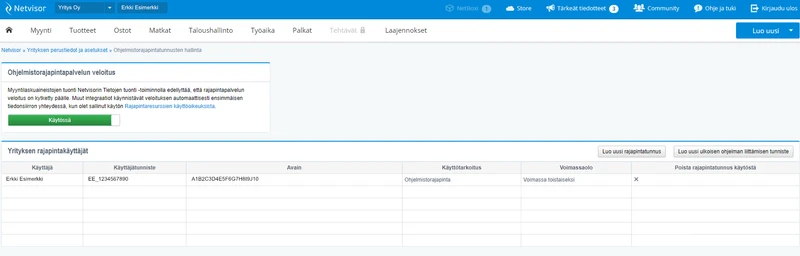
Salli seuraavat rajapintaresurssit:
Myynti
Asiakaslistan nouto Netvisorista
Asiakastietojen nouto Netvisorista
Asiakastietojen luonti Netvisoriin
Asiakkaan toimipaikan tuonti ja muokkaus
Myyntilaskun, hyvityslaskun tai -tilauksen tuonti Netvisoriin
Myyntilaskuerien käsittelytilan nouto Netvisorista
Myyntilaskuerän tuonti Netvisoriin
Myyntilaskun tilan päivitys
Myyntisuorituslistan päivitys
Myyntisuorituslistan nouto Netvisorista
Tuotteet
Tuotelistan nouto Netvisorista (productlist)
Tuotetietojen nouto Netvisorista
Tuotetietojen nouto Netvisoriin
Tuotelistan nouto Netvisorista (webshopproductlist)
Tuotesaldojen nouto varastoittain Netvisorista
Varastotapahtumien tuonti Netvisoriin
Taloushallinto
Netvisorin tililuettelon ja oletustilien nouto
Laskentakohdelistan nouto Netvisorista
2. Luo tilit, kustannuspaikat ja maksutavat
Jotta Johkun myynnit ja suoritukset kirjautuvat oikein, Netvisorista täytyy löytyä tilit, joille myynti ja saamiset kirjataan, sekä jokainen Johkussa käyttämäsi maksutapa.
Luo tarvitsemasi myyntitili ja saamisten tilit. Johku kirjaa kaiken myynnin samalle myyntitilille; tuotekohtainen jako tehdään kustannuspaikoilla.
Jos otat asiakkailta ennakkomaksuja, luo jokaiselle ennakolle oma tili. Kirjanpitäjä käsittelee ennakot käsin, ja omat tilit helpottavat työtä.
Luo kustannuspaikat, jos haluat seurata myyntiä tuotteittain. Niiden käyttö Johkussa ohjeistetaan artikkelissa Näin seuraat tuotekohtaista myyntiä laskentakohteilla.
Luo maksutavat kohdassa Myynti > Perustiedot ja asetukset > Maksutavat > Luo maksutapa.
Kirjoita Maksutapa-kenttään maksutavan tunniste täsmälleen artikkelin lopussa olevan taulukon mukaan ja valitse maksutavalle kirjautumistili. Jos maksutavalla on kaksi tunnistetta, luo molemmat omina maksutapoinaan.
3. Luo tilapäistuote TEMP
Myynnit, joilla ei ole tuotetietoa, eli komissiot, alennuskoodit ja vapaat tuoterivit, kirjautuvat Netvisorissa tilapäistuotteeseen. Johku ei käytä Netvisorin valmista tilapäistuotetta (tunnistat sen kellokuvakkeesta), vaan tarvitsee oman.
Luo Netvisorissa uusi tilapäistuote ja anna sen tunnukseksi TEMP.
Osa 2: Kytke Netvisor Johkussa
4. Syötä Netvisor-avaimet
Avaa Johkun hallinnassa Asetukset > Reaaliaikainen taloushallinto > Asetukset.
Kirjoita käyttäjätunniste, y-tunnus ja avain täsmälleen siinä muodossa kuin ne ovat Netvisorissa.
Jos aiot luoda laskuja myös suoraan Netvisorissa, kirjoita Aputoiminimi-kenttään Netvisoriin luomasi aputoiminimi. Katso kohta Laskujen luonti suoraan Netvisorissa tämän artikkelin lopussa.
Älä vielä valitse asetusta Käytä Netvisoria. Se kytketään päälle viimeisenä.
Tallenna.
5. Tuo tilit ja kytke ennakko-, alennus- ja arvokorttitilit
Avaa välilehti Tilit ja valitse Tuo tilit. Johku hakee koko Netvisorin tilikarttasi kerralla.
Tallenna.
Avaa välilehti Tilien kytkentä.
Valitse alasvetovalikoista ennakkotilit, alennusten tili ja arvokorttien tili.
Tallenna.
6. Kytke saatavien tili jokaiseen maksutapaan
Suoritukset kirjautuvat Netvisoriin vain, jos jokaisella Johkun maksutavalla on saatavien tili.
Avaa Asetukset > Perusasetukset > Maksaminen.
Avaa käytössä oleva maksutapa napauttamalla sen otsikkoa.
Valitse kohdassa Netvisor-tili painike Valitse, valitse listasta saatavien tili, jolle tämän maksutavan suoritukset ohjataan, ja vahvista OK.
Toista sama jokaiselle käytössä olevalle maksutavalle.
Tallenna sivu.
7. Aseta laskutusasetukset
Netvisor-integraatiossa Johkussa luodut laskut lähtevät asiakkaille Netvisorin kautta. Johku lähettää asiakkaalle vahvistusviestin ilman laskuliitettä.
Avaa samalla Maksaminen-sivulla kohta Netvisor-lasku ja kirjoita Netvisor-käyttäjätunnus, avain ja y-tunnus.
Jos haluat lisätä laskulle laskutuslisän, kirjoita se kohtaan Maksutapalisä.
Avaa kohta Lasku ja kirjoita Maksuaika päivinä. Eräpäivä lasketaan laskun luontipäivästä. Laskutusasiakkaan tietoihin asetettu maksuaika ja laskua luodessa annettu maksuaika ohittavat tämän oletuksen.
Kirjoita Huomautusaika.
Tilitietoja ei tarvitse täyttää. Ne tulevat laskulle Netvisorista.
Valitse täppä Netvisor-lasku. Jos haluat tarjota laskun maksutapana myös verkkokaupassa, valitse lisäksi täppä Lasku. Lasku näkyy tilaussivulla vain yritys- ja yhteisöasiakkaille.
Tallenna.
8. Tarkista laskunumerointi
Kun integraatio on käytössä, Johkun laskunumerointi määrittää laskujen numeroinnin Netvisorissa. Aseta seuraava laskun numero ennen käyttöönottoa: Näin asetat laskunumeroinnin.
9. Kytke integraatio päälle
Avaa Asetukset > Reaaliaikainen taloushallinto > Asetukset.
Valitse Käytä Netvisoria.
Tallenna.
Nyt näet
Tallennuksen jälkeen Johku alkaa lähettää uudet tositteet ja laskut Netvisoriin. Tee kaupassasi testitilaus ja tarkista Netvisorista, että tosite on saapunut ja että sen tili, maksutapa ja tuote ovat oikein.
Jos jokin ei toimi
Tosite ei siirry Netvisoriin. Johku näyttää virheen sekä tositteen tiedoissa että Tilannekeskuksen kohdassa Ongelmat. Yleisin syy on puutteellinen laskutustieto, esimerkiksi puuttuva y-tunnus tai osoite. Korjaa tiedot tositteelle ja valitse tositteella Lähetä uudelleen Netvisoriin.
Suoritus ei kirjaudu. Tarkista, että maksutavalla on Netvisor-tili (vaihe 6) ja että Netvisorissa on maksutapa täsmälleen samalla tunnisteella (vaihe 2). Visma Pay tarvitsee esimerkiksi tunnisteen paybywaychannel.
Netvisor hylkää tositteen oikeuksien puutteen vuoksi. Palaa vaiheeseen 1 ja tarkista, että kaikki luetellut rajapintaresurssit on sallittu.
Laskunumero on jo käytössä Netvisorissa. Johkun ja Netvisorin numerosarjat menevät päällekkäin. Katso Näin asetat laskunumeroinnin ja kohta Laskujen luonti suoraan Netvisorissa.
Asiakas kysyy laskua. Johku lähettää vain vahvistusviestin. Lasku lähtee Netvisorista, ja se, lähteekö lasku automaattisesti, riippuu Netvisorin laskunlähetyksen asetuksista.
Näin laskutus toimii Netvisorin kanssa
Laskuaineisto siirtyy Johkusta Netvisoriin, ja Netvisor lähettää laskun asiakkaalle. Laskua ei voi lähettää suoraan Johkusta, kun Netvisor-integraatio on käytössä.
Johku lähettää asiakkaalle Tilausvahvistus- tai Laskutusvahvistusviestin ilman laskuliitettä. Muokkaa viestien tekstit niin, ettei niissä luvata liitettä, ja kerro, että lasku tulee erikseen: Näin muokkaat kaupan viestien sisältöjä.
Hyvitykset ja peruutukset tehdään aina Johkussa, ei Netvisorissa: Näin peruutat ja hyvität tilauksen.
Kirjanpidon oletustilit määräytyvät Netvisorissa, ja voit vaihtaa ne tuotekohtaisesti Netvisorin puolella.
Laskutukseen myyminen kassalla: Näin myyt laskutukseen kassalla.
Maksutapojen tunnisteet Netvisorissa
Luo jokainen kaupassasi käytössä oleva maksutapa Netvisoriin tällä tunnisteella. Jos maksutavalla on kaksi tunnistetta, luo molemmat.
Maksutapa Johkussa | Tunniste Netvisorissa |
|---|---|
PayPal | creditcard ja paypal |
Visma Pay | paybyway ja paybywaychannel |
Stripe | stripe |
Paytrail | checkout |
MobilePay | mobilepay |
Alipay | alipay |
Smartum-verkkomaksu | smartum |
ePassi-verkkomaksu | epassi |
Edenred-verkkomaksu | edenred |
Arvoseteli | voucher |
Lasku (myös Ropo24) | bill |
Tilisiirto | transfer |
Käteinen | cash ja admincash |
Korttimaksu kassalla tai hallinnassa | admincard |
Virtuaalikortti | virtualcard |
Arvosetelin voucher-maksutavalle asetetun Netvisor-tilin voi ohittaa Johkun arvosetelikohtaisella tilimäärityksellä. Katso Näin käytät arvoseteliä maksutapana.
Laskujen luonti suoraan Netvisorissa
Kun integraatio on käytössä, Netvisor antaa uudelle laskulle seuraavan vapaan numeron Johkun numerosarjasta. Jos luot laskuja myös suoraan Netvisorissa, numerot voivat mennä päällekkäin. Suosittelemme luomaan Netvisoriin aputoiminimen ja sille oman laskunumerosarjan ja kirjoittamaan aputoiminimen Johkun Netvisor-asetuksiin (vaihe 4). Vaihtoehtoisesti aseta Johkun numerointi ja korota Netvisorissa laskua luodessa seuraava numero selvästi suuremmaksi, jolloin pienemmät numerot jäävät Johkun tositteille. Netvisorin ohje: Integraatiot, käyttövinkit.