Yritysprofiili on ensimmäinen täydennettävä asia, kun olet rekisteröinyt Johku-kaupan ja kirjautunut hallintaan. Yritysprofiiliin täytetään yrityksen perustiedot, laskutustiedot ja logokuvat sekä halutessasi yrityksen kuvaukset ja sosiaalisen median tilit. Tietoja käytetään asiakkaille näkyvänä kauppiastietona ja Johkun komissiolaskujen saaja- ja lähetystietoina.
Ennen kuin aloitat
Kirjaudu Johkun hallintaan ylläpitäjä-tason tunnuksella.
Jos haluat Johkun komissiolaskut verkkolaskuna, ota valmiiksi esille yrityksesi verkkolaskuosoite ja välittäjän tunnus.
Avaa yritysprofiili
Valitse hallinnan oikeasta yläkulmasta rataskuvake ja sen jälkeen Yritysprofiili.
Löydät Yritysprofiilin myös toista kautta: valitse rataskuvakkeesta Asetukset, jonka pääosioista Yritysprofiili on yksi.
Täytä perustiedot
Avaa Perustiedot-välilehti.
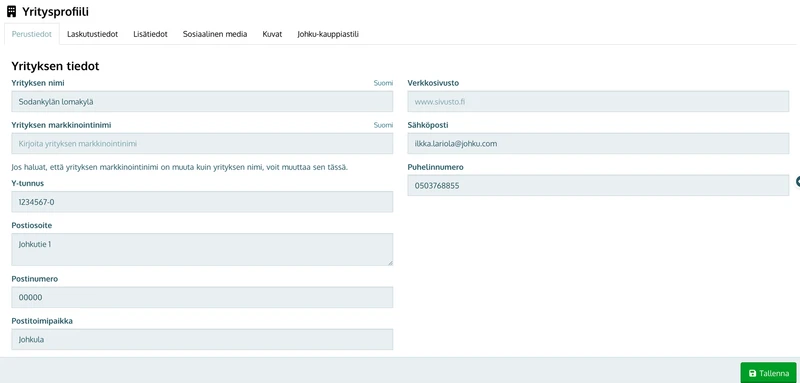
Täytä yritystiedot ja yhteystiedot. Näitä käytetään Johkun komissiolaskujen saajatiedoissa ja asiakkaalle näkyvänä kauppiastietona.
Halutessasi syötä Yrityksen markkinointinimi. Se näkyy kauppapaikallasi virallisen nimen tilalla.
Täytä laskutustiedot
Johku (Aptual Commerce Oy) lähettää komissiolaskut automaattisesti tässä annettuun osoitteeseen. Jos laskutustietosi muuttuvat myöhemmin, riittää että päivität ne tähän samaan kohtaan.
Avaa Laskutustiedot-välilehti.
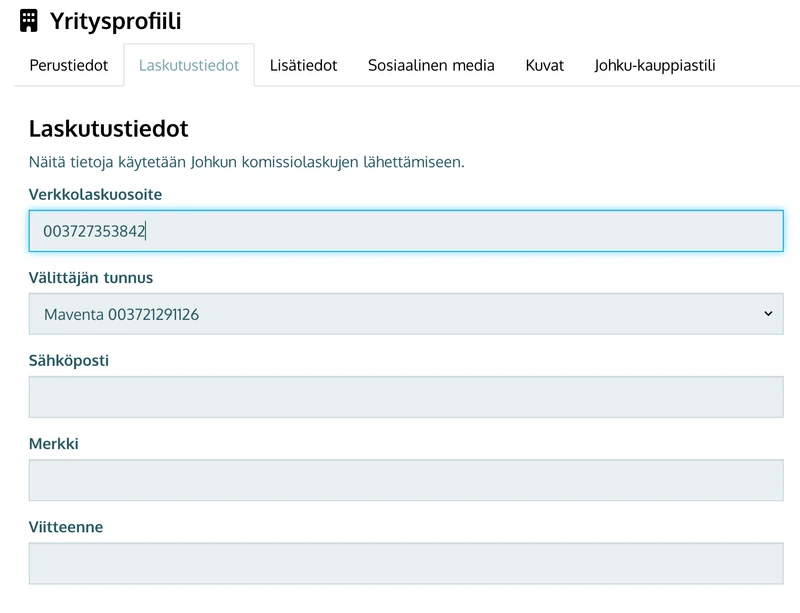
Jos haluat komissiolaskut verkkolaskuna: syötä verkkolaskuosoite ja valitse verkkolaskuoperaattori Välittäjän tunnus -valikosta. Syötä osoite ilman viivoja, välilyöntejä tai muita lisämerkkejä, ja jätä operaattorin nimi pois verkkolaskuosoite-kentästä.
Jos haluat komissiolaskut sähköpostitse: syötä laskutussähköposti.
Täytä Pankkitiedot. Ne tulevat laskupohjaan, kun luot Johkussa manuaalisen laskun tai yritysasiakas tilaa kaupastasi Lasku-maksutavalla. Pankkitiedot tarvitaan myös Visma Pay -hakemukseen.
Laskutustiedot-välilehdellä on myös Transaktioraportit-kohta: valitse kuukausi ja lataa kaupan kuukausittainen transaktioraportti.
Lisää logokuvat
Avaa Kuvat-välilehti. Samat kuva-asetukset löytyvät myös Kauppapaikka-asetuksista.
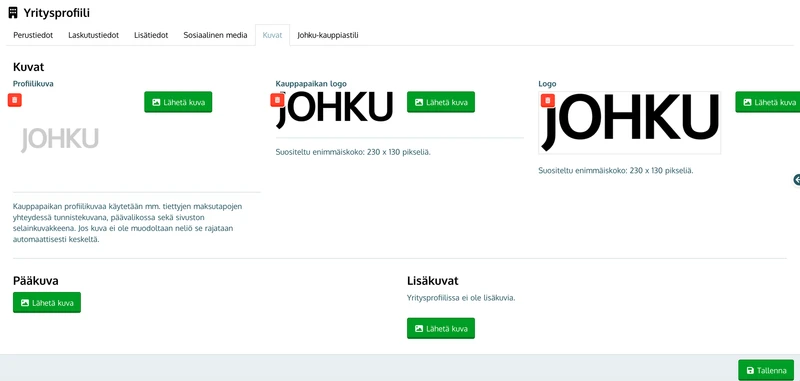
Lisää profiilikuva. Se näkyy kauppapaikkasi yläreunassa ympyrärajauksessa ja selaimen välilehden kuvakkeena. Neliömäinen kuva toimii parhaiten: muun muotoinen kuva rajataan automaattisesti keskeltä.
Lisää yrityksesi logo Logo-kohtaan. Se näkyy kauppapaikkasi alareunassa sekä kaikissa tulosteissa ja PDF-dokumenteissa, kuten kuiteissa ja lipuissa. Vaakamallinen logo toimii parhaiten; suositeltu enimmäiskoko on 230 x 130 pikseliä.
Lisää tarvittaessa kauppapaikan logo. Se korvaa profiilikuvan kauppapaikan yläreunassa. Käytä tätä, jos logossasi on yrityksen nimi ladottuna logokuvakkeen kanssa eli logo on leveä, tai jos yläpalkkisi on läpinäkyvä ja tarvitset valkoisen logoversion. Suosittelemme läpinäkyvää png-kuvaa; enimmäiskoko on sama 230 x 130 pikseliä.
Kuvat-välilehdellä on myös yrityksen pääkuvan ja lisäkuvien paikat. Ne eivät ole vielä käytössä kauppapaikalla, joten niitä ei tarvitse täyttää.
Täydennä halutessasi lisätiedot ja sosiaalinen media
Avaa Lisätiedot-välilehti. Valitse yrityksesi Toimiala ja kirjoita yrityksellesi Lyhyt kuvaus ja Yleiskuvaus. Halutessasi aseta myös yrityksesi sijainti Valitse sijainti kartalta -toiminnolla.
Avaa Sosiaalinen media -välilehti ja lisää yrityksesi tilien osoitteet: Facebook, X, LinkedIn, Instagram ja YouTube. Tilit näkyvät kauppapaikkasi alareunassa klikattavina kuvakkeina.
Johku-kauppiastili
Yritysprofiilin Johku-kauppiastili-välilehdellä näet ja voit kopioida Kaupan tunniste -kohdasta kauppasi tunnisteen (Merchant ID), joka yksilöi jokaisen Johku-kaupan. Samalla välilehdellä hallitaan myös kauppiastilin deaktivointi ja irtisanominen: katso Näin deaktivoit Johku-kauppasi tilapäisesti ja Näin irtisanot Johkun.
Näin tiedät onnistuneesi
Avaa verkkokauppasi osoitteessa kaupantunniste.johku.com. Nyt näet profiilikuvasi kauppapaikan yläreunassa, logosi ja mahdolliset some-kuvakkeet alareunassa, ja yrityksesi tiedot näkyvät kauppiastietona. Seuraava vaihe käyttöönotossa: lisää tarvittaessa muut käyttäjät.
Jos jokin ei suju
Komissiolasku tuli väärään osoitteeseen
Jos kaikki Laskutustiedot-välilehden kentät ovat tyhjiä, Johku lähettää komissiolaskut kaupan yleiseen sähköpostiin, joka on Perustiedot-välilehdellä. Täytä Laskutustiedot-välilehti, niin seuraavat laskut ohjautuvat oikein.
Komissiolasku ei tule perille verkkolaskuna
Tarkista, että verkkolaskuosoitteessa ei ole viivoja, välilyöntejä tai operaattorin nimeä, ja että valitsit oikean operaattorin Välittäjän tunnus -valikosta. Huolehdi, että Johkuun syötetyt verkkolaskutustiedot ovat aina ajantasaiset.