Tuotekohtaisella lisätietolomakkeella kysyt asiakkaalta tilauksen yhteydessä juuri ne lisätiedot, jotka tuotteesi toteuttaminen vaatii: esimerkiksi osallistujien nimet, allergiat tai varusteiden koot. Lomakkeen kentät tulevat esille Johkun tilaussivulla, kun asiakas tilaa tuotteen, jolle lomake on asetettu, ja vastaukset tallentuvat tilaukselle.
Ennen kuin aloitat: tuotekohtaiset lomakkeet on Johkun lisämaksullinen ominaisuus, joka kytketään kauppaasi ottamalla yhteyttä Johkun tukeen. Et voi luoda lomakkeita ennen kuin palvelu on kytketty kauppaasi.
Näin luot lomakkeen
Avaa tuote muokkaukseen Tuotteet-sivulta.
Mene Lisätiedot-välilehdellä kohtaan Ehdot ja tarvittavat asiakastiedot.
Klikkaa Tuotekohtainen lomake -kohdassa Lomakkeiden hallinta. Pääset lomakkeisiin myös suoraan Asetukset → Perusasetukset → Lomakkeet -sivulta.
Klikkaa Lomakkeet-näkymässä Luo uusi.
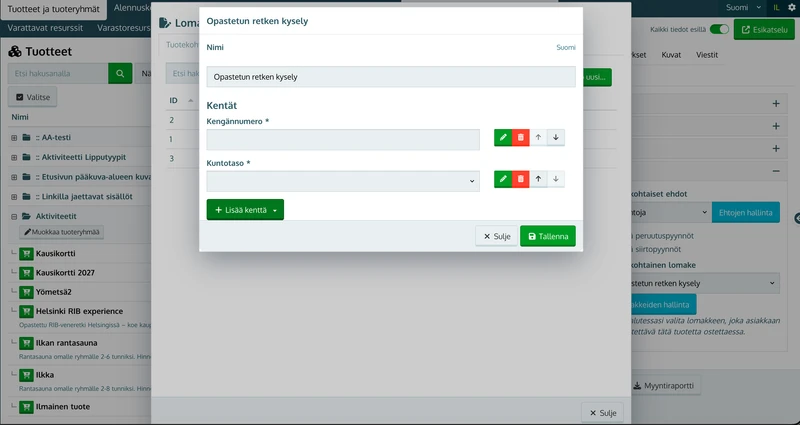
Syötä lomakkeelle nimi. Nimi näkyy tilaussivulla kohdassa, josta asiakas avaa lomakkeen täytettäväksi.
Klikkaa Lisää kenttä, valitse kentän tyyppi alasvetovalikosta, syötä Kentän otsikko ja valitse tarvittaessa Pakollinen. Pakolliset kentät saavat tähtimerkin. Klikkaa OK.
Lisää muut tarvitsemasi kentät samalla tavalla. Kenttätyypit on kuvattu alla.
Järjestä kentät rivin päädyn nuolikuvakkeilla. Kynäkuvake muokkaa kenttää ja roskakorikuvake poistaa sen.
Tallenna.
Kenttätyypit
Tekstikenttä: yksirivinen kenttä lyhyelle tiedolle, kuten nimelle.
Tekstialue: suurempi vapaan sanan kenttä asiakkaan lisätiedoille.
Valintaruutu: teksti, jonka yhteydessä on yksi valintaruutu.
Valintalista: alasvetovalikko, josta asiakas valitsee yhden vaihtoehdon. Syötä vaihtoehdot Ominaisuudet-kohtaan, kukin omalle rivilleen.
Teksti: lomakkeelle tuleva seliteteksti, joka opastaa täyttäjää.
Otsikko: lomakkeen otsikko tai väliotsikko.
Näin kytket lomakkeen tuotteelle
Avaa tuote muokkaukseen Tuotteet-sivulta.
Mene Lisätiedot-välilehdellä kohtaan Ehdot ja tarvittavat asiakastiedot.
Valitse lomake Tuotekohtainen lomake -kohdan alasvetovalikosta. Yhteen tuotteeseen voi kytkeä yhden lomakkeen, mutta saman lomakkeen voi kytkeä useille tuotteille.
Tallenna ja testaa viemällä tuote tilaukseen esikatselussa.
Nyt lomake näkyy tilaussivulla sen tuotteen alla, jota se koskee. Asiakas avaa lomakkeen kohdasta Syötä tarvittavat tiedot, täyttää kentät ja klikkaa Ok. Jos lomakkeessa on pakollisia kenttiä, asiakas ei pääse tilaamaan ennen niiden täyttämistä.
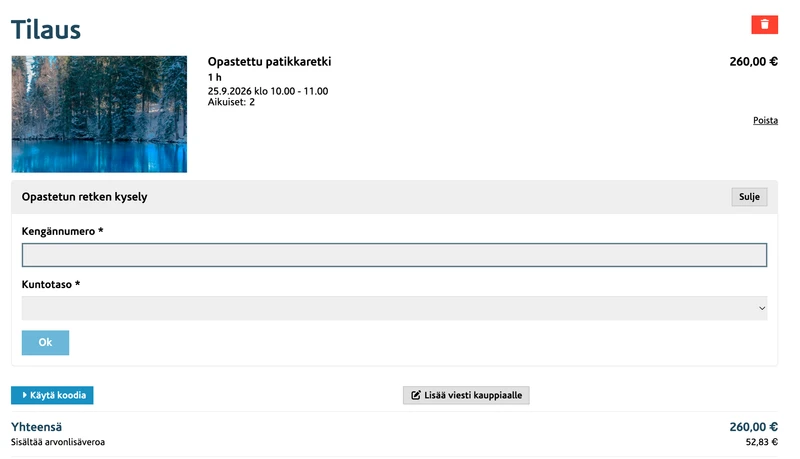
Vastaukset näkyvät Johkun hallinnassa tilauksella sekä asiakkaan vahvistusviestistä avattavissa tilaustiedoissa. Valintaruutuvastauksissa lukema 1 tarkoittaa, että kohta on valittu; valitsematon kohta ei listaudu lainkaan. Jos haluat muokata lomaketta jälkikäteen, avaa se Lomakkeiden hallinta -painikkeesta tai Asetukset → Perusasetukset → Lomakkeet -sivulta.
Lomakkeet ja kieliversiot
Lomakkeet ovat kieliversiokohtaisia: lomakkeen tekstejä ei käännetä, vaan jokaiseen käytössä olevaan kieliversioon luodaan oma lomake. Valitse ensin hallinnan oikeasta yläkulmasta kieli, luo lomake sen kielisillä teksteillä ja kytke se tuotteen samaan kieliversioon. Lomakkeet-sivu näyttää aina oletuskieliversion lomakkeet; muissa kieliversioissa luodut lomakkeet näkyvät muiden versioiden Lomakkeet-sivulla, joten muokkaa lomaketta aina sen omassa kieliversiossa. Käännöspalvelusta kerrotaan erikseen, katso Näin käännät tuotteesi Käännöspalvelulla.