Avoin tilaus antaa asiakkaan luoda varauksen Johkun verkkokaupassa ilman välitöntä maksua: tilaus maksetaan myöhemmin maksulinkillä, kassalla, tilauseditorissa tai laskulla. Tämä sopii esimerkiksi tarjouspyyntöihin ja tilauksiin, joiden sisältöä vielä täsmennetään ennen maksua. Voit sallia avoimen tilauksen joko valitsemillesi tuotteille tai kaikille kauppasi tuotteille.
Näin sallit avoimen tilauksen vain tietyille tuotteille
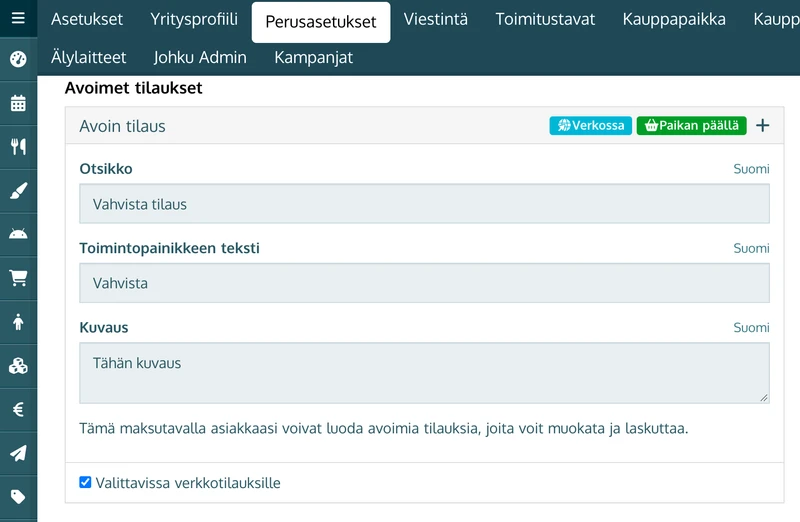
Mene Asetukset → Perusasetukset → Maksaminen -sivulle, klikkaa Avoimet tilaukset -kohdassa otsikkoa Avoin tilaus ja aseta otsikko, toimintopainikkeen teksti ja halutessasi kuvaus. Jätä Valittavissa verkkotilauksille -kohta valitsematta ja tallenna.
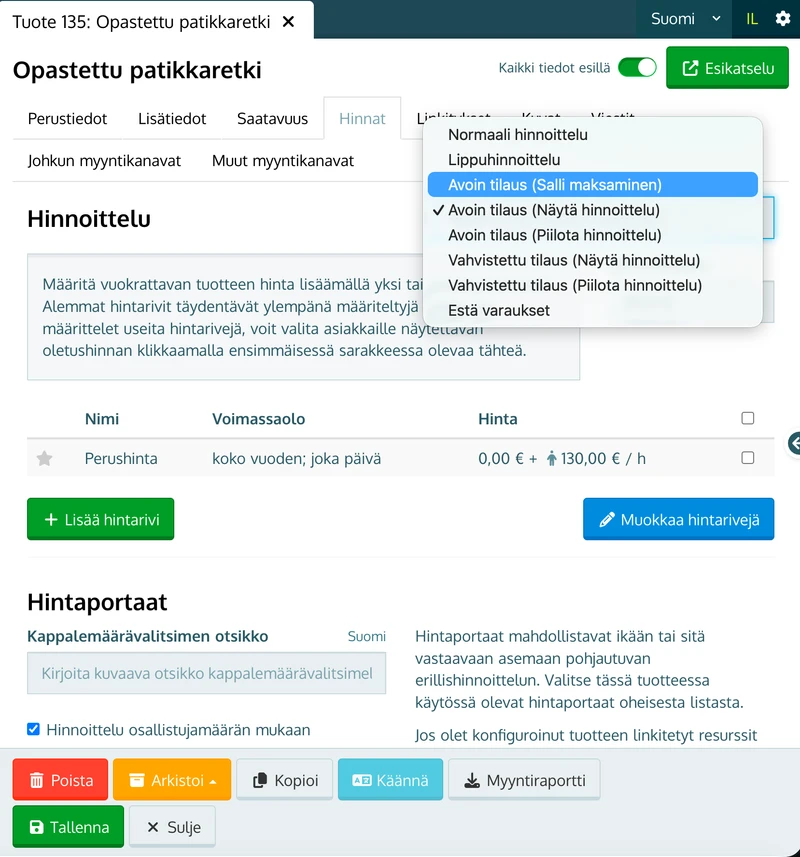
Avaa haluamasi tuote Tuotteet-sivulta ja mene tuote-editorin Hinnat-välilehdelle.
Valitse Hinnoittelu-valikosta normaalin hinnoittelun tilalle:
Avoin tilaus (Salli maksaminen): tuotteelle on sallittu sekä suora maksaminen että avoin tilaus verkkokaupassa.
Avoin tilaus (Näytä hinnoittelu): tuotteelle on sallittu vain avoin tilaus, ja hinta näytetään tilausta tehdessä.
Avoin tilaus (Piilota hinnoittelu): tuotteelle on sallittu vain avoin tilaus, eikä hintaa näytetä tilausta tehdessä. Sopii tarjouspohjaiseen myyntiin.
Tallenna ja toista muille haluamillesi tuotteille.
Nyt avoin tilaus tulee asiakkaan valittavaksi vain, kun tilauksella on tuote, jolle se on sallittu.
Poikkeus lippuhinnoittelua käyttäville aktiviteeteille: avoin tilaus -valinta tehdään suoraan lipputuotteeseen, ei aktiviteettiin. Avaa lipputuote Tuotteet-sivulta ja tee muutos kaikkiin aktiviteetin hinnoittelussa mukana oleviin lippuihin.
Näin sallit avoimen tilauksen kaikille tuotteille
Mene Asetukset → Perusasetukset → Maksaminen -sivulle.
Klikkaa Avoimet tilaukset -kohdassa otsikkoa Avoin tilaus.
Aseta avoimelle tilaukselle Otsikko, Toimintopainikkeen teksti ja halutessasi Kuvaus. Otsikko ja kuvaus näkyvät asiakkaalle tilaussivun maksutapalistassa, ja toimintopainikkeen teksti on tilauspainikkeen teksti.
Klikkaa Valittavissa verkkotilauksille -kohta valituksi ja tallenna.
Nyt avoin tilaus näkyy maksutapana kaikilla tilauksilla riippumatta tilauksen sisällöstä.
Hyvä tietää
Jos tilaus sisältää lippuja tai arvokortteja, asiakas saa ne vasta, kun avoin tilaus maksetaan tai vahvistetaan.
Suosittelemme sallimaan avoimen tilauksen tuotekohtaisesti vain niille tuotteille, joissa sitä todella tarvitaan, koko kaupan sijaan.
Avoin tilaus -valinta ei vaikuta kassan tai hallinnan myyntiin: siellä tuotteita voi myydä normaalisti, ja avoin tilaus on aina käytettävissä.
Asiakkaan luoma avoin tilaus maksetaan verkkokaupassa maksulinkillä, tai otat sen käsittelyyn kassalla tai Tilaukset-sivulta. Tarjousprosessi on ohjeistettu artikkelissa Näin teet tarjouksen ja lähetät vahvistuslinkin.
Jos jokin ei suju
- Hinnoittelu-valikossa ei näy Avoin tilaus -vaihtoehtoja: klikkaa tuote-editorin oikeasta yläkulmasta Näytä kaikki tiedot, jolloin kaikki kohdat tulevat näkyviin.
- Tuotteelta ei voi tehdä avointa tilausta: tuotteella ei ole yhtään hintariviä. Lisää Hinnat-välilehdelle vähintään yksi hintarivi, vaikka 0 euron hinnalla, ja valitse sitten Hinnoittelu-valikosta haluamasi Avoin tilaus -vaihtoehto.