Vapaan arvon lahjakortissa asiakas valitsee Johkun tuotesivulla lahjakortin arvon itse kauppiaan asettamissa rajoissa. Tuotesivu näyttää oletusarvon sekä valmiit painikkeet vähimmäisarvolle, puolelle enimmäisarvosta ja enimmäisarvolle. Lahjakortin hinta on aina sama kuin valittu arvo.
Videolla luodaan vapaan arvon lahjakortti, jonka arvo on 20 ja 1000 euron välillä ja oletusarvo 50 euroa. Nopein tapa aloittaa on kopioida valmis malli Tuotekirjastosta ja muokata siihen omat arvorajat. Tuotekirjaston malli on nimeltään Avoin lahjakortti, monikäyttöinen. Alla samat vaiheet kirjoitettuna.
1. Luo arvokorttituote
Avaa Tuotteet ja tuoteryhmät → Tuotteet ja klikkaa + Luo uusi....
Kirjoita Nimi-kenttään lahjakortin nimi, esimerkiksi Avoin lahjakortti, ja valitse tuotetyypiksi Arvokortti.
Valitse Lisää tuoteryhmään -kohdassa tuoteryhmä, esimerkiksi Lahjakortit, tai jätä valinnaksi Ei valittu. Klikkaa OK.
Kirjoita Perustiedot-välilehdellä lyhyt kuvaus ja yleiskuvaus, jos lahjakortti tulee verkkokauppaan myyntiin.
Valitse Saatavuus-välilehdellä Kytke myynti irti varastosaldosta, jotta lahjakortteja voi myydä ilman määrärajaa. Muut tuotteen perusasetukset, kuten korttiin tulostuva Ehdot-teksti ja ennakkoon rajattu erä, teet samoin kuin kiinteän arvon lahjakortissa: Näin luot lahjakortin kiinteällä arvolla.
2. Luo arvoseteli vapaalla arvolla
Arvoseteli määrittää, että asiakas antaa lahjakortin arvon itse. Luot sen suoraan tuotteen Hinnat-välilehdeltä. Videolla käytetään valmiiksi luotua arvoseteliä, mutta luonti tapahtuu samassa ikkunassa.
Avaa Hinnat-välilehti ja klikkaa Arvosetelien hallinta.
Klikkaa Arvosetelit-ikkunassa + Luo uusi..., kirjoita Nimi ja klikkaa Ok. Nimi näkyy asiakkaan lahjakortissa, esimerkiksi Avoin lahjakortti.
Klikkaa uutta arvoseteliä listassa, niin sen asetukset avautuvat.
Jätä Arvo-kohtaan 0 ja valitse Vapaavalintainen arvo. Arvo tulee arvosetelille vasta, kun asiakas valitsee sen ostohetkellä.
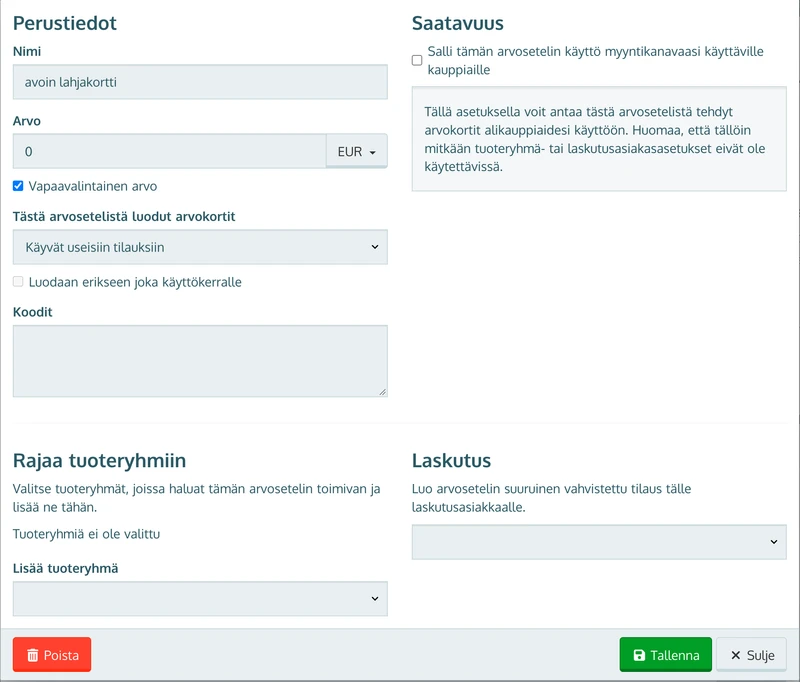
Jätä Tästä arvosetelistä luodut arvokortit -kohtaan oletus Käyvät useisiin tilauksiin, jolloin käyttämättä jäänyt arvo säilyy asiakkaan seuraaviin ostoksiin.
Rajaa halutessasi käyttö Rajaa tuoteryhmiin -osiossa valitsemalla tuoteryhmät. Ilman rajausta lahjakortti käy kaikkiin kaupan tuotteisiin. Lippuja käyttävistä tuotteista rajaukseen tarvitaan tuoteryhmä, jossa ovat Lippu-tyypin tuotteet.
Klikkaa Tallenna ja sen jälkeen Sulje. Sulje myös Arvosetelit-ikkuna.
3. Kytke arvoseteli tuotteeseen ja aseta arvorajat
Valitse Hinnat-välilehden Arvoseteli-valikosta juuri luomasi arvoseteli. Se näkyy valikossa muodossa nimi (0 EUR). Vapaan arvon lahjakorttiin kytketään aina yksi arvoseteli, eikä kappalemäärää valita.
Aseta Voimassaolo: Rajoittamaton, Alkaen ostohetkestä (esimerkiksi 1 vuotta) tai Valittu päivämääräväli. Muutos koskee vain muutoksen jälkeen myytyjä kortteja; jo myydyn koodin voimassaoloa jatkat Koodin tarkistus -toiminnolla.
Valitse Arvonlisävero: jos lahjakortti käy usean alv-kannan tuotteisiin, valitse 0 %, jolloin alv määräytyy vasta ostohetkellä (monikäyttöarvoseteli). Jos kortti käy vain yhden alv-kannan tuotteisiin, käytä samaa kantaa. Tarkemmin: Taloushallinto ja laskutus.
Kirjoita Oletushinta (sis. alv) -kenttään arvo, joka on valmiina asiakkaan syöttökentässä, esimerkiksi 50.
Kirjoita Vähimmäishinta (sis. alv) ja Enimmäishinta (sis. alv), esimerkiksi 20 ja 1000. Asiakas voi valita arvon vain näiden rajojen välillä.
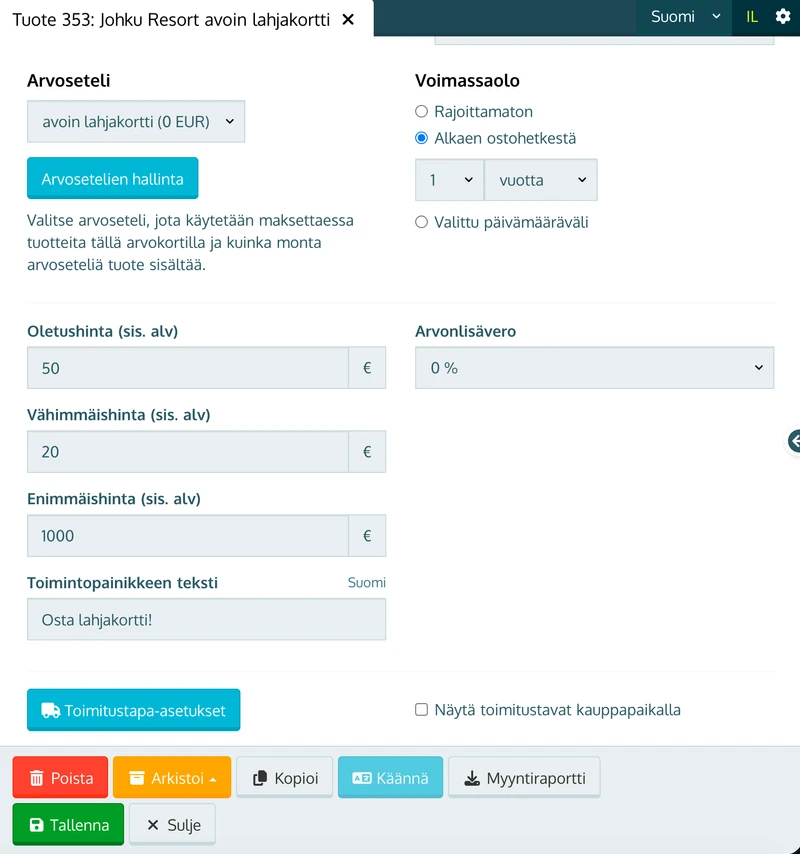
Halutessasi valitse tai kirjoita Toimintopainikkeen teksti, esimerkiksi Osta lahjakortti!, jos haluat ostopainikkeen erottuvan muista tuotteista.
Lisää Kuvat-välilehdellä pääkuva ja klikkaa Tallenna. Yläreunaan tulee ilmoitus Muutokset tallennettu!
4. Tarkista ja julkaise
Klikkaa Esikatselu, niin näet tuotesivun asiakkaan silmin. Kohdassa Anna haluamasi arvo syöttökentässä on oletusarvo ja sen alla painikkeet vähimmäisarvolle, puolelle enimmäisarvosta ja enimmäisarvolle, esimerkissä 20, 500 ja 1000 euroa. Kokeile kirjoittaa kenttään toinen arvo, esimerkiksi 350: hinta päivittyy heti, ja kaksi korttia näyttää korissa 700 €.
Avaa Johkun myyntikanavat, valitse Julkaistu kaikille ja klikkaa Tallenna.
Lopputulos
Lahjakortti on nyt ostettavissa verkkokaupassasi, ja asiakas valitsee sen arvon tuotesivulla. Valittu arvo tulee sekä lahjakortin arvoksi että tilauksen hinnaksi. Kun asiakas maksaa tilauksensa, hän saa maksuvahvistuksen lisäksi erillisen Arvokortti-viestin, jonka sisältönä on lahjakortti koodeineen. Katso Näin lahjakortit ja sarjaliput toimitetaan asiakkaalle.
Lisäasetukset
Arvosetelin Saatavuus-osion valinta Salli tämän arvosetelin käyttö myyntikanavaasi käyttäville kauppiaille antaa arvosetelistä tehdyt arvokortit kumppanikauppiaiden käyttöön. Tällöin tuoteryhmärajaus ja laskutusasiakasasetus eivät ole käytössä. Katso Jaetut lahjakortit. Laskutus-osiossa voit luoda arvosetelin suuruisen vahvistetun tilauksen valitulle laskutusasiakkaalle.
Jos jokin ei suju
Jos asiakas ei voi syöttää arvoa tuotesivulla, avaa Arvosetelien hallinta ja tarkista, että arvosetelissä on Vapaavalintainen arvo valittuna ja että Hinnat-välilehden Arvoseteli-valikossa on valittuna juuri tämä arvoseteli. Jos Arvoseteli-valikossa ei näy luomaasi arvoseteliä, avaa Arvosetelien hallinta uudelleen ja tarkista, että arvoseteli on tallennettu. Jos asiakas saa koodia käyttäessään virheilmoituksen, syynä on yleensä arvosetelin tuoteryhmärajaus. Katso Lahjakortti- tai sarjalippukoodi ei toimi.