Majoitustuote luodaan Johkussa Vuokrattava majoitus -tuotetyypillä. Tämä ohje koskee yksittäistä majoituskohdetta, kuten mökkiä, huvilaa tai huonetta, joka varataan asiakkaalle kokonaan ilman muita samanaikaisia varauksia. Kun tuote on valmis, asiakas valitsee kalenterista ajankohdan ja Johku laskee hinnan automaattisesti.
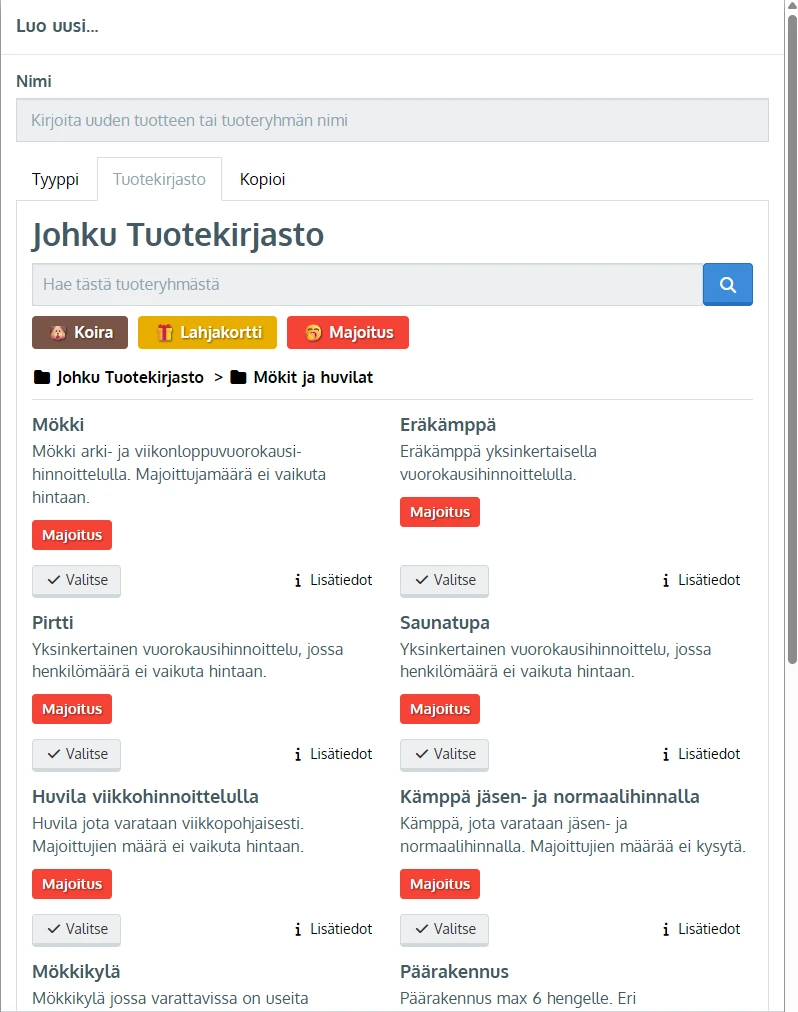
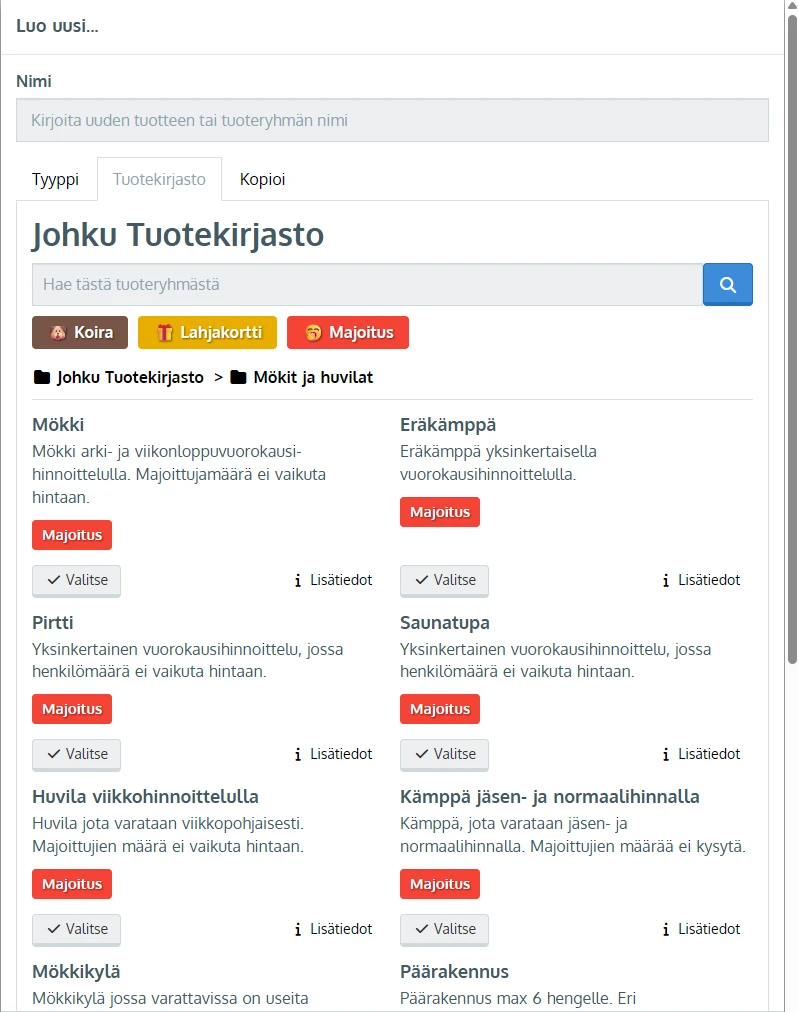
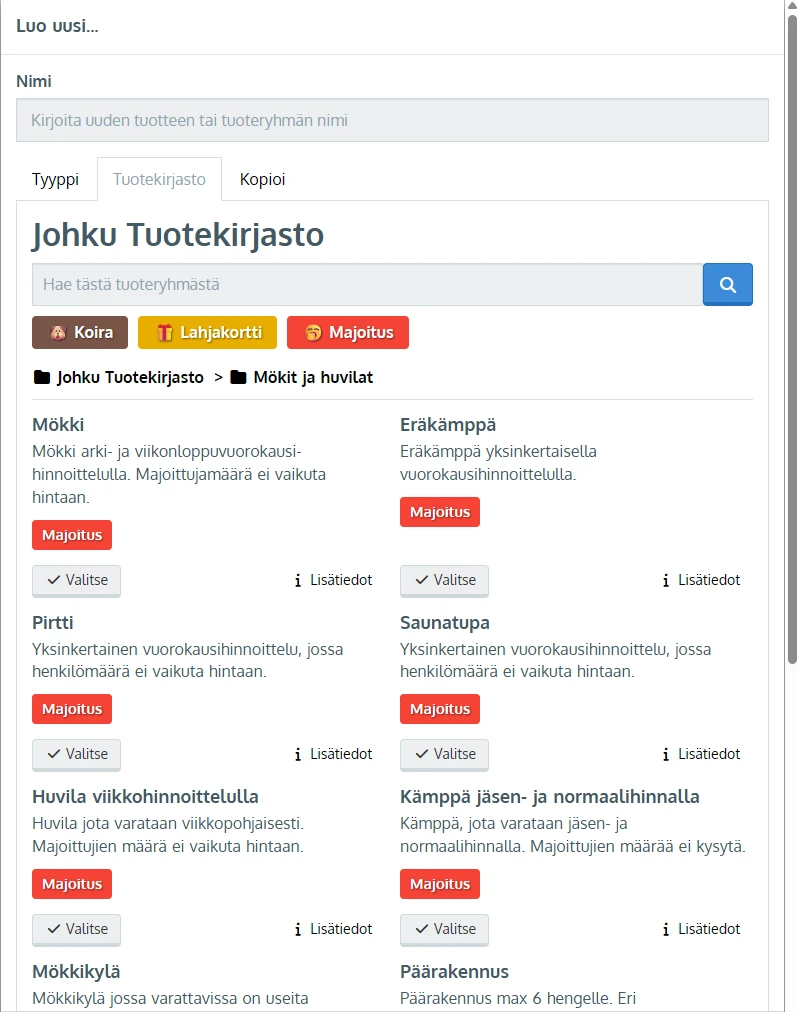
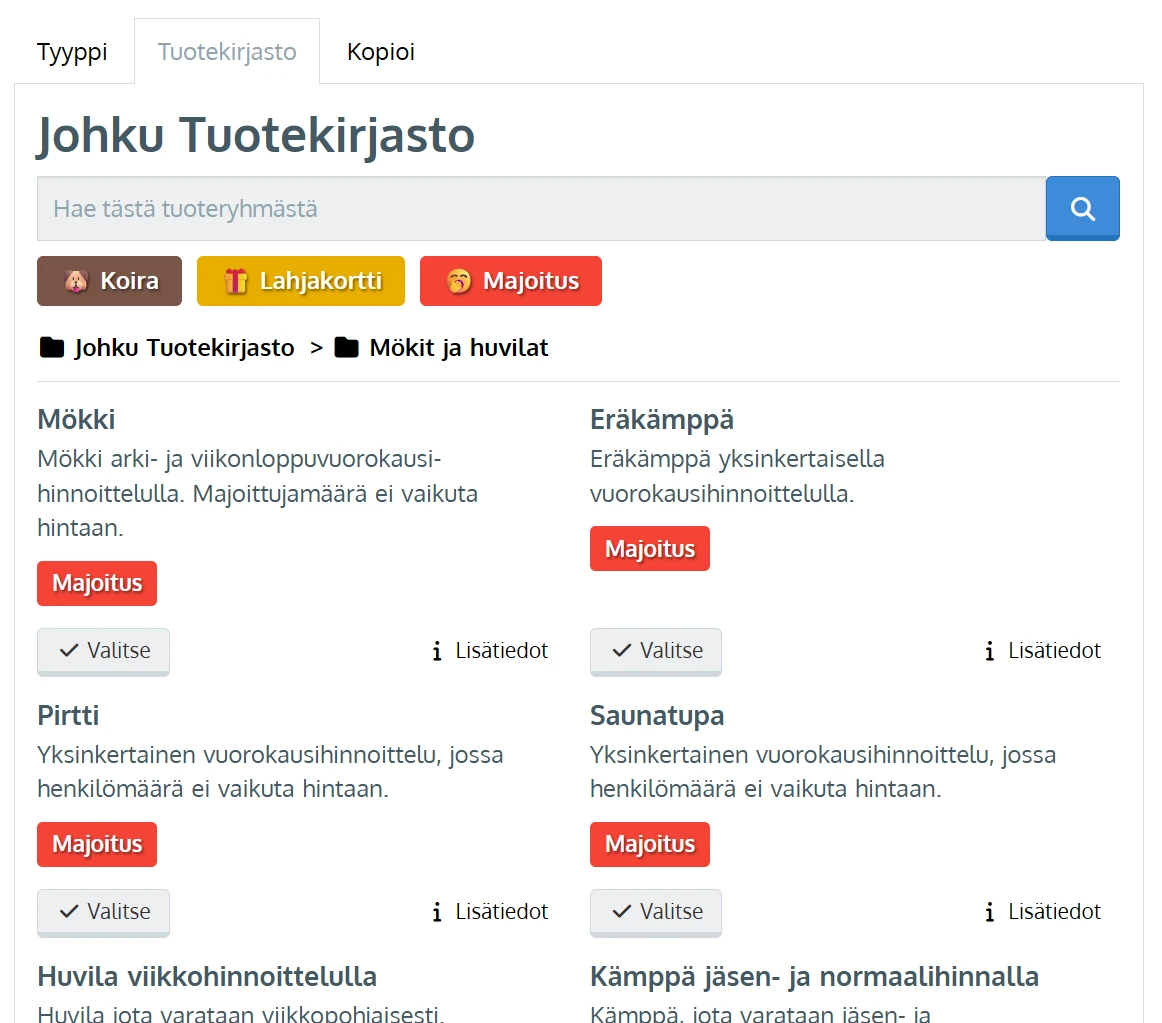
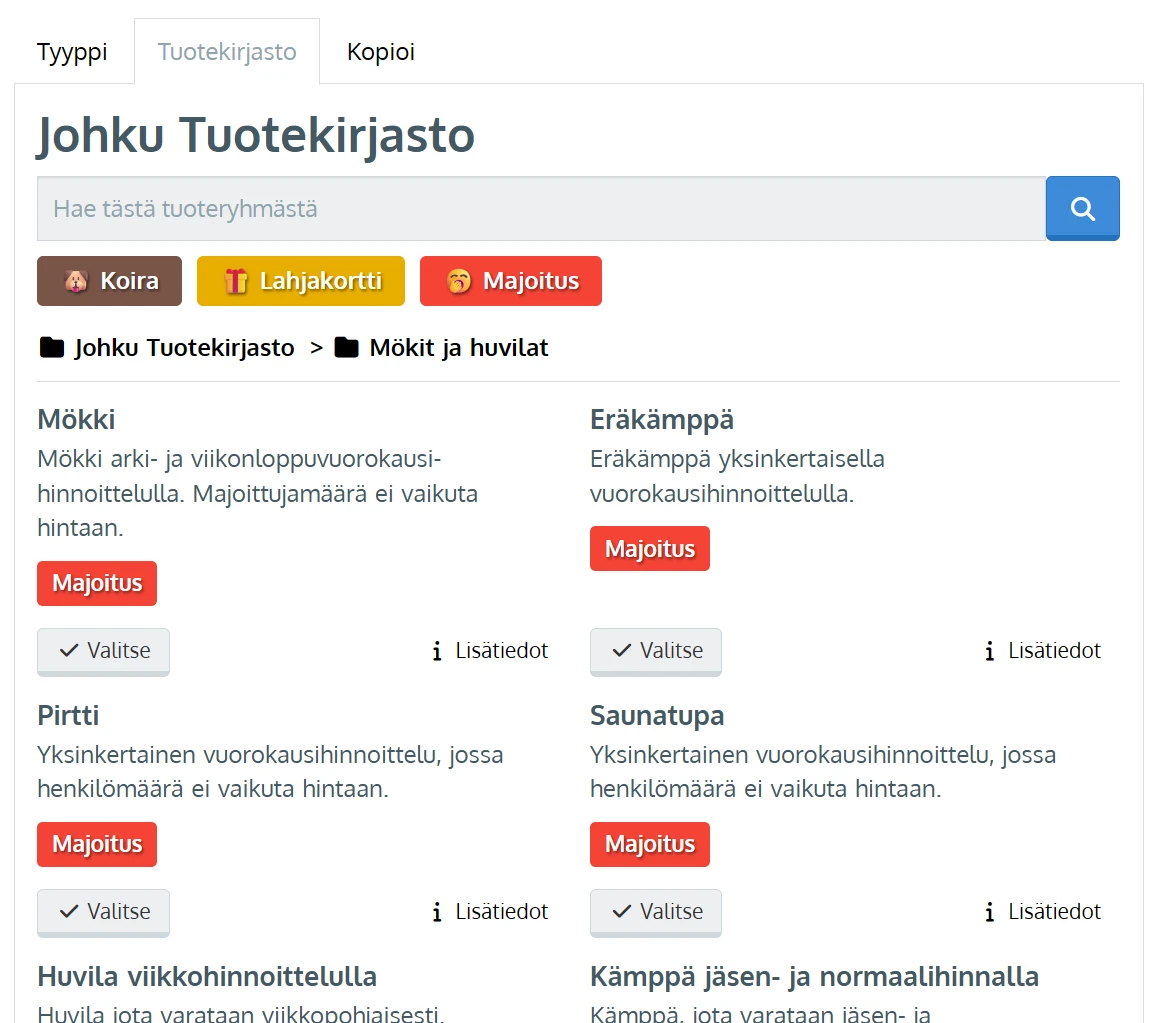
Ennen kuin aloitat: Johku Tuotekirjastossa on valmiita majoitusmalleja, joilla pääset nopeammin alkuun: Näin luot tuotteen valmiin tuotemallin pohjalta.
Luo tuote
Valitse Johkun hallinnassa Tuotteet ja tuoteryhmät ja sitten Luo uusi.
Valitse tuotetyypiksi Vuokrattava tuote.
Syötä tuotteelle nimi, yleensä suoraan kohteen nimi. Valitse halutessasi Lisää tuoteryhmään -kohdassa tuoteryhmä ja valitse OK. Tuote avautuu tuote-editoriin.
Vaihda Perustiedot-välilehden Tuotteen tyyppi -kohdassa tyypiksi majoituskohdettasi vastaava majoitustyyppi, esimerkiksi Mökki (Vuokrattava majoitus), Huvila (Vuokrattava majoitus) tai Hotellihuone (Vuokrattava majoitus). Hotellihuone (Hotellinx) on tarkoitettu vain Hotellinx-integraatiota käyttäville kaupoille.
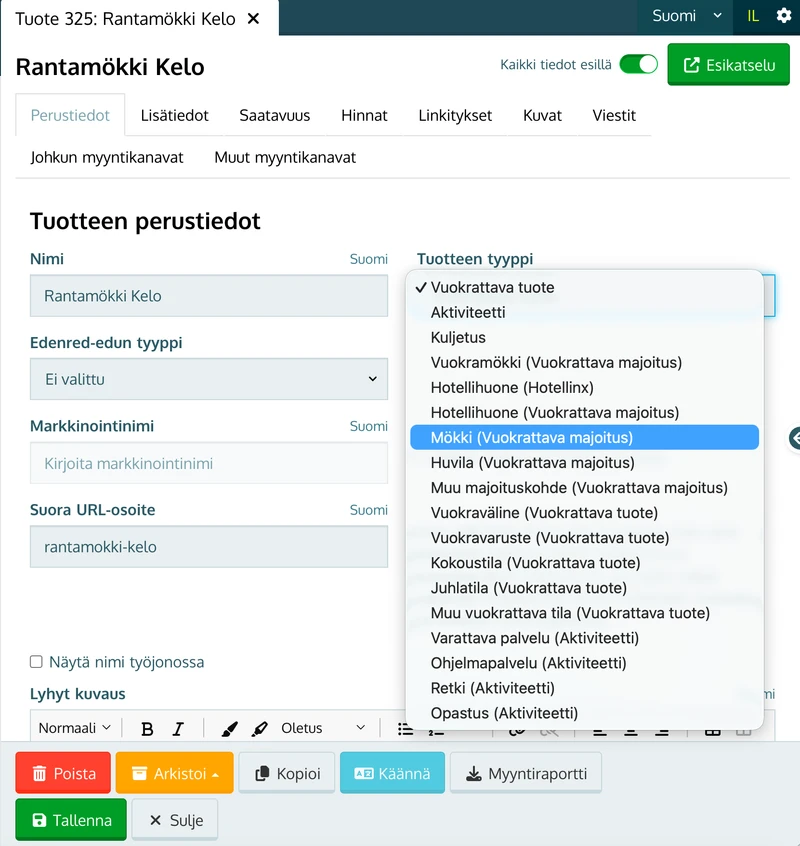
Luo resurssi eli varattava kohde
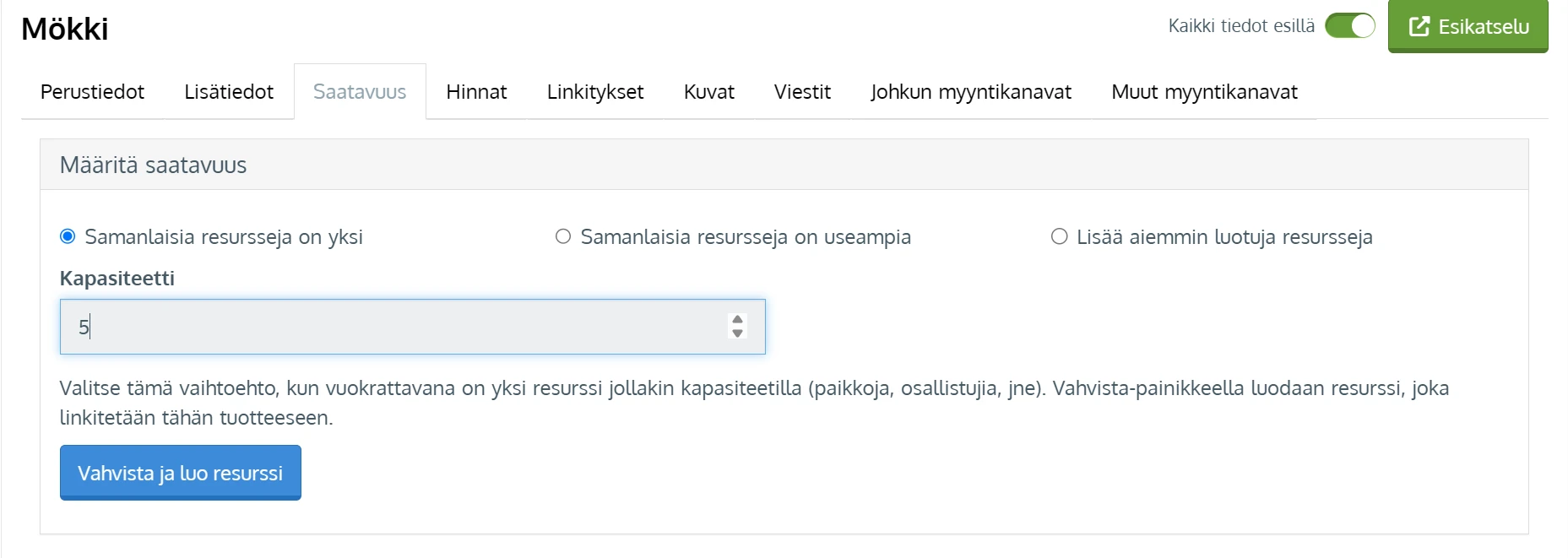
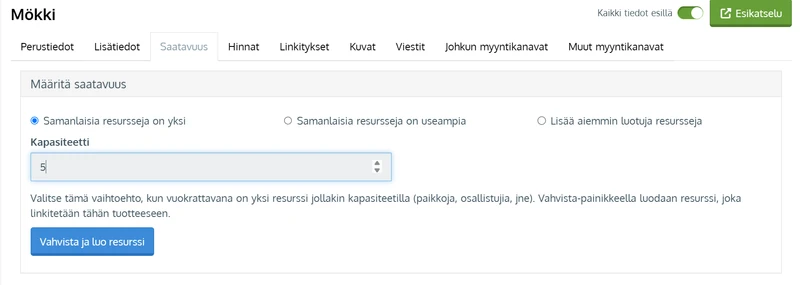
Avaa Saatavuus-välilehti.
Valitse Määritä saatavuus -kohdassa Samanlaisia resursseja on yksi.
Syötä Kapasiteetti-kenttään vuodepaikkojen määrä eli montako henkilöä kohteeseen mahtuu. Parisänky lasketaan kahdeksi vuodepaikaksi. Mahdollinen lisävuode joko lasketaan mukaan vuodepaikkoihin tai myydään erillisenä tuoteoptiona.
Valitse Vahvista ja luo resurssi.
Tuotteelle syntyy samanniminen resurssi, jonka tunnistat kuutiokuvakkeesta. Resurssi tarkoittaa sitä fyysistä mökkiä tai huonetta, johon asiakkaan varaus kohdistuu.
Resurssin Varattavissa-kohtaan tulee oletuksena Sallittu aina, eli varauksia otetaan ympäri vuoden. Jos kohde on varattavissa vain sesonkina, valitse aikaväli ja aseta haluamasi päivämääräväli. Voit lisätä useita aikavälejä yksitellen.
Tärkeää: älä aseta majoitustuotteen Varattavissa-kohtaan kellonaikavälejä tai yksittäisiä viikonpäivävalintoja, sillä ne estävät vuorokausivaraukset. Checkin- ja checkout-kellonajat asetetaan seuraavassa vaiheessa, ja mahdolliset vaihtopäivät hintarivien ehdoissa.
Aseta checkin- ja checkout-ajat
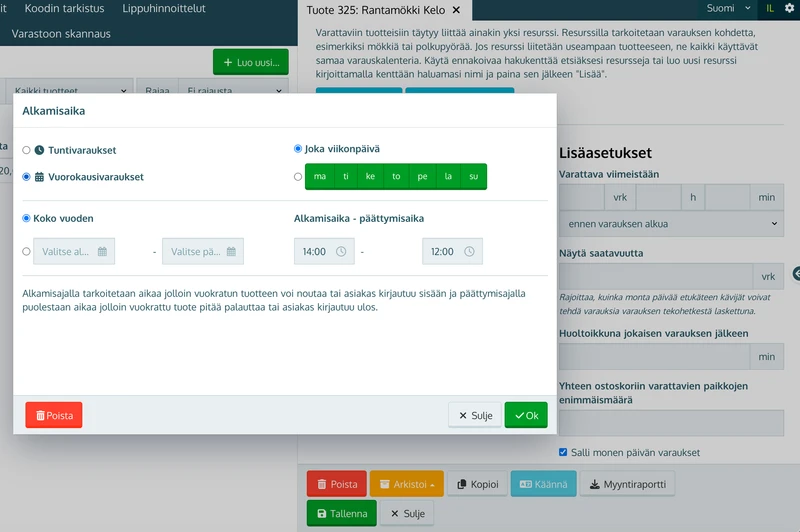
Valitse Saatavuus-välilehden Varausten alkaminen ja päättyminen -kohdassa Lisää.
Valitse ikkunassa Vuorokausivaraukset.
Syötä alkamis- ja päättymisajaksi checkin- ja checkout-kellonajat.
Jos ajat vaihtuvat sesongin mukaan, syötä kellonaikojen viereen päivämääräväli, jota ajat koskevat. Muussa tapauksessa jätä valinnaksi Koko vuoden. Viikonpäivävalinnat jätetään majoitustuotteilla asetukseen Joka viikonpäivä.
Valitse OK. Lisää tarvittaessa toinen aikapari sesonkiaikoja varten.
Tarkista saatavuuden lisäasetukset
Valitse Salli monen päivän varaukset, jotta yli vuorokauden pituiset varaukset onnistuvat.
Jos haluat sallia varaukset kuluvalle päivälle vielä checkin-ajan jälkeen, valitse Varattava viimeistään -kohtaan Varauksen alkamisen jälkeen ja tuntimäärä. Esimerkki: jos checkin on klo 15 ja asetus on 6 h, asiakas voi varata saman päivän majoituksen vielä klo 21.
Jos haluat estää viime hetken varaukset, valitse Varattava viimeistään -kohtaan ennen varauksen alkua ja vuorokausimäärä.
Luo hinnoittelu
Majoituksen voit hinnoitella Johkussa hintariveillä tai hintakalenterilla. Hintakalenterissa asetat jokaiselle yölle oman hinnan ja minimiyöt suoraan kalenteriin, samaan tapaan kuin OTA-kanavissa: katso Näin hinnoittelet majoituksen hintakalenterilla. Alla olevat vaiheet koskevat hintarivejä.
Hintariveillä hinnoitellussa tuotteessa varauksen hinta muodostuu hintarivien pohjalta: asiakas valitsee kalenterista ajankohdan, ja Johku tarkistaa, mikä hintarivi on voimassa. Jos voimassa olevaa hintariviä ei löydy, varausta ei voi tehdä.
Avaa Hinnat-välilehti ja valitse Arvonlisävero-kohdassa alv-kanta.
Valitse Hintaportaat-kohdassa Hinnoittelu osallistujamäärän mukaan. Jos käytät lisähenkilöhinnoittelua, valitse lisäksi haluamasi hintaporras, esimerkiksi Majoittujat.
Valitse Lisää hintarivi.
Anna hintariville nimi, esimerkiksi Perushinta. Nimi näkyy vain hallinnassa.
Aseta Yksikkö-kohtaan 1 vuorokautta.
Syötä Perushinta-kohtaan vuorokausihinta. Esimerkki: yksikkö 1 vuorokautta ja perushinta 120 € tarkoittaa 120 €/vrk, ja hinta kertautuu varauksen pituuden mukaan.
Aseta Perushinta sisältää -kohtaan joko resurssin koko kapasiteetti, jos hinta kattaa kaikki majoittujat, tai perushintaan sisältyvä henkilömäärä, jos käytät lisähenkilöhinnoittelua.
Jos valitsit hintaportaan, hintariville tulee kenttä portaan nimellä. Syötä siihen lisähenkilöhinta, tai 0 jos käytät porrasta vain henkilömäärävalitsimen otsikkona.
Valitse OK ja tallenna.
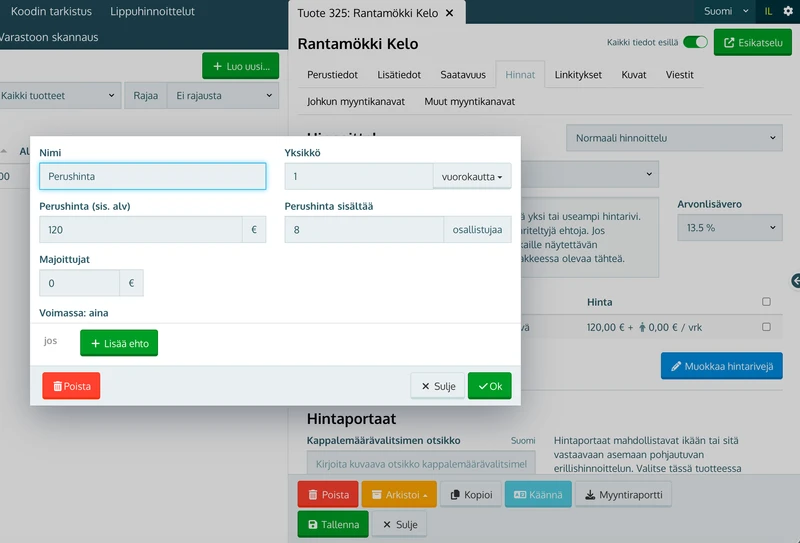
Esimerkki lisähenkilöhinnoittelusta: perushinta 120 €/vrk sisältää 3 henkilöä, ja Majoittujat-portaan hinta on 15 €. Jos asiakas valitsee 4 majoittujaa, hinta on 120 € + 15 € per vuorokausi.
Jos käytät sesonkihinnoittelua, lisää hintariville päivämääräväliehto. Ehdoilla määritetään myös varausten alkamis- ja päättymisviikonpäivät eli vaihtopäivät. Hinnoittelun syventävät ohjeet ovat kategoriassa Tuotteistuksen optimointi.
Täydennä muut tiedot, esikatsele ja julkaise
Syötä Perustiedot-välilehdellä lyhyt kuvaus ja yleiskuvaus.
Lisää Lisätiedot-välilehdellä esimerkiksi kohteen varustelutiedot.
Lisää Kuvat-välilehdellä vähintään pääkuva.
Testaa tuote oikean yläkulman Esikatselu -painikkeella ja varmista, että kalenteri, hinnat ja varauksen teko toimivat.
Valitse Julkaistu kaikille ja kieliversio. Varmista, että tuote on julkaistussa tuoteryhmässä.
Nyt näet kohteen kauppapaikallasi: asiakas valitsee kalenterista ajankohdan ja henkilömäärän, ja hinta lasketaan automaattisesti.
Jos jokin ei suju
Asiakas ei voi tehdä vuorokausivarausta. Varattavissa-kohtaan on todennäköisesti asetettu kellonaikaväli tai viikonpäivävalintoja. Poista ne: checkin- ja checkout-ajat kuuluvat Varausten alkaminen ja päättyminen -kohtaan.
Kalenterissa ei voi valita haluttua ajankohtaa. Ajankohdalle ei ole voimassa olevaa hintariviä, tai resurssin Varattavissa-aikaväli ei kata sitä. Tarkista molemmat.
Yli yön varaukset eivät onnistu. Salli monen päivän varaukset -asetus puuttuu. Valitse se Saatavuus-välilehdellä.