Lippuaktiviteetti on Johkun aktiviteetti-tuote, joka käyttää hinnoitteluna mobiililippuja. Asiakas saa ostaessaan sekä varauksen että liput sähköpostiinsa. Lippuaktiviteetti sopii esimerkiksi museoiden, näyttelyiden ja opastusten pääsylippujen myyntiin, kun tuotteella on selvät aukioloajat ja erihintaisia lipputyyppejä, kuten aikuisten ja lasten liput. Kukin lippu on yhdelle henkilölle.
Ennen kuin aloitat: lippuaktiviteetin pohjana on tavallinen aktiviteetti, joten tutustu tarvittaessa ensin ohjeeseen Näin luot aktiviteetin. Valmiita malleja löydät Johku Tuotekirjastosta: Näin luot tuotteen valmiin tuotemallin pohjalta.
Luo aktiviteetti ja sen saatavuus
Valitse Johkun hallinnassa Tuotteet ja tuoteryhmät ja sitten Luo uusi.
Valitse tuotetyypiksi Aktiviteetti, syötä nimi ja valitse OK.
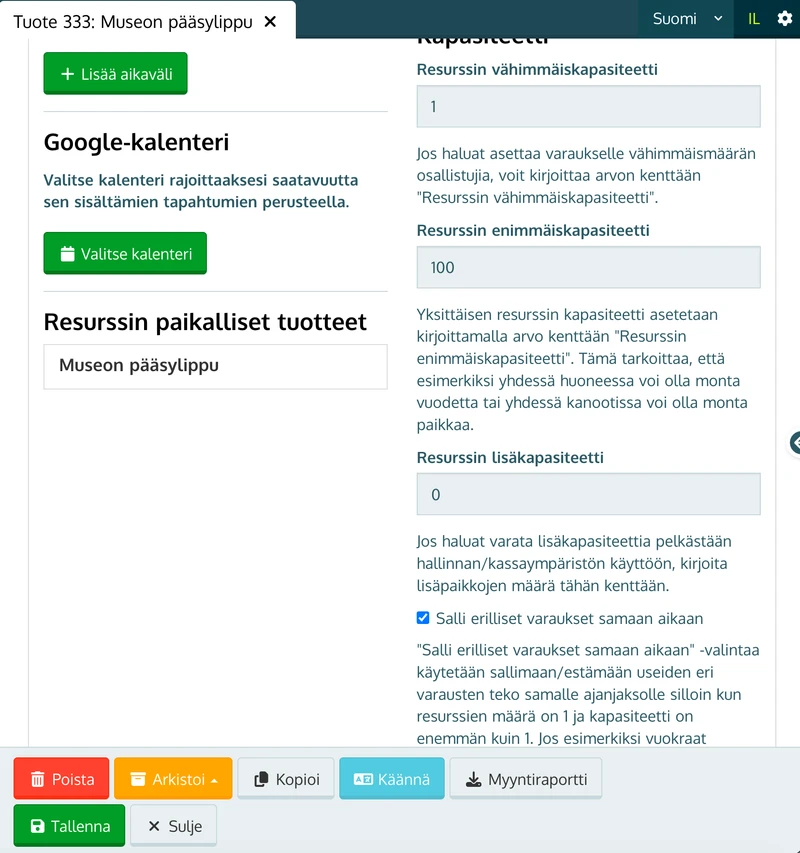
Määritä Saatavuus-välilehdellä resurssi: valitse Samanlaisia resursseja on yksi ja syötä kapasiteetti, eli montako henkilöä otetaan samanaikaisesti. Valitse Vahvista ja luo resurssi. Jos käytössä on useampi opas tai vastaava, valitse Samanlaisia resursseja on useampia, syötä resurssien (oppaiden) määrä sekä kapasiteetti per oppaan vetämä ryhmä. Valitse Vahvista ja luo resurssipooli.
Valitse resurssilta Salli erilliset varaukset samaan aikaan, jos kyseessä on kaikille avoin kohde. Jos loit resurssipoolin, tämä resurssin valinta ei näy suoraan tuotteen kautta vaan täytyy erikseen käydä asettamassa opasresursseihin Tuotteet ja tuoteryhmät -> Varattavat resurssit -sivulla.
Aseta Varausten alkaminen ja päättyminen -kohtaan ajat, joina aktiviteetti on varattavissa. Jos lähtöjä tai sisäänpääsyaikoja on useita päivässä, syötä kukin kellonaika erikseen. Aikavalitsimen Tee lisää alkamisaikoja näillä asetuksilla -toiminnolla saat helposti tehtyä alkamisaikoja esim. tunnin välein.
Tallenna.
Ota lippuhinnoittelu käyttöön
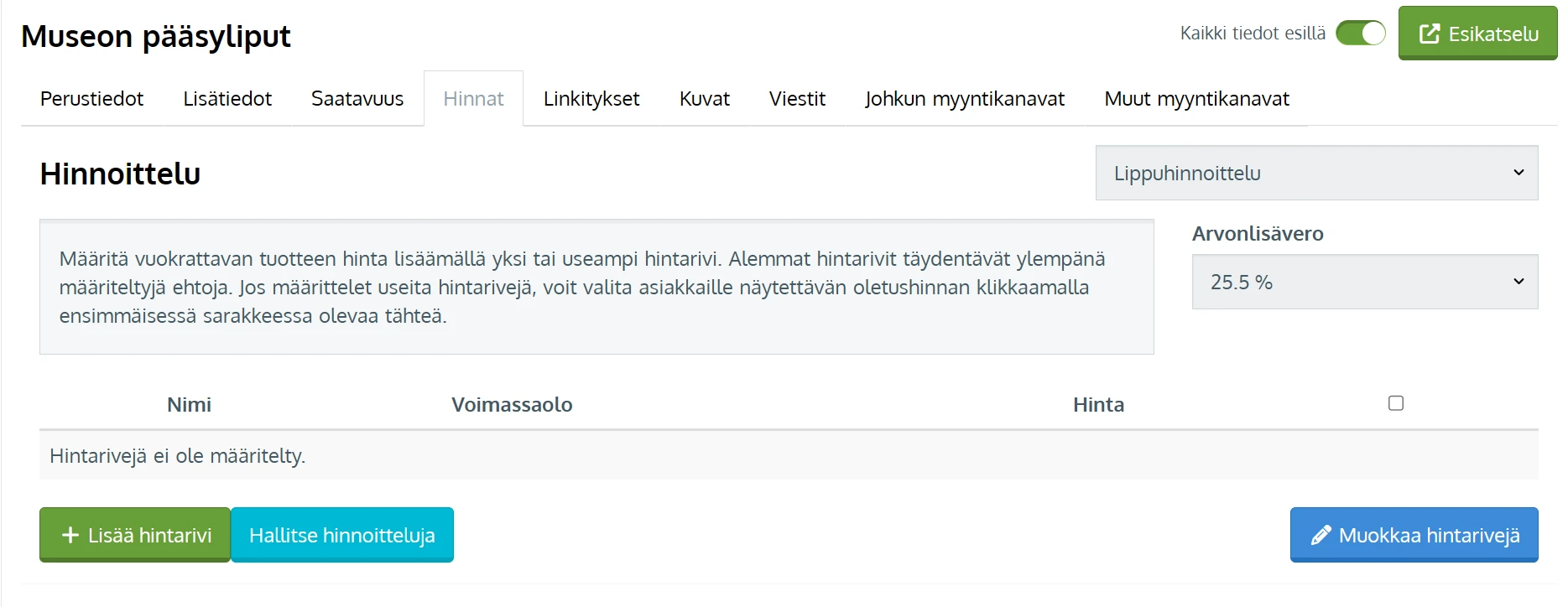
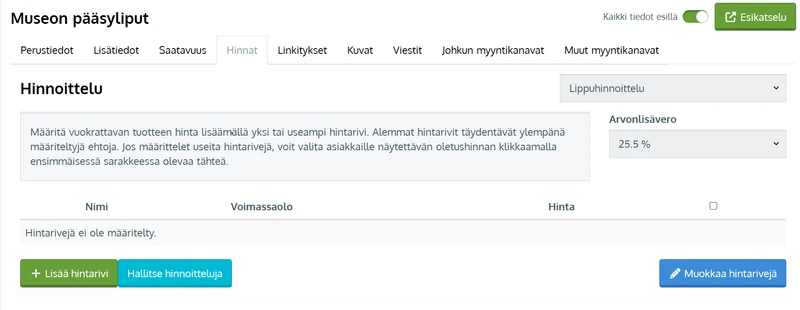
Avaa tuotteen Hinnat-välilehti.
Valitse oikean reunan alasvetovalikosta Lippuhinnoittelu.
Valitse esille tullut Hallitse hinnoittelua -painike.
Valitse Hinnoittelut-ikkunassa Luo uusi ja anna hinnoittelulle nimi. Nimi ei näy asiakkaalle.
Luo liput hinnoitteluun
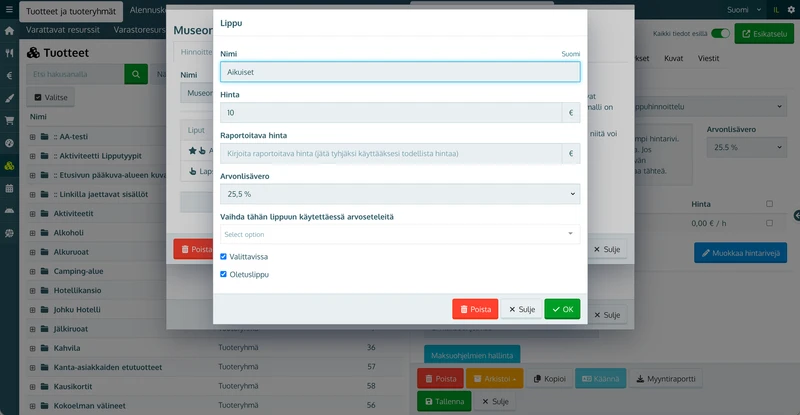
Valitse hinnoittelun Liput-kohdassa Lisää. Jos lippu-tuotteet ovat jo olemassa kaupassasi, voit valita ne alasvetovalikosta.
Syötä lipun nimi. Nimi näkyy asiakkaalle tuotesivun lipputyyppivalitsimessa, joten käytä selkeitä nimiä, kuten Aikuinen tai Lapsi.
Syötä lipun hinta ja valitse alv-kanta. Raportoitava hinta -asetus ei koske lippuaktiviteetteja, joten jätä se tyhjäksi.
Valitse hinnoittelun ensimmäiselle lipulle sekä Oletuslippu että Valittavissa. Oletuslippu näkyy ensimmäisenä lipputyyppivalitsimessa. Valittavissa tarkoittaa, että lippu on ostettavissa verkkokaupassa: ilman sitä lippua voi myydä vain Johkun kassatoiminnoissa.
Valitse OK ja luo muut lipputyypit vastaavasti. Muille lipuille valitaan enintään Valittavissa, ei Oletuslippua.
Tallenna hinnoittelu ja sulje ikkunat.
Vinkki myynnin seurantaan: luo jokaiselle lippuaktiviteetille omat, erikseen nimetyt liput. Lippuaktiviteetin myynti raportoidaan lippujen kautta, joten jaetut liput sekoittavat tuotekohtaisen seurannan.
Kytke hinnoittelu hintariville
Valitse aktiviteetin Hinnat-välilehdellä Lisää hintarivi ja anna riville nimi.
Aseta yksiköksi aktiviteetin varauksen kesto.
Valitse Valitse hinnoittelu -pudotusvalikosta luomasi lippuhinnoittelu.
Halutessasi rajaa rivin voimassaolo päivämäärä- tai muilla ehdoilla. Tuotteella voi olla useita hintarivejä eri aikoina voimassa olevine lippuhinnoitteluineen.
Valitse OK ja tallenna.
Huomaa, että lippujen hinnat eivät näy aktiviteetin Hinnat-välilehdellä, vaan hintana näkyy siellä aina 0. Tämä on normaalia: hinta tulee lippuhinnoittelun lipuista.
Täydennä tiedot, testaa ja julkaise
Syötä kuvaustekstit ja lisää vähintään pääkuva.
Testaa tuotteen toiminta oikean yläkulman Esikatselu -painikkeella. Huomioi että esikatselu näyttää kaikki tuotteen lipputyypit, eli myös ne jotka eivät tule asiakkaalle esille. Mobiililipun tiedoille ei ole esikatselua: jos haluat nähdä, miltä lippu näyttää asiakkaalle, luo hallinnassa testimyynti ja valitse lipun lähetys omaan sähköpostiisi.
Valitse Julkaistu kaikille ja kieliversiot, ja varmista että tuote on julkaistussa tuoteryhmässä.
Nyt asiakas valitsee tuotesivulla ajan sekä lippujen määrät lipputyypeittäin. Ostoksesta syntyy varaus aktiviteetin resurssiin (paikkoja lippujen yhteismäärän verran) ja asiakas saa maksuvahvistuksen lisäksi erillisen lippuviestin, jossa mobiililiput ovat. Liput voi skannata ja tarkistaa Johku Readerilla: ohjeet ovat kategoriassa Tapahtumat ja lipunmyynti.
Jos jokin ei suju
Lippu ei näy verkkokaupassa. Lipulta puuttuu Valittavissa-valinta hinnoittelussa. Ilman sitä lippua voi myydä vain kassalla.
Tuotesivulla ei näy lippuvalitsinta. Hintariviltä puuttuu lippuhinnoittelun valinta, Hinnat-välilehden alasvetovalikossa ei ole valittuna Lippuhinnoittelu, tai hinnoittelussa ei ole yhtään lippua.
Hinnat-välilehdellä hinta on 0. Tämä on lippuaktiviteetilla normaalia: hinnat tulevat lippuhinnoittelun lipuista, eivät hintariviltä.