Lippupaketilla myyt usean henkilön liput yhdellä hinnalla, esimerkiksi perhelipun tai kimppalipun. Asetat paketille hinnan ja kerrot, mitä lipputyyppejä siihen kuuluu ja kuinka monta kutakin. Asiakas valitsee ostaessaan määrät näissä rajoissa, esimerkiksi 2 aikuista ja 1 lapsen.
Ennen kuin aloitat
Lippupaketti myydään näytös-, vyöhyke- tai lippuaktiviteettihinnoittelussa. Luo ensin hinnoittelu, johon paketti lisätään: Näin luot näytöshinnoittelun ja liput tai Näin otat lippuhinnoittelun käyttöön aktiviteetissa.
Mieti valmiiksi paketin hinta ja rajat, esimerkiksi perhelippu 40 €, jossa on 1–2 aikuista ja 0–2 lasta.
1. Luo lippupaketti
Avaa Johkun hallinnassa Lippuhinnoittelut ja valitse välilehti Lippupaketit.
Valitse Luo uusi...
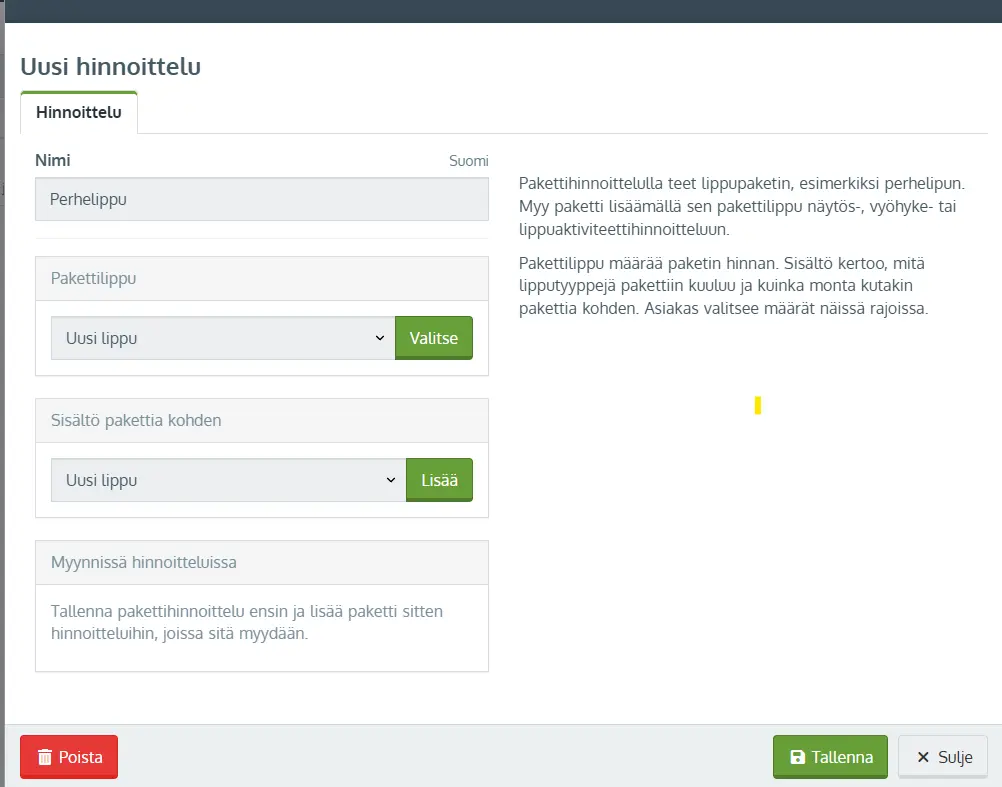
Kirjoita Nimi-kenttään paketin nimi, esimerkiksi Perheliput.

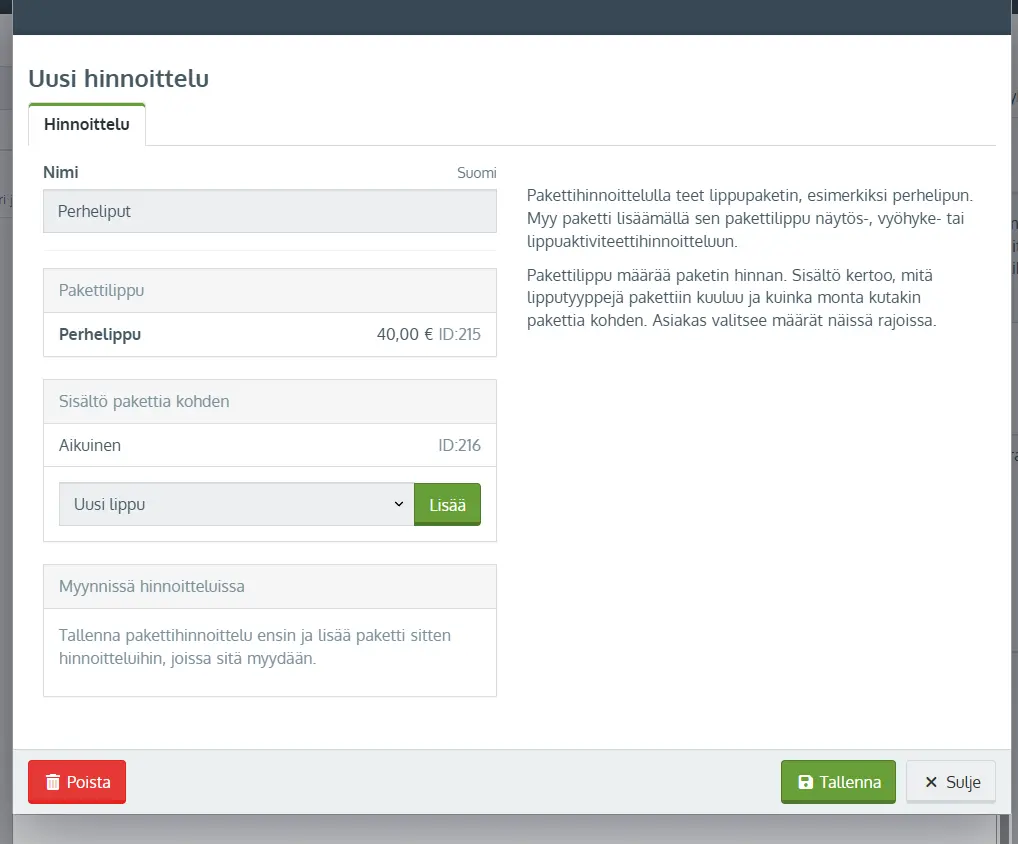
Valitse kohdan Pakettilippu valikosta Uusi lippu ja valitse Valitse. Pakettilippu on se lippu, jonka asiakas ostaa. Voit myös käyttää pakettilippuna kaupan olemassa olevaa lippua: valitse se valikosta ja valitse Valitse.

Anna pakettilipulle Nimi, esimerkiksi Perhelippu, sekä Hinta ja Arvonlisävero. Pakettilipun hinta on koko paketin hinta, riippumatta siitä, montako henkilöä asiakas valitsee.

2. Valitse, mitä pakettiin kuuluu
Valitse kohdan Sisältö pakettia kohden valikosta lippu ja valitse Lisää. Voit lisätä kaupan olemassa olevan lipun tai luoda uuden valitsemalla valikosta Uusi lippu. Valitse Lisää jokaisen lipun kohdalla erikseen, muuten lippu ei tule pakettiin.

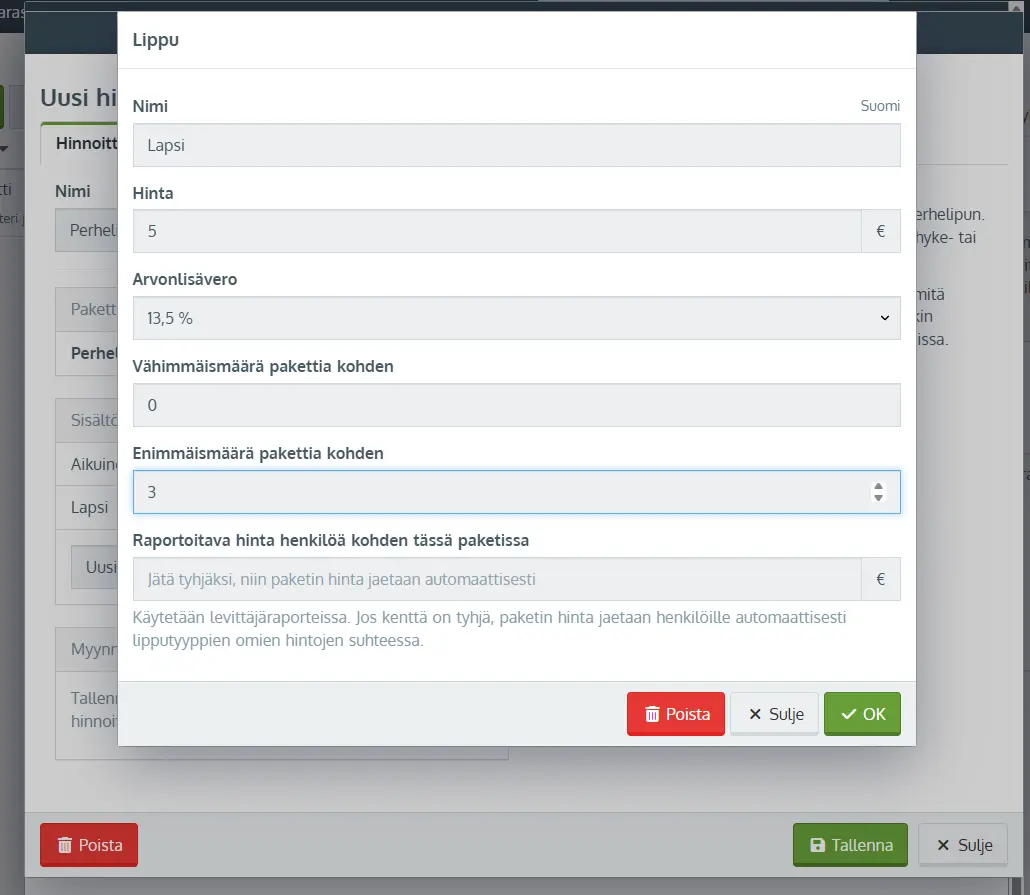
Täytä avautuvassa Lippu-ikkunassa:
Nimi, Hinta ja Arvonlisävero: lipun omat tiedot, esimerkiksi Aikuisten lippu.
Vähimmäismäärä pakettia kohden ja Enimmäismäärä pakettia kohden: montako tätä lippua yhteen pakettiin voi valita. Vähimmäismäärä 0 tarkoittaa, että lippu on paketissa vapaaehtoinen.
Raportoitava hinta henkilöä kohden tässä paketissa: hinta, jolla henkilö näkyy levittäjäraporteissa. Jos jätät kentän tyhjäksi, paketin hinta jaetaan henkilöille automaattisesti lipputyyppien omien hintojen suhteessa.
Valitse OK. Lisää samalla tavalla kaikki paketin lipputyypit, esimerkiksi aikuisten ja lasten lippu: valitse lippu valikosta ja valitse Lisää.

Sisältö-listalla näkyy jokaisen lipun nimi ja rajat, esimerkiksi Aikuisten lippu 1–2 ja Lasten lippu 0–2.

3. Lisää paketti hinnoitteluun
Valitse kohdassa Myynnissä hinnoitteluissa valikosta Valitse hinnoittelu... se näytös-, vyöhyke- tai lippuaktiviteettihinnoittelu, jossa pakettia myydään, ja valitse Lisää hinnoitteluun. Voit lisätä saman paketin useaan hinnoitteluun.
Valitse Tallenna.

Nyt pakettilippu näkyy hinnoittelun lippujen joukossa merkinnällä Lippupaketti. Jos haluat myydä paketin verkkokaupassa, tarkista hinnoittelusta, että pakettilipulla on Valittavissa-valinta. Paketin saa pois hinnoittelusta Myynnissä hinnoitteluissa -listan ×-painikkeella.

Lisää paketti hinnoittelun kautta
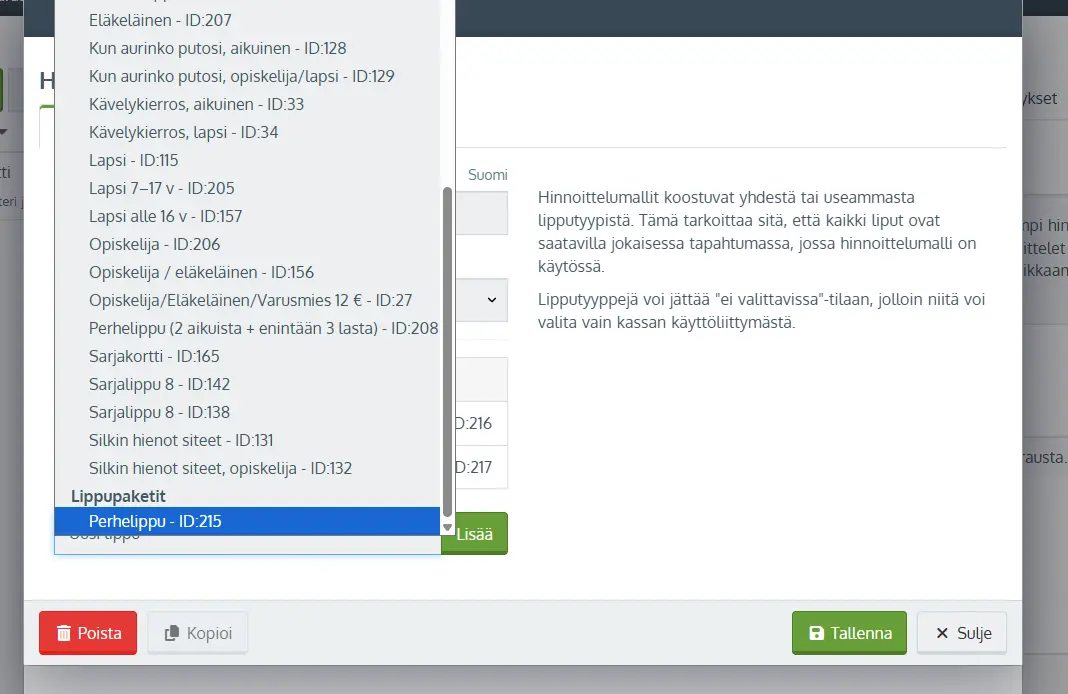
Voit lisätä valmiin paketin myös suoraan olemassa olevaan hinnoitteluun:
Avaa hinnoittelu Lippuhinnoittelut-sivulla.
Valitse lippujen valikosta paketti kohdan Lippupaketit alta, esimerkiksi Perhelippu, ja valitse Lisää.
Valitse Tallenna.
Näin asiakas ostaa paketin
Tuotesivulla pakettilippu näkyy tavallisten lippujen rinnalla. Sen alla lukee, mitä pakettiin kuuluu, esimerkiksi Aikuisten lippu 1–2, Lasten lippu 0–2, ja vieressä paketin hinta.
Kun asiakas lisää paketin, sen alle avautuu valinta, esimerkiksi Perhelippu 1, jossa hän valitsee kunkin lipputyypin määrän.
Jos määrät eivät ole rajojen sisällä, tuotesivu kertoo sen, esimerkiksi Perhelippu 1 · Aikuisten lippu: valittava vähintään 1, eikä ostoa voi jatkaa ennen korjausta.
Asiakas voi ostaa samalla kertaa sekä paketteja että tavallisia lippuja.

Miten paketti näkyy lipulla
Paketti saa oman QR-koodin, ja se varaa yhtä monta paikkaa kuin asiakas valitsi henkilöitä, esimerkiksi paikat: 3. Lipun kohdassa Valitut liput lukee esimerkiksi 1 x Perhelippu ja sen alla Sisältää: 2 x Aikuisten lippu, 1 x Lasten lippu. Samassa tilauksessa ostetut tavalliset liput tulevat omana lippunaan omalla QR-koodillaan.

Hyvä tietää
Pakettilippua ei voi vaihtaa toiseen lippuun, kun pakettihinnoittelu on tallennettu. Pakettilipun nimeä, hintaa ja arvonlisäveroa voit muuttaa klikkaamalla sitä paketin tiedoissa.
Paketin sisältämien lippujen rajoja ja raportoitavaa hintaa muutat klikkaamalla lippua Sisältö pakettia kohden -listalla.
Kaikki kaupan lippupaketit näet Lippupaketit-välilehdeltä. Paketin voi kopioida pohjaksi uudelle paketille Kopioi-painikkeella.
Jos jokin ei suju
Lippu puuttuu paketista. Lippu on valittu valikosta, mutta Lisää-painiketta ei ole painettu. Valitse lippu uudelleen ja valitse Lisää.
Paketti ei näy tuotesivulla. Tarkista, että paketti on lisätty tuotteen käyttämään hinnoitteluun Myynnissä hinnoitteluissa -kohdassa tai hinnoittelun lippuvalikosta ja että pakettilipulla on hinnoittelussa Valittavissa-valinta.
Asiakas ei pääse jatkamaan ostoa. Valitut määrät eivät ole paketin rajoissa. Tuotesivu kertoo, minkä lipun määrää pitää muuttaa.