Vuokrattava tuote on Johkun tuotetyyppi välineille, tiloille ja muille kohteille, joita varataan joustavasti tunti- tai vuorokausipohjaisesti. Asiakas voi varata tuotteen hintarivin yksikön mittaisina jaksoina kertautuen: jos yksikkö on 2 h, varaus voi olla 2, 4 tai 6 tuntia, aina 24 tuntiin saakka. Tämä erottaa vuokrattavan tuotteen aktiviteetista, jossa varauksen kesto on aina täsmälleen yksikön mittainen.
Ennen kuin aloitat: Johku Tuotekirjastossa on valmiita vuokraus- ja tilamalleja: Näin luot tuotteen valmiin tuotemallin pohjalta.
Luo tuote
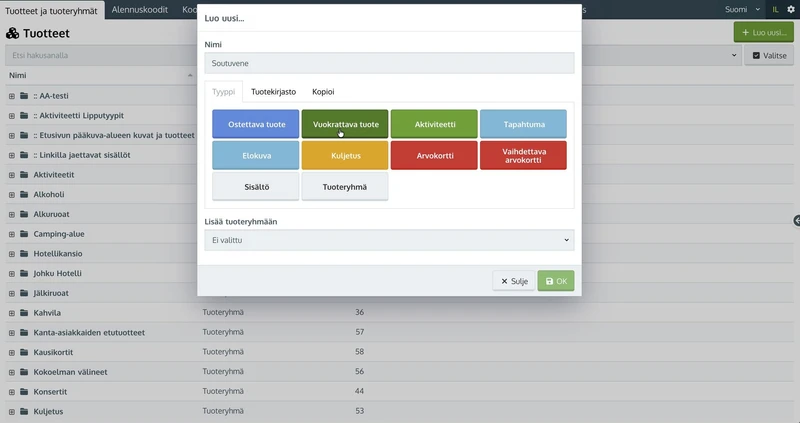
Valitse Johkun hallinnassa Tuotteet ja tuoteryhmät ja sitten Luo uusi.
Valitse tuotetyypiksi Vuokrattava tuote. Halutessasi voit vaihtaa tuotteen perustiedoissa tyypiksi esimerkiksi Kokoustilan tai Juhlatilan: alatyyppi ei vaikuta tuotteen toimintaan.
Syötä tuotteelle nimi, valitse halutessasi Lisää tuoteryhmään -kohdassa tuoteryhmä ja valitse OK.
Luo resurssi eli vuokrattava kohde
Avaa Saatavuus-välilehti.
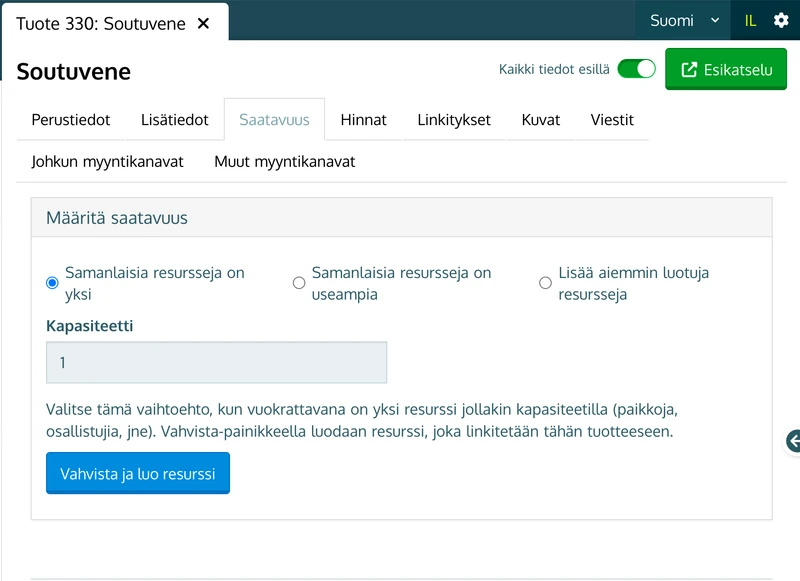
Valitse Samanlaisia resursseja on yksi, jos vuokrattavia kohteita on yksi, tai Samanlaisia resursseja on useampia, jos samanlaisia välineitä tai tiloja on monta. Jälkimmäisessä syötä resurssien määrä, jolloin Johku luo resurssipoolin ja siihen valitsemasi määrän yksittäisiä resursseja. Tuotetta varatessa Johku jakaa varaukset vapaisiin resursseihin automaattisesti.
Syötä Kapasiteetti-kenttään kapasiteetti per resurssi, esimerkiksi tilan enimmäishenkilömäärä tai välineelle 1.
Valitse Vahvista ja luo resurssi. Jos valitsit että samanlaisia resursseja on useita, valitse Vahvista ja luo resurssipooli.
Resurssin Varattavissa-kohtaan tulee oletuksena Sallittu aina. Jos vuokraus on mahdollista vain sesonkina, tiettyinä viikonpäivinä tai tiettynä kellonaikavälinä, valitse aikaväli ja aseta rajaukset. Huomaa, että kellonaikaväli rajaa varaukset saman vuorokauden sisälle: jos haluat sallia vuorokauden yli menevät vuokraukset, älä aseta kellonaikaväliä.
Huomioi että jos tuotteelle luotiin resurssipooli, yksittäisen resurssin Varattavissa-kohdat eivät ole esillä ja muokattavissa suoraan tuotteen kautta vaan niitä voi muokata vain Tuotteet ja tuoteryhmät --> Varattavat resurssit -sivulla. Tarvittaessa voit lisätä tuotteelle erillisen Aukioloajat-resurssin sesonkisaatavuuden hallinnan helpottamiseksi.
Aseta varausten alkamisajat
Valitse Varausten alkaminen ja päättyminen -kohdassa Lisää.
Valitse Tuntivaraukset, jos vuokraukset ovat enintään 24 tunnin mittaisia, tai Vuorokausivaraukset, jos vuokraus on vuorokausipohjaista eli varaus on aina vähintään yön yli.
Syötä alkamiskellonaika tai -ajat, joina vuokraus voi alkaa. Voit luoda alkamiskellonaikoja esimerkiksi tunnin välein Tee lisää alkamisaikoja näillä asetuksilla -kohdan Lisää-toiminnolla. Jos haluat, että Johku tarjoaa alkamisaikoja automaattisesti 15 minuutin välein, valitse Mihin aikaan tahansa. Huomioi että Mihin aikaan tahansa -asetuksella Johku tarjoilee alkamisaikoja puolesta yöstä alkaen niin pitkälle kuin varauksia voi tehdä samalle päivälle, joten rajaa haluamasi kellonaikaväli resurssin Varattavissa-kohtaan (jos tuotetta varataan vain tuntipohjaisesti), tai lisää kellonaikaväli tuotteen tuntivarausten hintariviin Aikaväli-ehdolla.
Valitse OK ja tallenna.
Luo hinnoittelu
Avaa Hinnat-välilehti ja valitse Arvonlisävero-kohdassa alv-kanta.
Jos tuotteen resurssin enimmäiskapasiteetti on suurempi kuin 1, valitse Hintaportaat-kohdan alta Hinnoittelu osallistujamäärän mukaan, jotta voit määrittää tarvittaessa henkilöhinnan. Jos tuotteelle tulee myös lisähenkilöhintoja, valitse käyttöön myös soveltuva hintaporras.
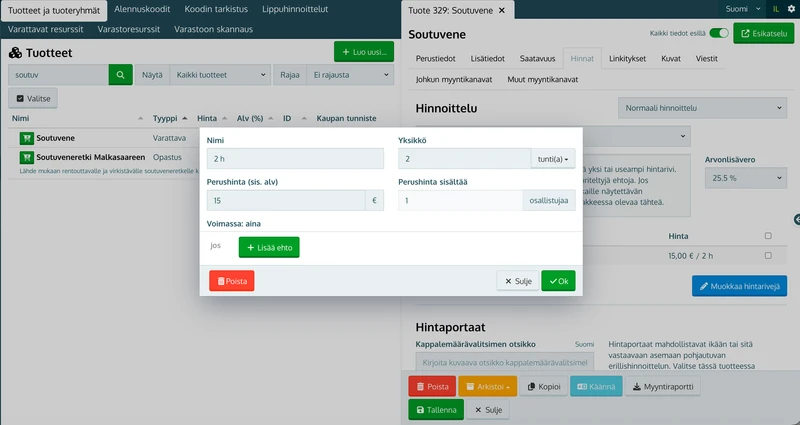
Valitse Lisää hintarivi ja anna riville nimi. Hintarivin nimi ei näy asiakkaalle.
Aseta yksikkö: tämä on vuokrauksen perusjakso, jonka kerrannaisina asiakas voi varata. Esimerkki: yksikkö 2 tuntia ja perushinta 15 € tarkoittaa, että asiakas voi varata soutuveneen 2 tunniksi (15 €), 4 tunniksi (30 €), 6 tunniksi (45 €) jne.
Syötä Perushinta per yksikkö ja määritä Perushinta sisältää -kohtaan, montako henkilöä sisältyy perushintaan. Jos Perushinta ei sisällä koko kapasiteettia, syötä hintaportaan mukaiseen kenttään lisähenkilöhinta. Jos tuotteelle luotiin resurssipooli ja haluat hinnoittelun per resurssi (esim. per väline), resurssipoolille tulee asettaa Allokointistrategiaksi Anna käyttäjän valita resurssien määrä -valinta. Pääset muokkaamaan resurssipoolin asetusta tuotteen Saatavuus-välilehden kautta
Valitse OK ja tallenna. Luo tarvittaessa erilliset hintarivit esimerkiksi vuorokausivuokralle tai sesongeille.
Täydennä tiedot, esikatsele ja julkaise
Syötä kuvaustekstit Perustiedot-välilehdellä ja lisää vähintään pääkuva Kuvat-välilehdellä.
Testaa tuote oikean yläkulman Esikatselu-painikkeella: varmista, että keston valinta kertautuu haluamallasi tavalla.
Valitse Julkaistu kaikille ja kieliversio, ja varmista että tuote on julkaistussa tuoteryhmässä.
Nyt näet tuotteen kauppapaikallasi, ja asiakas voi valita vuokrauksen keston yksikön kerrannaisina.
Jos jokin ei suju
Asiakas ei voi varata haluamaansa kestoa. Kesto muodostuu aina hintarivin yksikön kerrannaisista. Tarkista yksikkö, tai luo lisähintarivejä muille kestoille.
Vuorokauden yli menevä vuokraus ei onnistu. Resurssin Varattavissa-kohdassa on kellonaikaväli, joka rajaa varaukset saman vuorokauden sisälle, tai Salli monen päivän varaukset -asetus puuttuu.
Kaikki välineet varautuvat kerralla. Jos loit yhden resurssin suurella kapasiteetilla, yksi varaus voi viedä koko kapasiteetin. Käytä Samanlaisia resursseja on useampia -valintaa, jolloin jokainen väline on oma resurssinsa.
Hinta ei kertaudu henkilömäärä- tai resurssimäärävalinnan mukaan. Tarkista että tuotteella on Hinnoittelu osallistujamäärän mukaan -asetus, tai jos tuote käyttää resurssipoolia, tarkista että resurssipoolin Allokointistrategia-kohdassa on valinta: Anna käyttäjän valita resurssien määrä.