Tapahtuma on Johkun tuotetyyppi, joka koostuu tapahtumapaikoista, esitysajoista ja niihin kytkettävistä lippuhinnoitteluista. Asiakas ostaa liput valitsemaansa esitysaikaan ja saa mobiililiput automaattisesti sähköpostiinsa. Tapahtuma sopii esimerkiksi konserteille, teatteriesityksille ja festivaaleille.
Tapahtuman rinnakkaistyyppejä ovat Konsertti, Teatteri, Ooppera, Baletti ja Elokuva. Ne toimivat teknisesti samalla tavalla, mutta Elokuva-tyyppiin liittyy elokuvateattereiden erikoistoimintoja, kuten levittäjäraportointi. Kukin tapahtumalippu on yhdelle henkilölle: yksi ostettu lippu varaa tapahtuman kapasiteetista yhden paikan.
Ennen kuin aloitat: valmiita tapahtumamalleja löydät Johku Tuotekirjastosta: Näin luot tuotteen valmiin tuotemallin pohjalta. Jos haluat tapahtumaan paikkakartan, jolta asiakas valitsee istumapaikkansa, paikkakartat ovat erikseen tilattava maksullinen työ: ole yhteydessä osoitteeseen info@johku.com.
Luo tuote
Valitse Johkun hallinnassa Tuotteet ja tuoteryhmät ja sitten Luo uusi.
Valitse tuotetyypiksi Tapahtuma. Voit vaihtaa tyypin myöhemmin esimerkiksi Konsertiksi tuotteen perustiedoissa.
Syötä tuotteelle nimi, valitse halutessasi Lisää tuoteryhmään -kohdassa tuoteryhmä ja valitse OK. Tallenna.
Luo tapahtumapaikat
Jos esitysajat ovat samassa tilassa samalla kapasiteetilla:
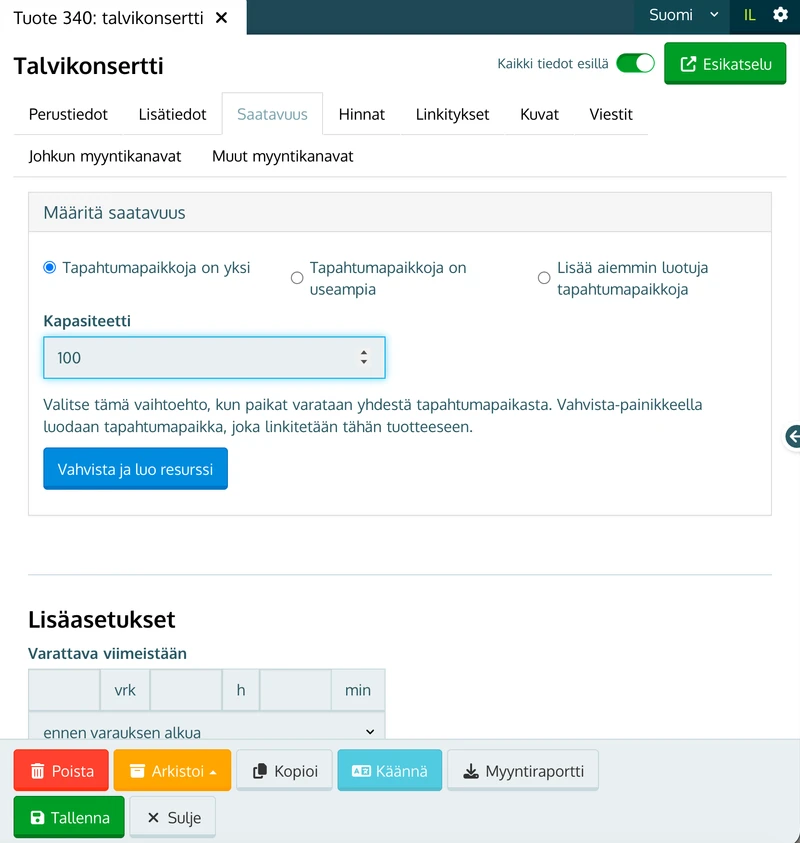
Valitse Saatavuus-välilehdellä Tapahtumapaikkoja on yksi.
Syötä Kapasiteetti-kenttään tapahtumaan otettava enimmäishenkilömäärä.
Valitse Vahvista ja luo resurssi ja tallenna.
Jos esitysaikoihin halutaan eri kapasiteetit tai tapahtumaa järjestetään eri tiloissa tai paikkakunnilla:
Valitse Tapahtumapaikkoja on useampia, syötä Tapahtumapaikkojen määrä ja Kapasiteetti per paikka.
Valitse Vahvista ja luo resurssipooli ja tallenna.
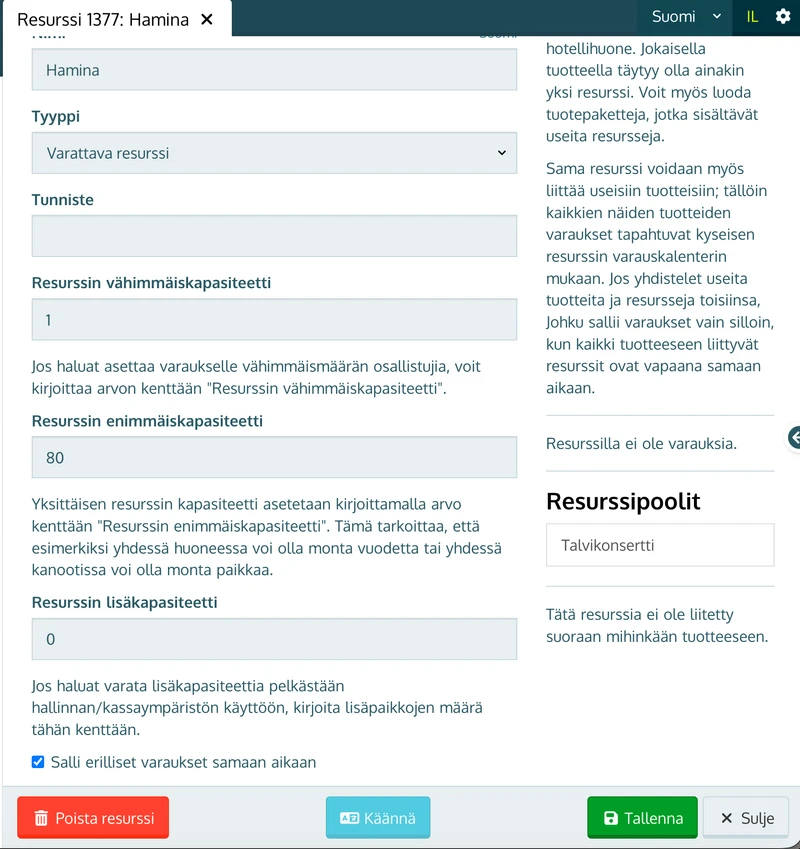
Avaa Varattavat resurssit -sivu ja muokkaa kutakin resurssia: vaihda nimeksi salin tai paikkakunnan nimi ja kapasiteetiksi haluttu.
Valitse resurssilta Salli erilliset varaukset samaan aikaan, jotta tapahtuma on kaikille avoin. Tallenna ja toista kaikille poolin resursseille.
Palaa Tuotteet-sivulle ja avaa tapahtumatuotteesi jatkaaksesi.
Aseta tapahtuman kesto
Avaa tapahtuman Lisätiedot-välilehti.
Syötä tapahtuman kesto minuutteina Tapahtuman tiedot -osioon. Esitysajan päättymisaika lasketaan tästä automaattisesti.
Luo lipputyypit ja hinnoittelu
Avaa Hinnat-välilehti ja valitse Hallitse hinnoittelua.
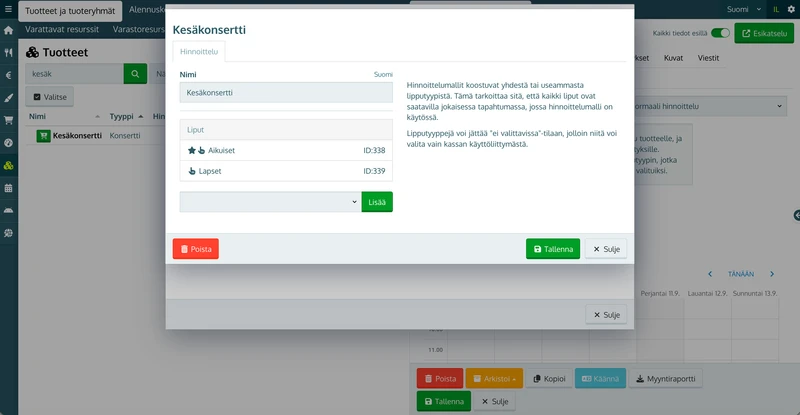
Luo hinnoittelu ja siihen yksitellen kaikki myytävät lipputyypit. Syötä kullekin lipulle nimi (näkyy asiakkaalle), hinta ja alv-kanta.
Valitse lipulle Valittavissa, jos lippu myydään verkkokaupassa. Ilman valintaa lippua voi myydä vain kassalla. Lisäksi valitse perushintaiselle lipulle valinta Oletuslippu
Jos lippujen hinnat vaihtelevat esitysajoittain, luo kullekin oma hinnoittelu lippuineen.
Tallenna ja sulje hinnoitteluikkunat.
Luo esitysajat
Kuhunkin esitysaikaan valitaan tapahtumapaikka ja hinnoittelu.
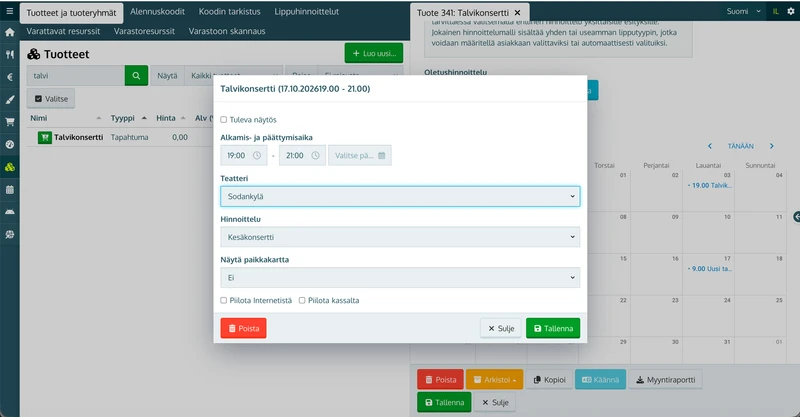
Kaksoisnapsauta tapahtuman Hinnat-välilehden kalenterissa kohtaa, johon haluat esityksen. Alkamisaika tulee napsautuksesta ja päättymisaika automaattisesti tapahtuman keston pohjalta.
Valitse Teatteri-valitsimesta tapahtumapaikka tälle esitysajalle. Jos tapahtumalla on vain yksi resurssi eli tapahtumapaikka, se on valittuna automaattisesti etkä voi valita muita.
Valitse Hinnoittelu-valitsimesta hinnoittelu.
Jos tapahtumapaikkaan on kytketty paikkakartta, valitse käytetäänkö sitä tässä esitysajassa.
Tallenna ja lisää muut esitysajat vastaavasti.
Täydennä tiedot, testaa ja julkaise
Syötä kuvaustekstit Perustiedot-välilehdellä ja lisää vähintään pääkuva Kuvat-välilehdellä.
Testaa tuote oikean ylälaidan Esikatselu-painikkeella: varmista, että esitysajat ja lipputyypit näkyvät oikein.
Valitse Julkaistu kaikille ja kieliversio, ja varmista että tuote on julkaistussa tuoteryhmässä.
Jos haluat tapahtumat kauppapaikalle eriteltynä päivämäärittäin, valitse tuoteryhmän asetuksissa kauppapaikan näkymäksi Näytösajat.
Nyt asiakas valitsee tuotesivulla esitysajan ja liput. Maksun jälkeen hän saa kaksi sähköpostia: maksuvahvistuksen kuitteineen ja erillisen lippuviestin, jossa mobiililiput ovat. Näet lähetetyt liput tilauksen Viestit-välilehdeltä ja voit lähettää ne tarvittaessa uudelleen. Liput skannataan ja tarkistetaan tapahtumapäivänä Johku Readerilla: ohjeet ovat kategoriassa Tapahtumat ja lipunmyynti.
Jos jokin ei suju
Esitysaikaa ei voi luoda. Tapahtumapaikka eli resurssi puuttuu, tai tapahtuman kesto puuttuu Lisätiedot-välilehdeltä. Luo ensin molemmat.
Lippu ei näy verkkokaupassa. Lipulta puuttuu Valittavissa-valinta hinnoittelussa.
Lippuvalitsinta ei näy lainkaan. Esitysaikaan valitussa hinnoittelussa ei ole lippuja.
Kaksi asiakasta ei voi ostaa lippuja samaan esitykseen. Resurssilta puuttuu Salli erilliset varaukset samaan aikaan -asetus. Valitse se Varattavat resurssit-sivulla tai suoraan tapahtuman Saatavuus-välilehdeltä jos käytössä on vain yksi resurssi.