Tapahtuma-tuotetyyppi koostuu esityspaikoista, esitysajoista ja niihin sidottavista lippuhinnoitteluista lippuvaihtoehtoineen. Liput ovat mobiililippuja ja asiakas saa ne automaattisesti sähköpostiinsa.
Tapahtuma-tuotetyyppejä ovat Tapahtuma, Konsertti, Baletti, Teatteri, Ooppera ja Elokuva. Ne toimivat teknisesti keskenään samalla tavalla, mutta elokuvilla on lisäksi erikoistoimintoja mm. levittäjäraportointiin liittyen. Jos myyt elokuvien näytöslippuja, katso erillisohjeemme elokuvateattereille: ➡️Elokuvateatterin käsikirja
Tässä ohjeessa luodaan tapahtumatuote alusta alkaen. Valmiita tuotemalleja löytyy Johkun tuotekirjastosta ➡️ Tuotekirjasto ja tuotteen luominen mallin pohjalta
1. Luo Tuotteet-sivulla uusi Tapahtuma
Tuotteen luomisen yleisohjeet: Tuotteen luominen
- Anna tuotteelle nimi
- Valitse tuotetyypiksi Tapahtuma
- Tuotetyypin voit halutessasi vaihtaa myöhemmin Baletiksi, Oopperaksi, Konsertiksi, Teatteriksi tai Elokuvaksi, tuotteen perustiedoissa
- Valitse tuoteryhmä johon tuote liitetään
- Klikkaa OK ja tallenna
2. Luo tapahtumapaikat tuotteelle
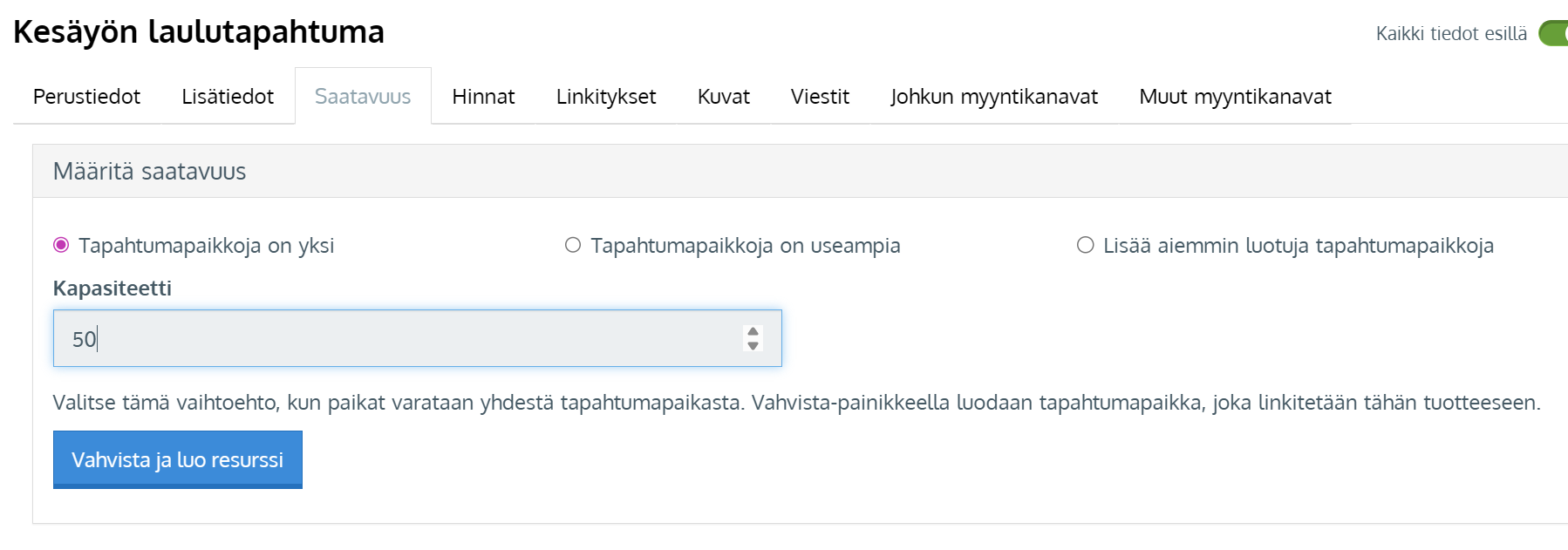
- Jos tapahtumalla on vain yksi esitysaika, tai useampi esitysaika mutta kaikki samassa tilassa (sama kapasiteetti)
- Valitse tuotteen Saatavuus -välilehdellä: Tapahtumapaikkoja on yksi
- Syötä kapasiteetiksi max henkilömäärä joka otetaan tapahtumaan
- Klikkaa Vahvista ja luo resurssi
- Tallenna
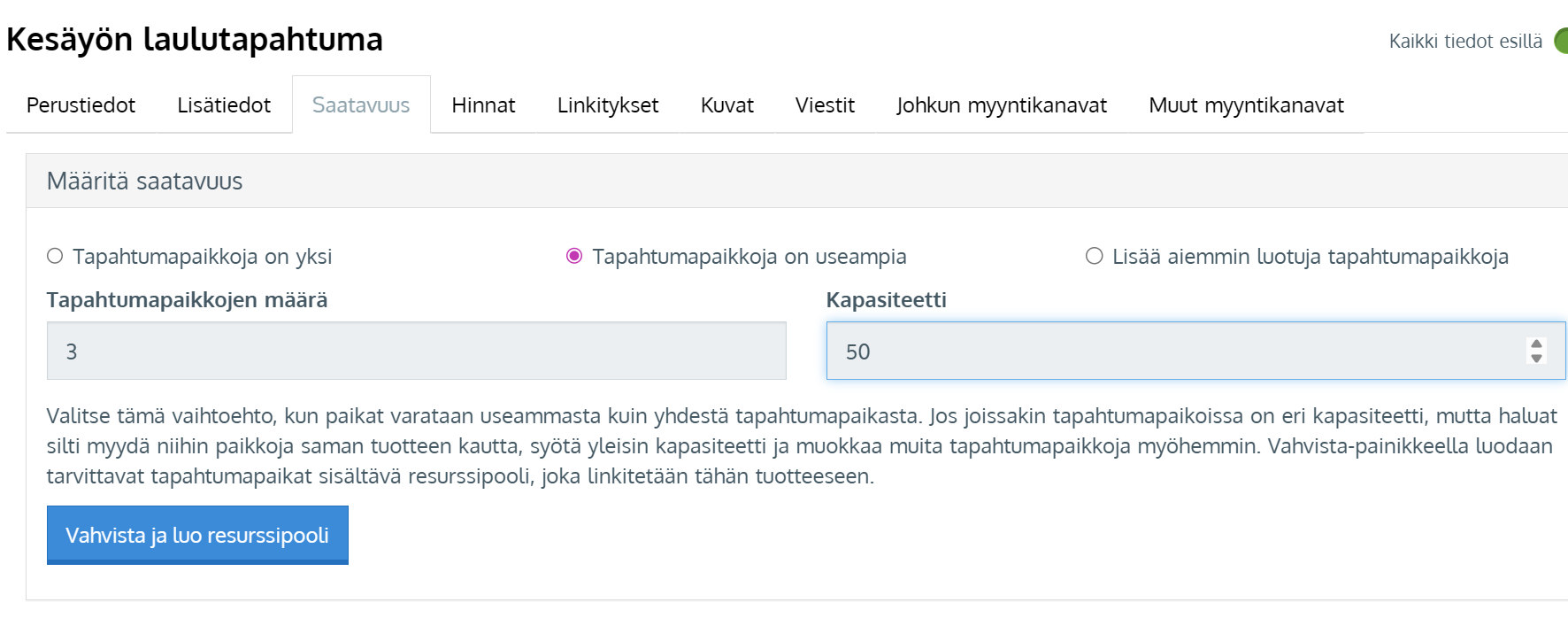
- Jos tapahtumalla on useita esitysaikoja joihin halutaan eri kapasiteetit, tai tapahtumaa järjestetään eri tiloissa tai eri paikkakunnilla
- Valitse tuotteen Saatavuus-välilehdellä: Tapahtumapaikkoja on useampia
- Syötä tapahtumapaikkojen määrä ja max kapasiteetti per tapahtumapaikka
- Klikkaa Vahvista ja luo resurssipooli
- Tallenna
Mene Resurssit-sivulle tekemään tapahtumapaikkojen nimi- ja kapasiteettimuutokset
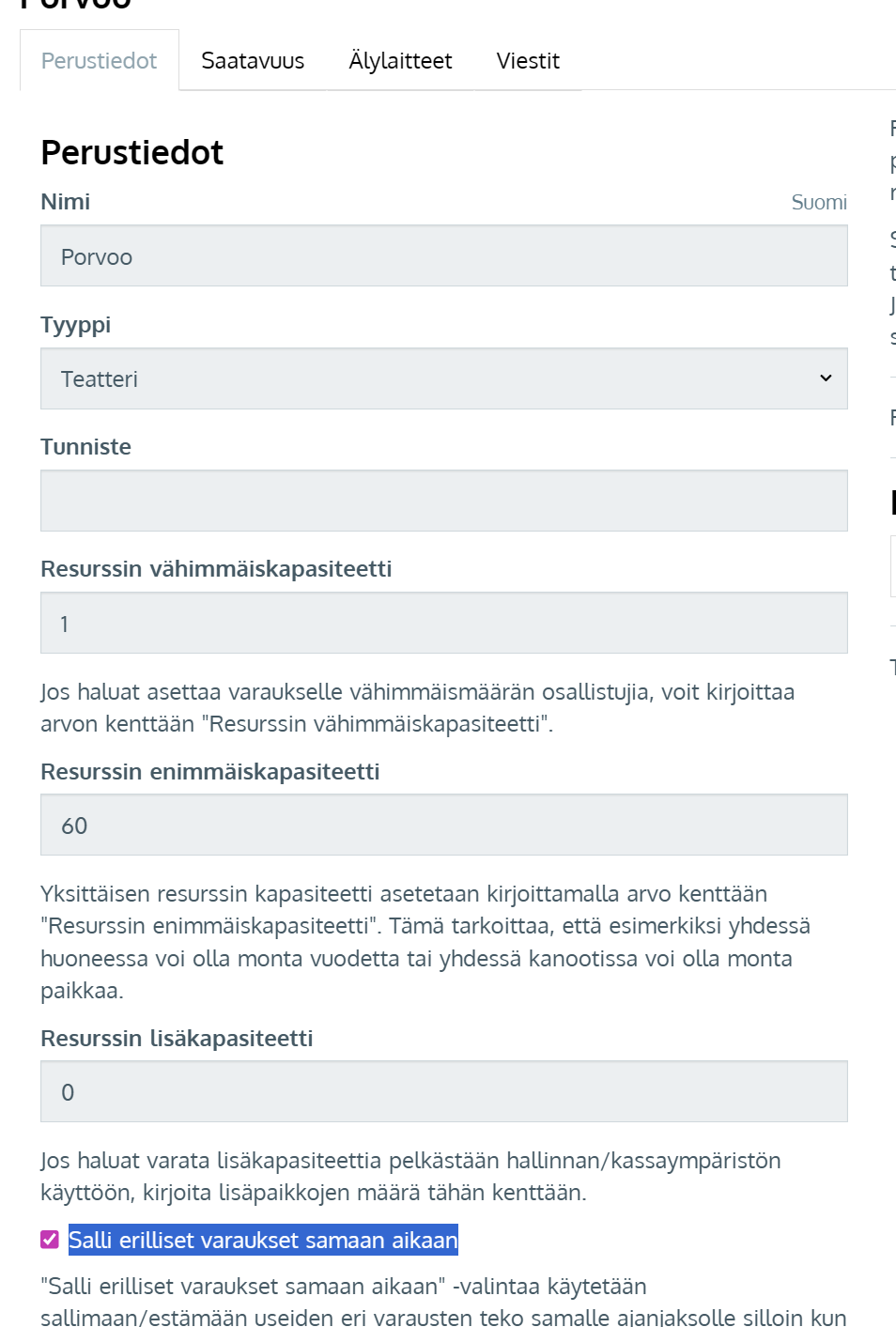
- Klikkaa resurssi auki
- Muuta tyypiksi Teatteri
- Muuta nimeksi paikan/paikkakunnan/salin nimi
- Muuta max kapasiteetiksi haluttu
- Lisää valinta kohtaan “Salli erilliset varaukset samaan aikaan” jotta tapahtuma on kaikille avoin
- Tallenna
- Toista kaikille resursseille resurssipoolissa
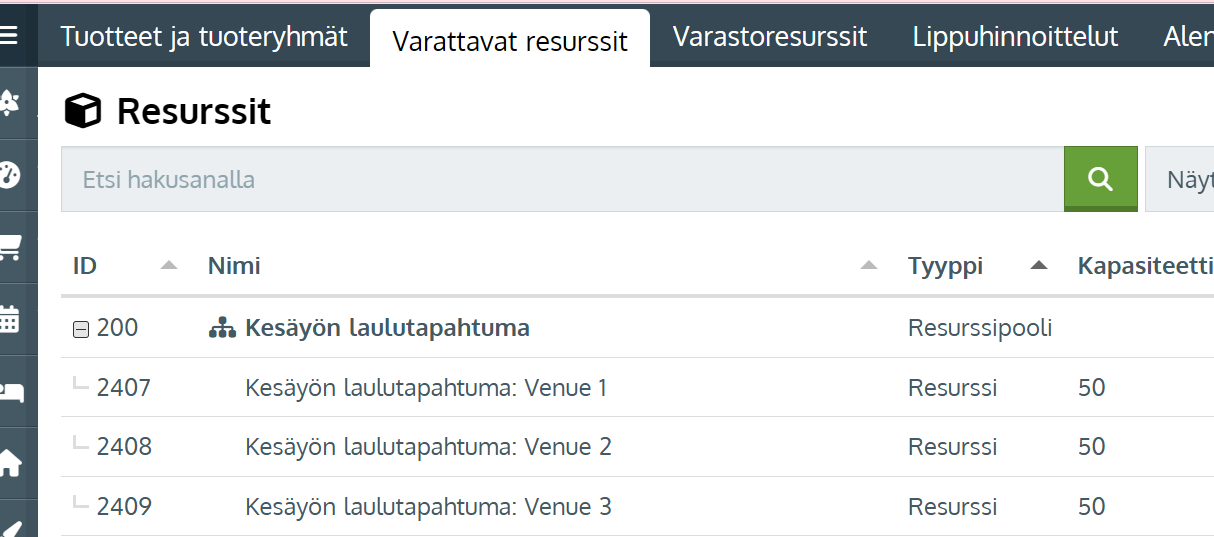
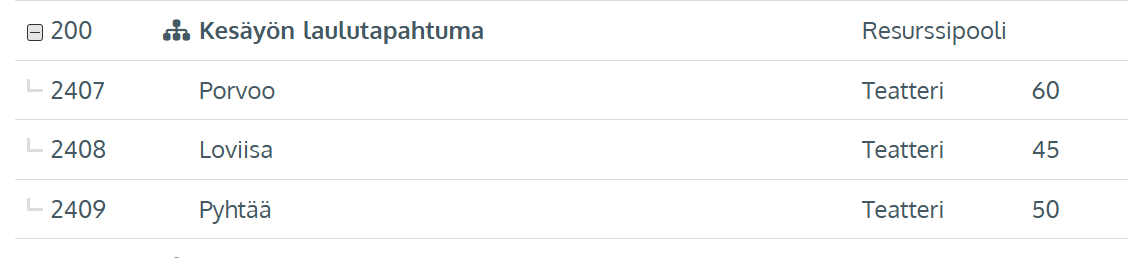
Kun olet tehnyt muokkaukset, resurssipoolissa pitäisi näkyä kullakin tapahtumapaikalla (resurssilla) haluamasi nimi ja kapasiteetti:
Palaa tämän jälkeen Tuotteet-sivulle ja avaa sieltä tapahtumatuotteesi auki, jotta saat jatkettua sen asetusten laittamista.
3. Aseta tapahtuman kesto
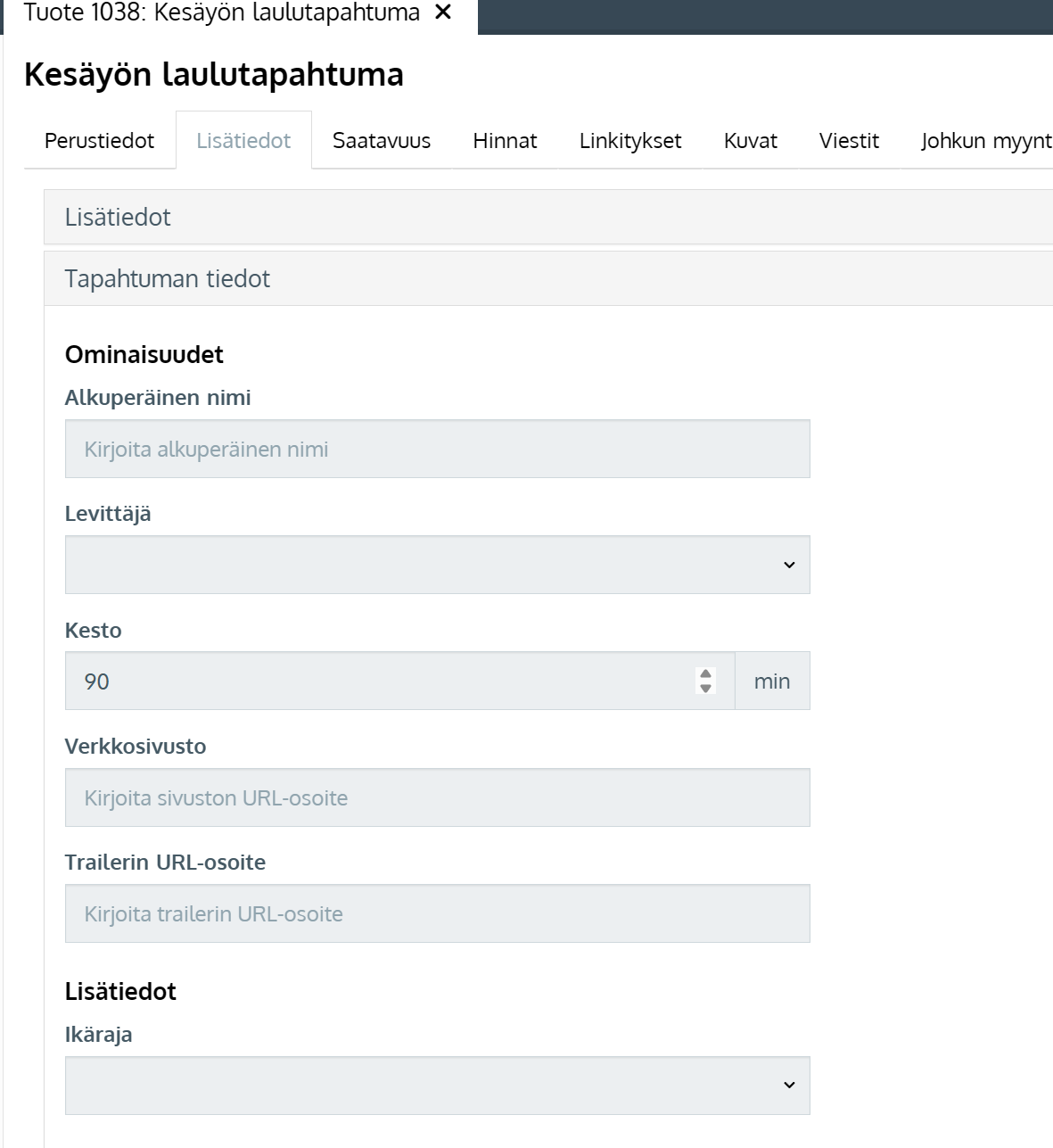
- Mene tapahtuman Lisätiedot-välilehdelle ja aseta rapahtuman kesto minuutteina Tapahtuman tiedot -osioon
4. Luo tapahtumalle hinnoittelu ja lipputyypit
- Mene tapahtuman Hinnat-välilehdelle
- Klikkaa Hallitse hinnoitteluita
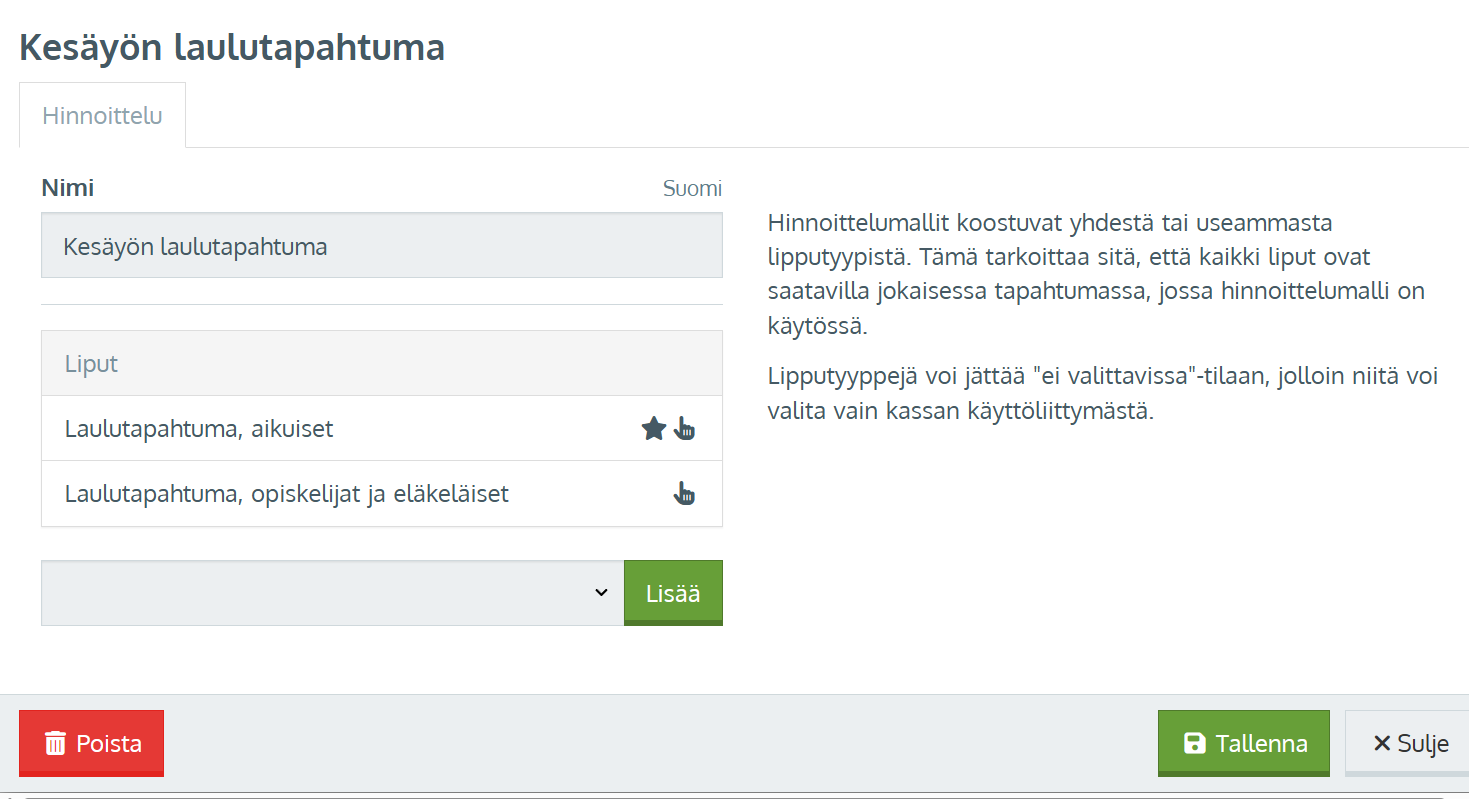
- Luo tapahtumalle hinnoittelu ja siihen yksitellen kaikki lipputyypit jotka haluat myyntiin. Aseta kullekin lipulle hinta, alv, sekä Valittavissa-asetus mikäli lippu tulee myyntiin verkkokauppaan. ➡️Lippujen ja hinnoitteluiden luominen
- Jos lippujen hinnat ovat erit eri tapahtuma-aikoina, luo kullekin oma hinnoittelu ja liput vastaavasti
- Tallenna, ja sulje hinnoitteluikkunat klikkaamalla Sulje
5. Luo tapahtumalle esitysajat
Kuhunkin esitysaikaan valitaan a) missä tapahtumapaikassa esitys on ja mihin aikaan, ja b) hinnoittelu
- Tuplaklikkaa tapahtuman Hinnat-välilehdellä kalenterissa sitä kohtaa johon haluat esityksen
- Esityksen alkamiskellonaika tulee klikkauksen pohjalta, päättymiskellonaika tulee automaattisesti alkamiskellonajan ja tapahtuman keston pohjalta
- Valitse Teatteri-valitsimesta tapahtumapaikka tälle esitysajalle
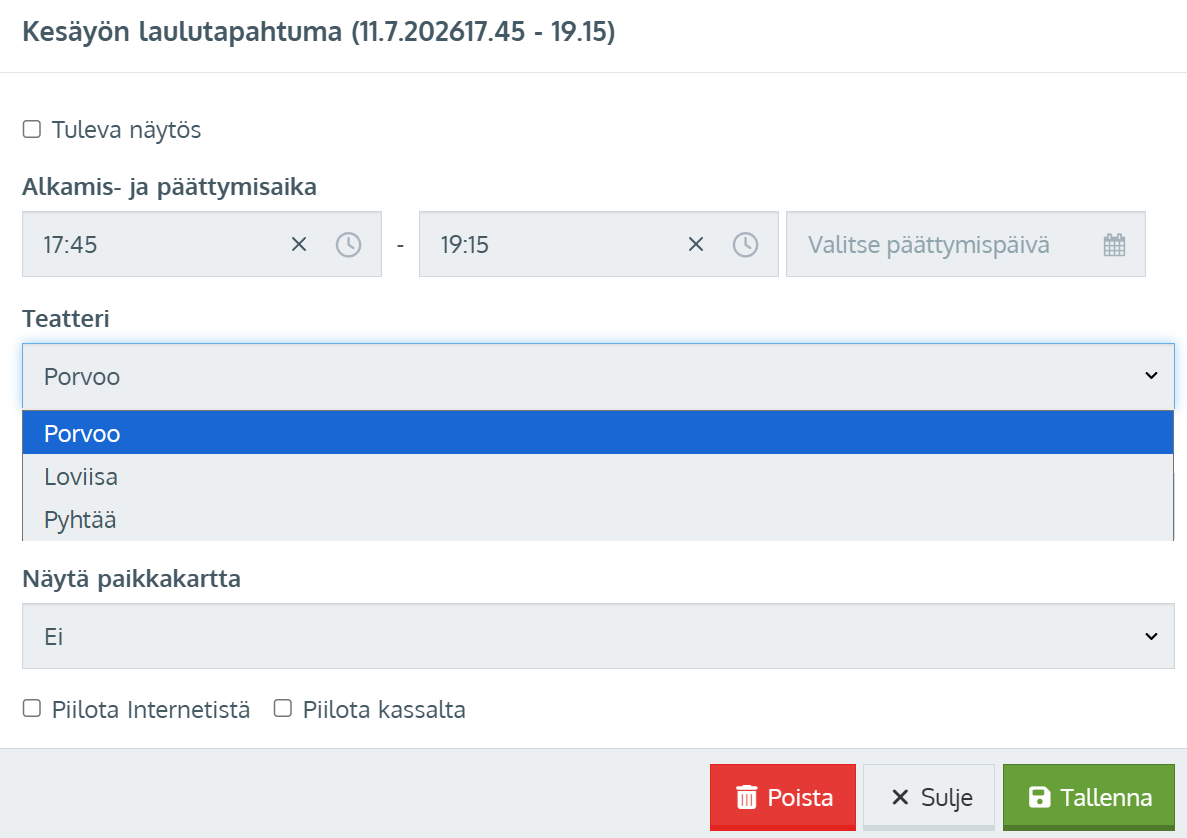
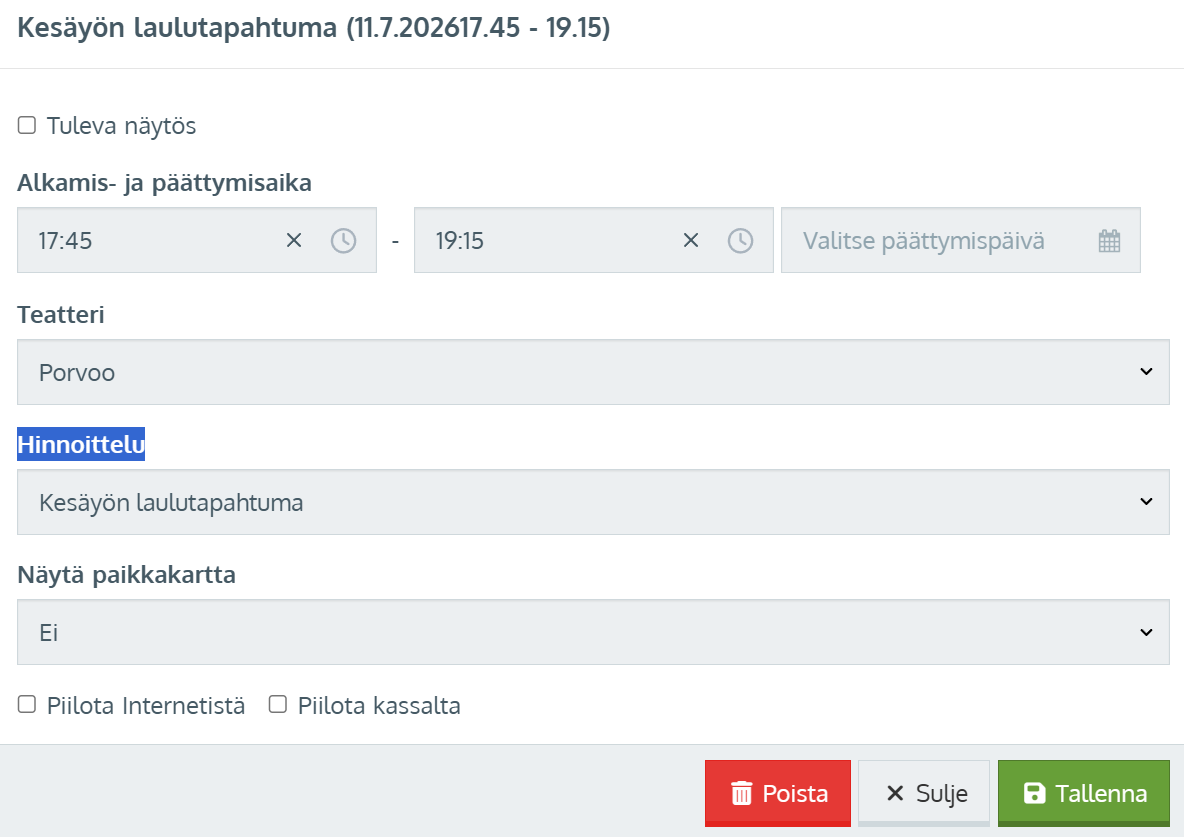
- Valitse Hinnoittelu-valitsimesta luomasi tapahtumahinnoittelu
- Jos tapahtumapaikkaan on kytketty paikkakartta, valitse käytetäänkö sitä tässä esitysajassa vai ei
- Tallenna
- Lisää vastaavasti muut esitysajat
6. Lisää pääkuva ja muut tuotteen asetukset
- Lyhyt- ja yleiskuvaus -tekstit Perustiedot-välilehdelle
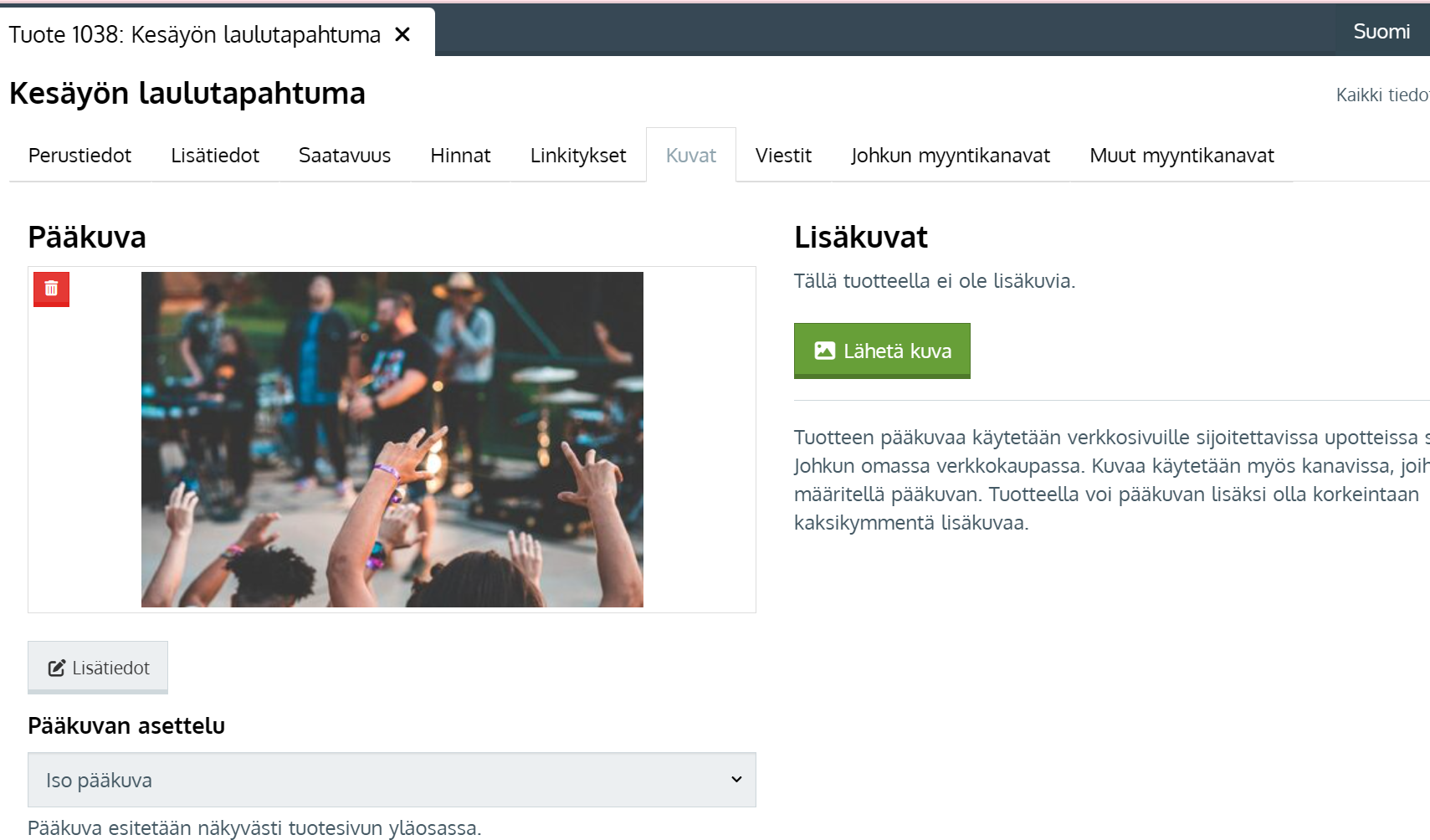
- Pääkuva ja halutessasi lisäkuvia Kuvat-välilehdelle
- Halutessasi muistutus/palauteviestintää Viestit-välilehdelle
7. Käy esikatselussa testaamassa tuotteen toiminta
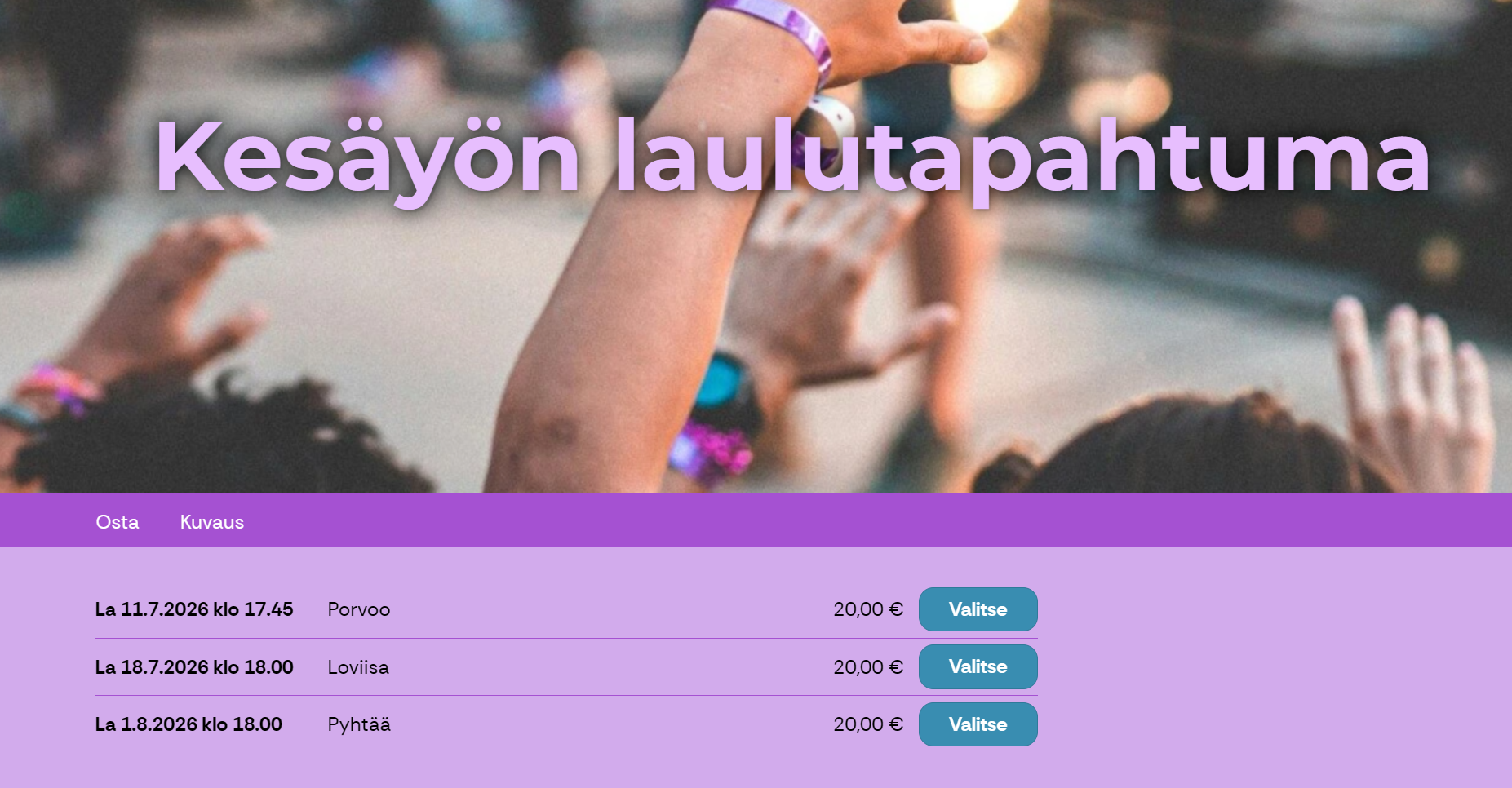
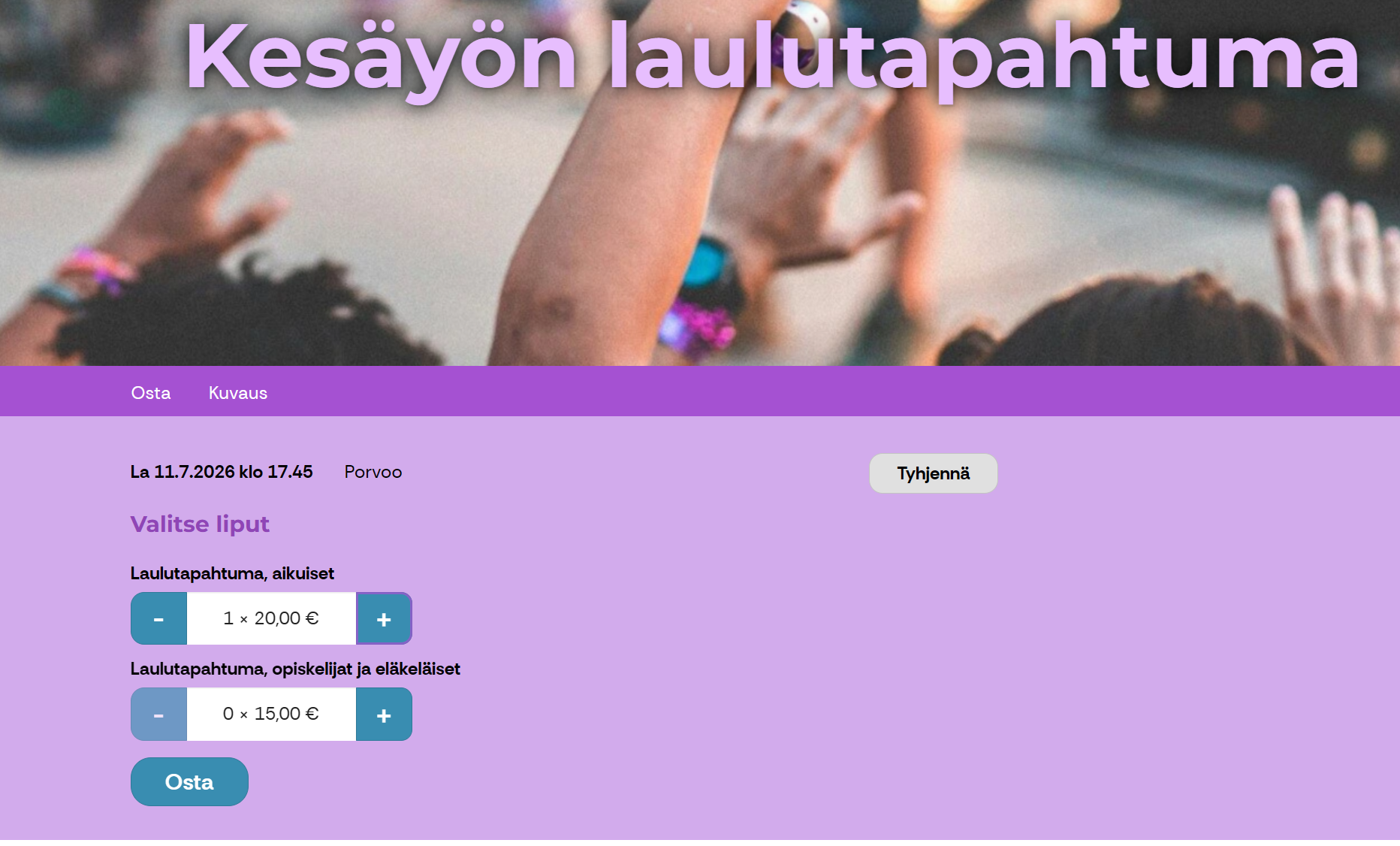
8. Julkaise tuote verkkokauppaasi
- ➡️ [Tuoteryhmien ja tuotteiden julkaisu kauppapaikalle]]
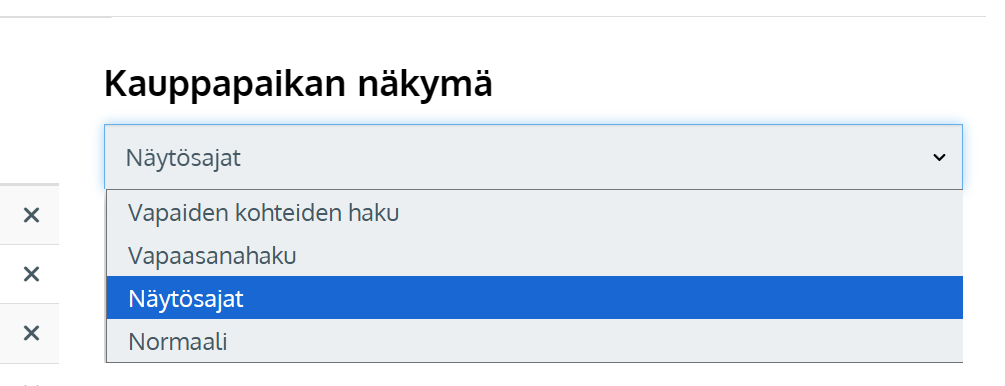
- Jos haluat eri tapahtumat sivustollesi eriteltynä päivämäärittäin, valitse tuoteryhmän asetuksissa kauppapaikan näkymäksi: Näytösajat