
Tuotteet luodaan Tuotteet ja tuoteryhmät-sivulla Luo uusi-painikkeella. Valitsemasi tuotteen tyyppi määrittää tuote-editoriin valittavaksi tulevat asetukset.
Vaihtoehtona tuoteluonnille voit valita pohjan Johkun tuotekirjastosta ja tehdä siihen vain haluamasi muutokset: ➡️ Tuotekirjasto ja tuotteen luominen mallin pohjalta
1. Luo tuote valitsemalla tuotetyyppi ja antamalla tuotteelle nimi
- Mene Tuotteet ja tuoteryhmät-sivulle
- Klikkaa Luo uusi
- Syötä tuotteelle nimi
- Klikkaa ikkunassa Tyyppi-kohdan alta haluamasi tuotetyyppi Johkun tuotetyypit
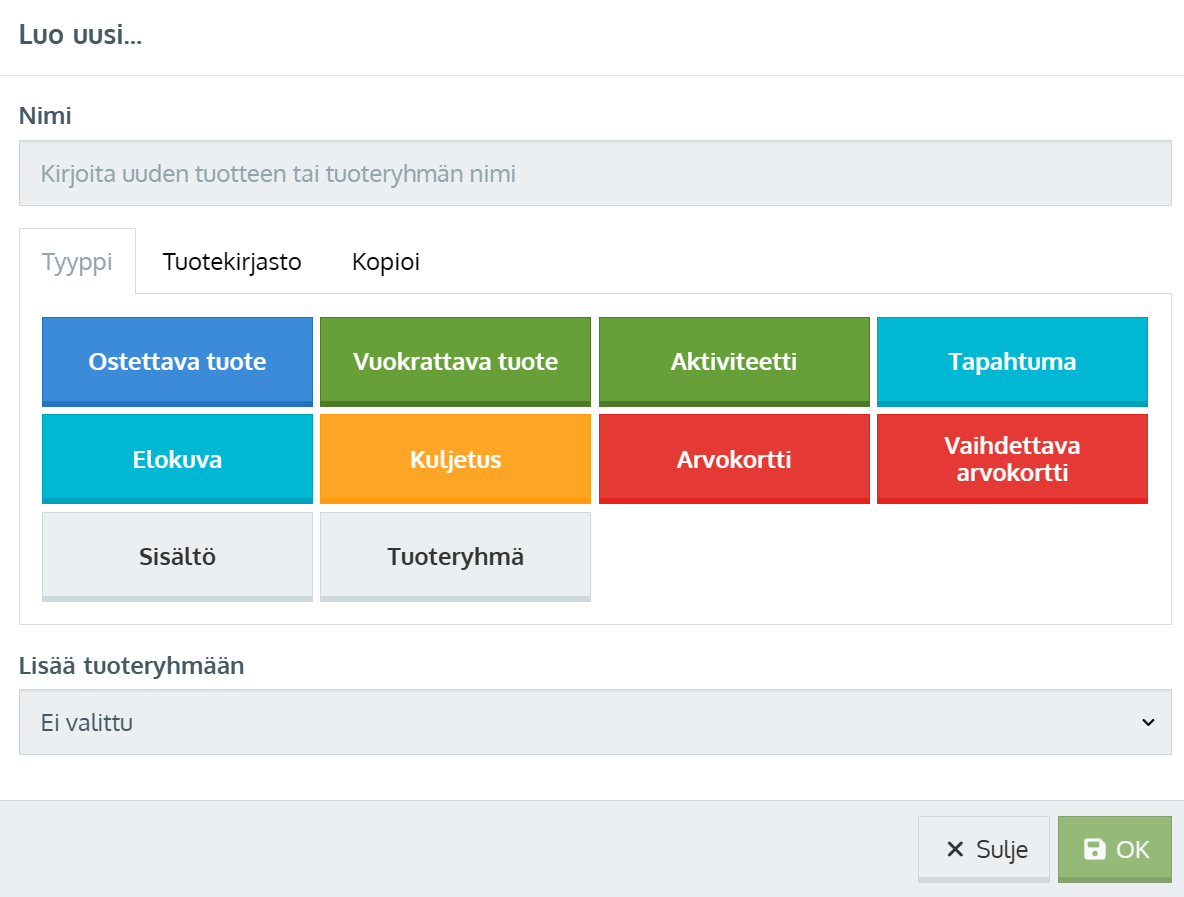
- Valitse halutessasi kauppasi tuoteryhmä, johon tuote liitetään. Jos valitset Ei valittu, tuote tallentuu Tuotteet ja tuoteryhmät -sivun “juureen” ja on liitettävissä tuoteryhmään myöhemmin. Tuote tulee esille kauppapaikassa vain, kun se on tuoteryhmässä.
- Klikkaa OK
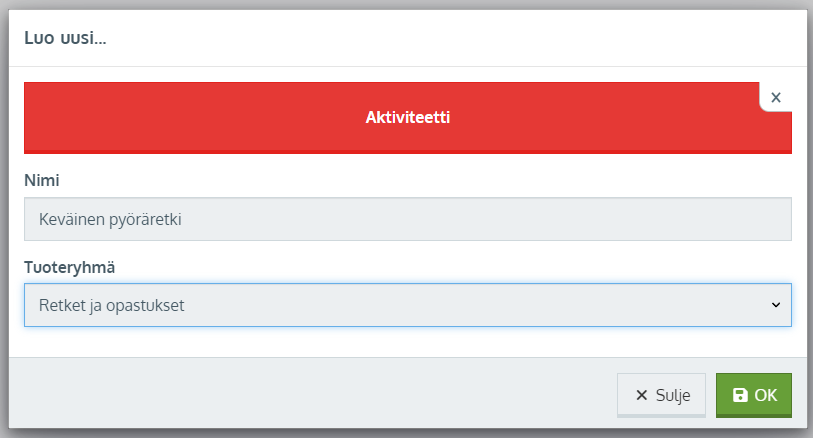
- Esille avautuu tuote-editori, joka koostuu useista välilehdistä. Tuote-editorissa määritellään välilehdittäin tuotteen asetukset
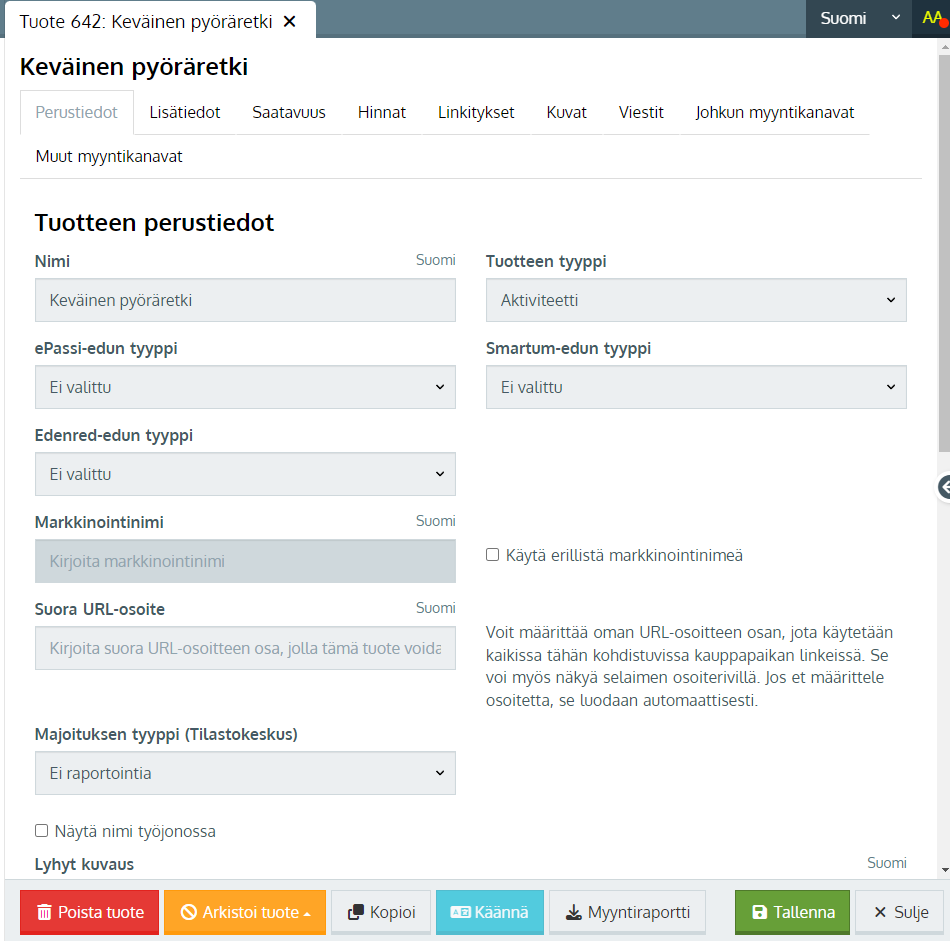
2. Syötä tuotteen asetukset tuote-editorissa
Tuotteen varaamisen/ostamisen kannalta kriittisiä ovat Saatavuus ja Hinnat -välilehtien asetukset. Tuotetta ei voi tallentaa ennen saatavuuden määrittämistä.
Perustiedot
- Syötä Perustiedot-välilehdellä tuotteelle lyhyt- ja yleiskuvaus. Lyhytkuvaus on vain lause, pari: 140-160 merkkiä
Lisätiedot
- Lisätiedot-välilehdellä voit asettaa mm. majoitustuotteen varustelua tai aktiviteetin/retken vaativuustasoja
- Lisätiedot tulevat esille tuotteen kuvauksen yhteydessä eivätkä ne vaikuta tuotteen käyttäytymiseen (saatavuus, hinnoittelu ym.)
Saatavuus ja varausten alkamisajat
- Määritä Saatavuus-välilehdellä tuotteen saatavuus ➡️ Saatavuuden määrittäminen varattaville tuotteille
- Jos valitsit tuotetyypiksi ostettava tuote, arvokortti tai vaihdettava arvokortti, asetat vain varastosaldon ➡️ Ostettavan tuotteen saatavuus - varastosaldo
- Aseta Varausten alkaminan ja päättyminen -kohtaan varausten alkamiskellonaika tai -ajat ➡️ Varausten alkaminen ja päättyminen
- Jos tuote on saatavilla vain muutamana päivänä, voit ko. päivät Esivalitut päivät -kohtan ➡️ Esivalitut päivät
Hinnat
- Aseta Hinnat-välilehdellä tuotetyypistä riippuen joko
- kiinteä kpl-hinta Ostettavien tuotteiden hinnoittelu ja toimitustavat (ostettava tuote, arvokortit)
- hintarivi ➡️ Hintarivit (vuokrattava tuote, aktiviteetti, kuljetus)
- esitysaika ja lippuhinnoittelu ➡️ Lippujen ja hinnoitteluiden luominen (tapahtuma, elokuva)
Linkitykset
- Linkitykset-välilehdellä voit halutessasi asettaa tuoteoptioita eli lisämyytäviä tai hintaan sisältyviä tuotteita ➡️ Tuoteoptiot tai tuotteen sivulla erikseen esille tuotavia tuotekortteja ➡️Tuote- ja tuoteryhmälinkitykset
- Tuotepaketointi-vaihtoehto on käytettävissä vain kokonaisuuksille joissa on henkilöhinnoittelu ja kutakin paketin osaa varataan asiakkaalle yksi kappale. Esimerkiksi välinevuokraus Tuotteiden paketointi
Kuvat
- Aset tuotteelle vähintään pääkuva ja max 20 lisäkuvaa. Suositellut kuvakoot ja rajaus: ➡️ Kuvat ja niiden rajautuminen
Viestit
- Viestit-välilehdellä asetetaan tuotteeseen liittyvää ajastettua viestintää eli notifikaatioita. Nämä viestit eivät koskaan syrjäytä Johkun yleisiä vahvistusviestejä vaan toimivat lisäviestintänä asiakkaalle (muistutukset, palautekyselyt ym.). ➡️ Tuoteviestit eli tuotenotifikaatiot
Johkun myyntikanavat
- Muut myyntikanavat-välilehdellä voit esikatsella ja testata tuotettasi ➡️Tuotteen esikatselu
Muut myyntikanavat
- Muut myyntikanavat välilehden asetuksia käytetään vain, mikäli haluat kytkeä tuotteen majoitusten OTA-kanaviin (Booking.com jne.) tai Nettimökkiin, tai aktiviteettien osalta Bókuniin
➡️Majoitusten OTA-kanavakytkennät, ➡️ Nettimokki.com, ➡️ Johku-Bókun -integraatio
3. Tuotteen julkaisu verkkokauppaan
- Tuotteen julkaisu tehdään tuotemuokkauksessa Julkaistu kaikille -valinnalla ➡️ Tuotteen julkaisu Johku-kauppaasi
Tuote tulee tuoteryhmän kautta kauppapaikkasi https://[kaupantunnus].johku.com valikossa.
Jos haluat tuotteesi esille kauppapaikan etusivulle, lisää tuoteryhmä nostotuoteryhmäksi ➡️ Tuoteryhmien ja tuotteiden julkaisu kauppapaikalle
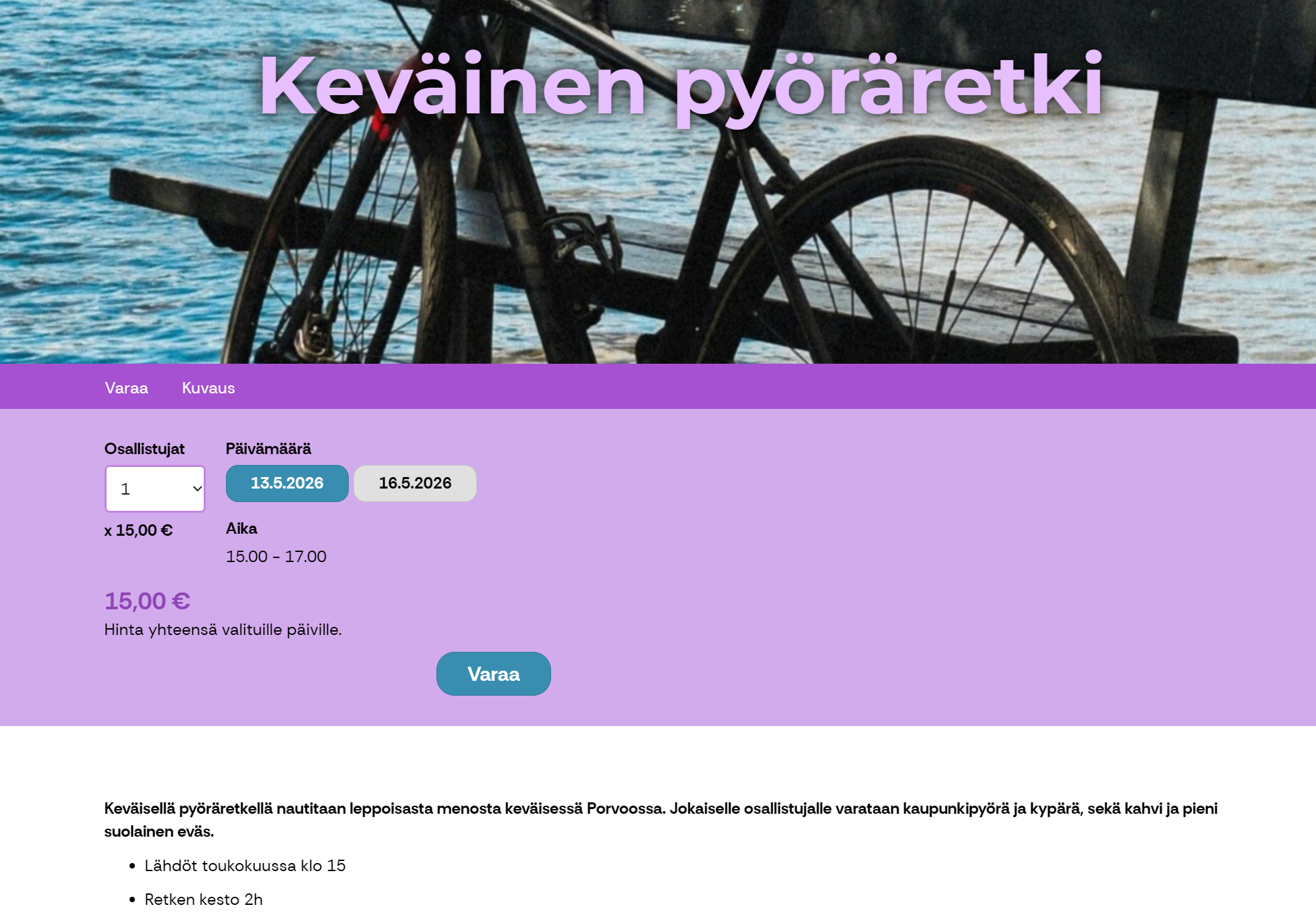
Jos et halua käyttää kauppapaikkaa, voit tuoda Johku-tuotteet esille omalla sivustollasi widgeteillä ➡️ Widget eli upote.