Tuoteryhmäwidgetin avulla sivustolla tuodaan esille kokonaisen tuoteryhmän tuotteet ja mahdollisesti useiden kauppiaiden tuotteita kerralla. Tuoteryhmäwidgettiä käytetään myös näytösaikojen esilletuontiin sivustoilla.
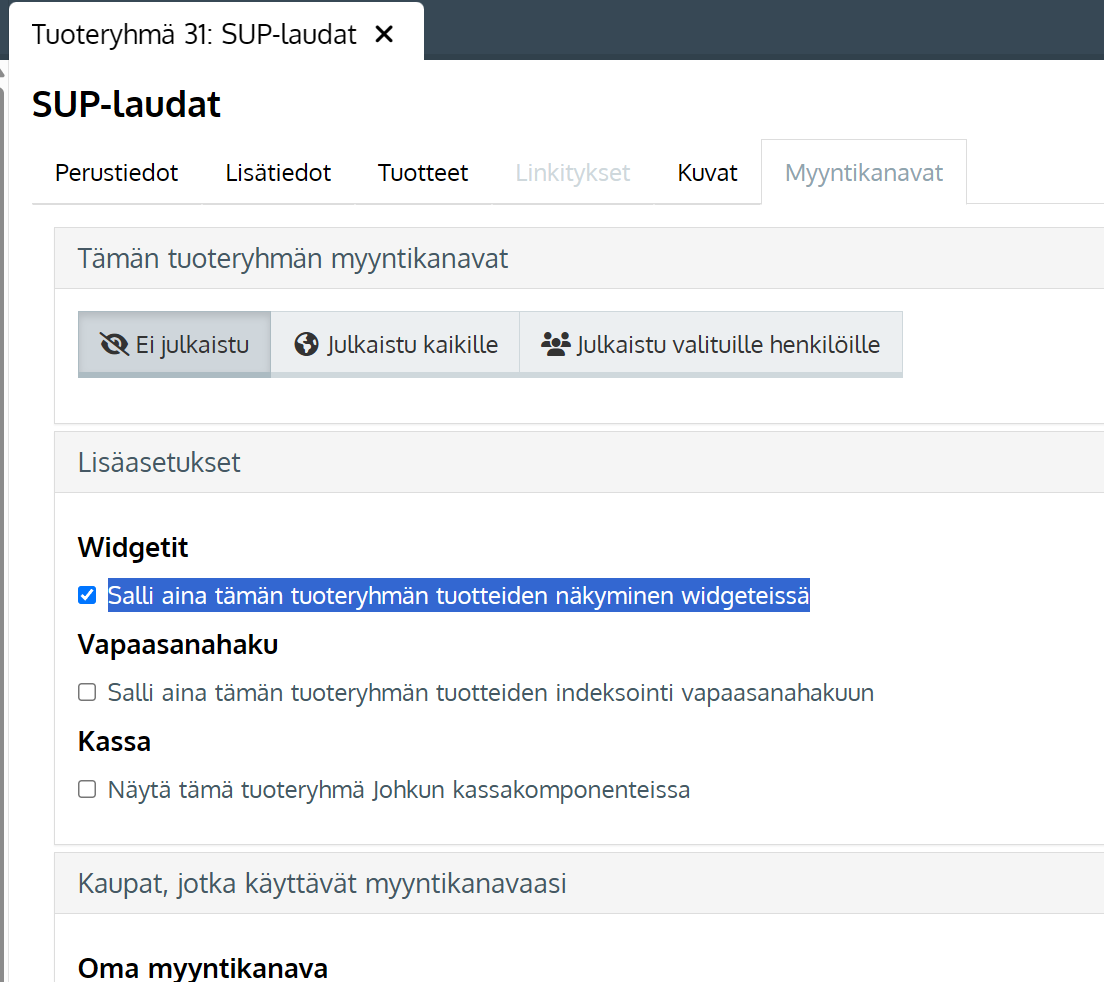
==Tuoteryhmäwidgetissä tuotteiden näyttäminen edellyttää että tuotteet ovat julkaistuja, ja että tuoteryhmä on joko julkaistu tai sille on sallittu näyttäminen widgeteissä==
1. Luo ensin tuoteryhmä jos sitä ei vielä ole
- Luo tuoteryhmä Tuotteet ja tuoteryhmät -sivulla klikkaamalla Luo uusi
- Lisää tuoteryhmän Tuotteet-välilehdellä kaikki widgettiin esille haluamasi tuotteet
- Valitse myös Tuotteet-välilehdellä myös näkymä
- Normaali = tuodaan esille tuoteryhmän tuotteet normaaleina tuotekortteina
- Näytösajat = tuodaan esille elokuvien ja tapahtumien näytösajat päivämääräjaoteltuna
- Vapaiden kohteiden haku = tuodaan esille vapaiden kohteiden hakutoiminto ennen tuotekorttilistausta
- Vapaasanahaku = tuodaan esille vapaasanahaku ennen tuotekorttilistausta

Tuotteiden näkyminen tuoteryhmäwidgetissä
- Tuoteryhmä täytyy joko julkaista Julkaistu kaikille -valinnalla TAI valita Salli tämän tuoteryhmän tuotteiden näkyminen widgeteissä -asetus
- Lisäksi tuoteryhmän tuotteiden tulee olla julkaistuja
- Tuottet listataan tuoteryhmäwidgetissä tuotekortteina, jotka avautuvat popupeina tarkempiin tuotteen tietoihin
2. Luo tuoteryhmäwidget
- Navigoi Kauppapaikan asetukset > Widgetit sivulle
- Klikkaa Uusi widgetti -painiketta

- Anna widgetille nimi (widgetin nimi ei näy asiakkaille)
- Valitse widgetin tyyppiksi alasvetovalikosta tuoteryhmä, klikkaa OK

3. Liitä widgetiin tuoteryhmä
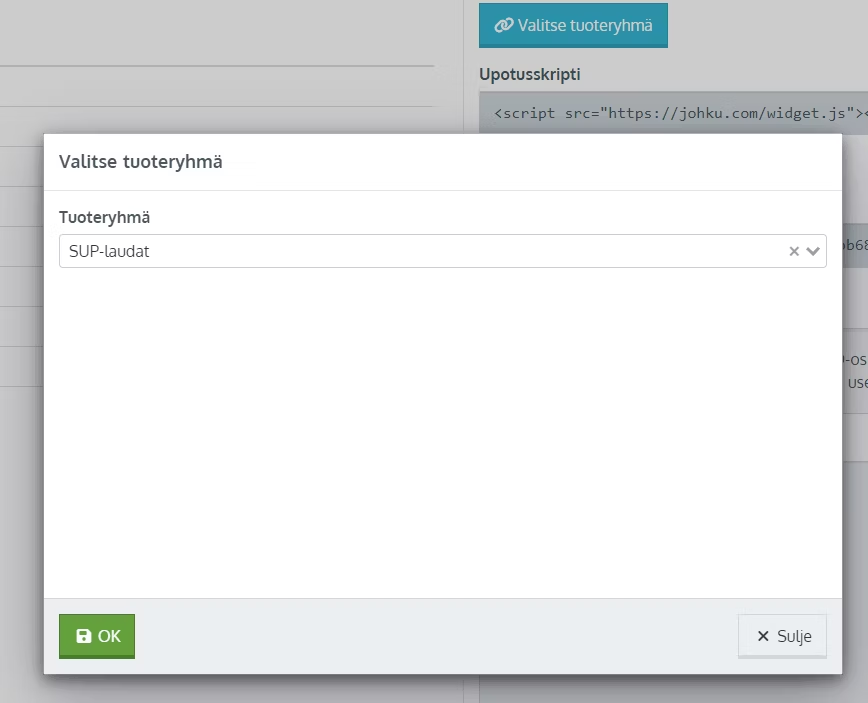
- Klikkaa Valitse tuoteryhmä -painiketta
- Valitse haluttu tuoteryhmä alasvetovalikosta ja klikkaa OK
- Voit liittää widgetiin vain yhden tuoteryhmän
4. Valitse halutessa lisäasetuksia
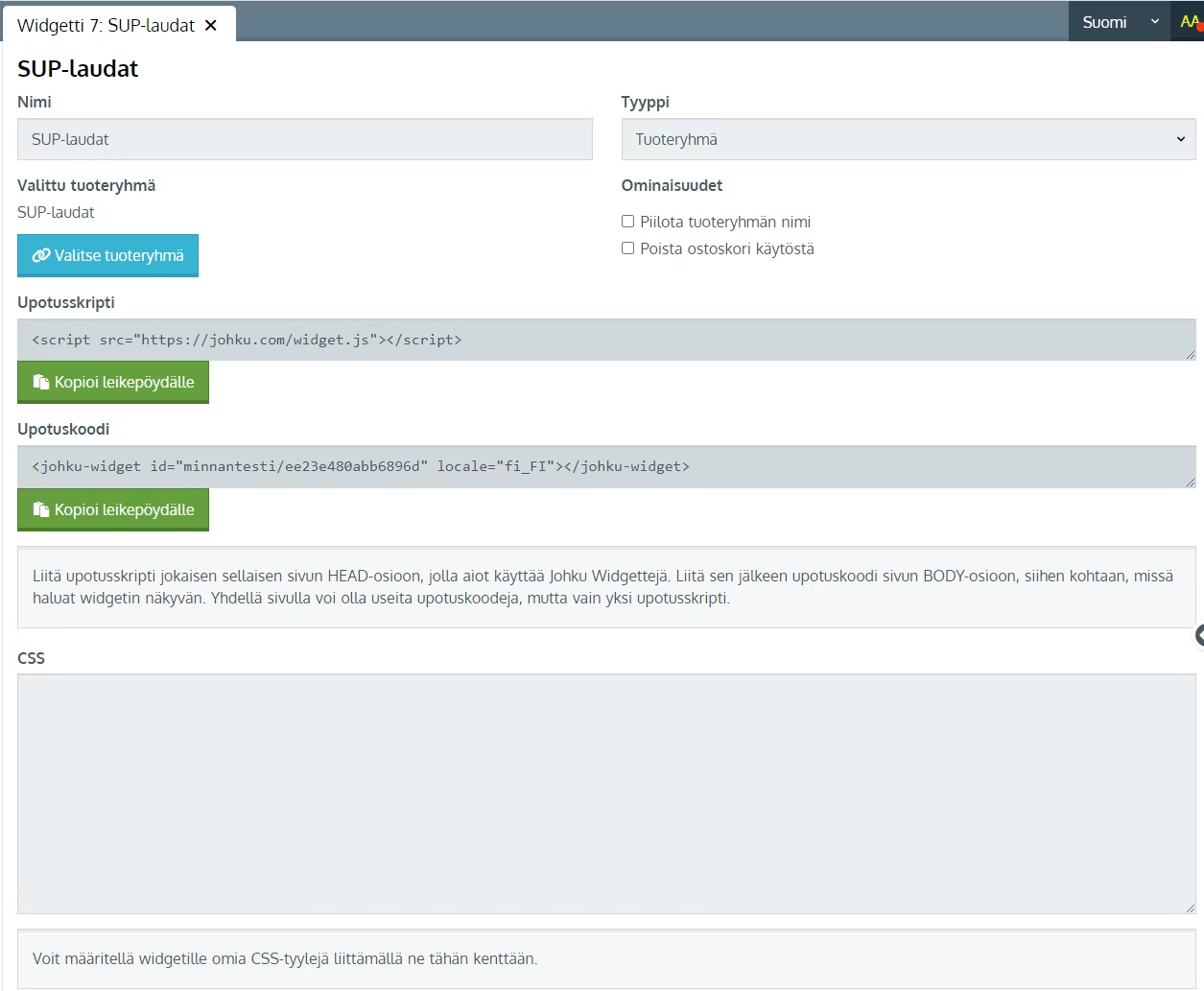
Ominaisuudet-kohdassa on saatavilla muutamia lisäasetuksia tuoteryhmäwidgetille.
- Poista ostoskori käytöstä
- Poistaa ostoskorin käytöstä tältä widgetiltä. Jos ostoskori ei ole käytössä, asiakas etenee suoraan tuotteen valittuaan tilaussivulle eikä voi lisätä tilaukseen muita tuotteita
- Piilota tuoteryhmän nimi
- Piilottaa tuoteryhmän nimen widgetistä
5. Tallenna
Widgetin upotuskoodi generoituu automaattisesti widgetin tallentaessa. Widgetin upotusskripti on sama kaikille Johku-kauppialle ja sitä käytetään widgetien toiminnan mahdollistamiseen sivustollasi.
6. Esikatsele
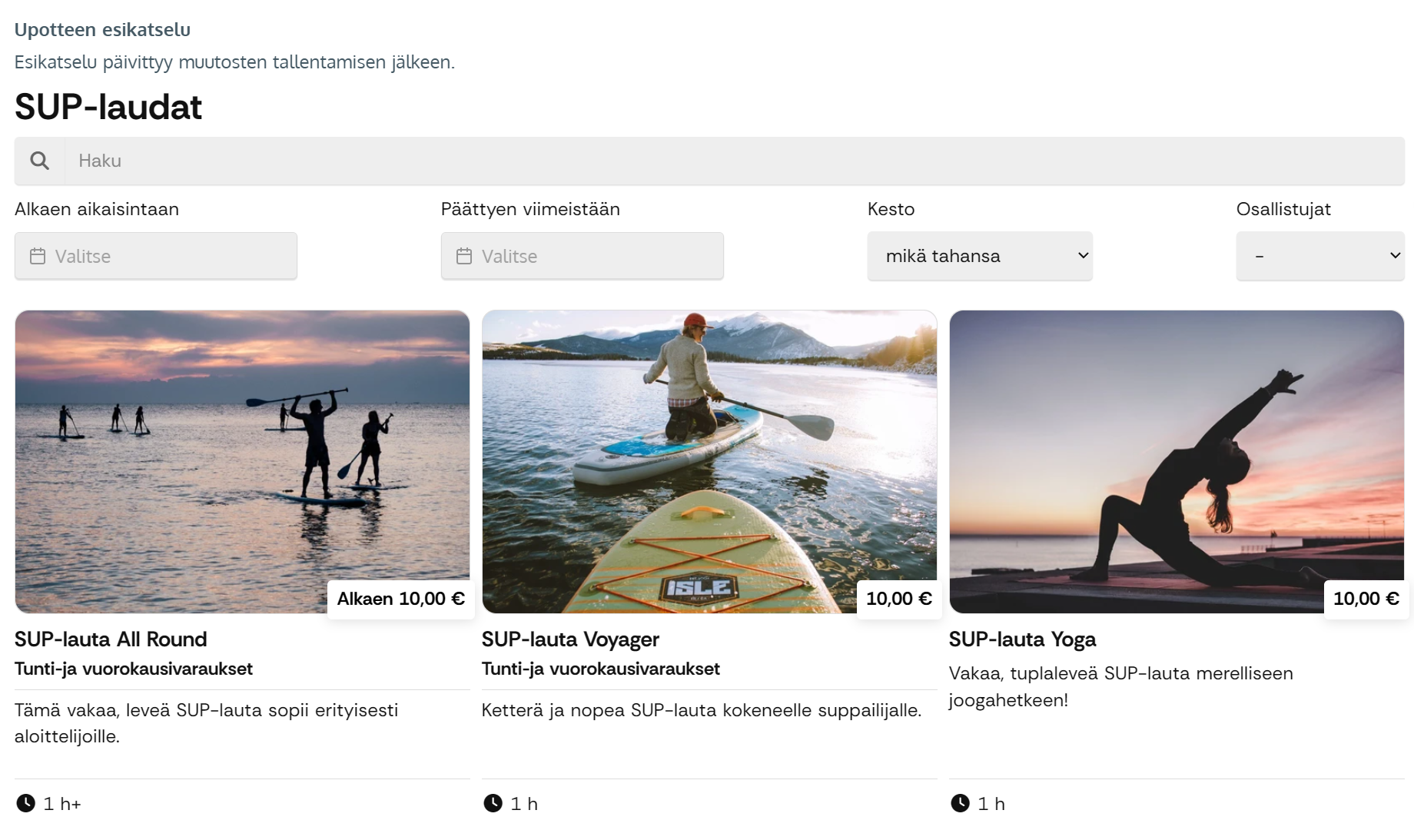
Tuoteryhmäwidgetiä voi esikatsella widgetasetusten alareunassa. Jos widgetin esikatselussa ei näy mitään, tarkista tuoteryhmän ja sen tuotteiden näkyvyysasetukset.
7. Julkaise
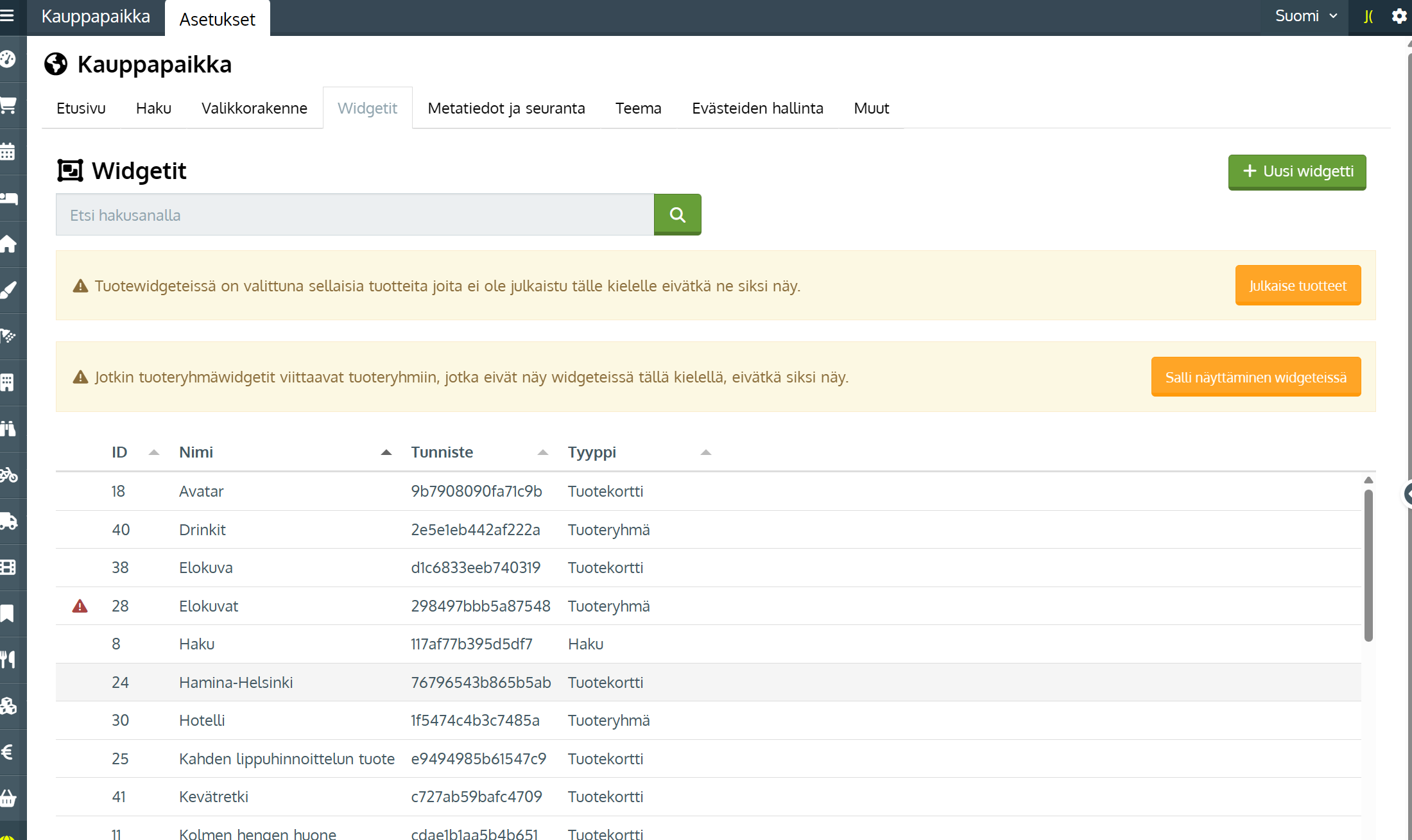
- Jos tuotteet ja/tai tuoteryhmät eivät ole julkaistuja, Johkun Widgetit-sivulla näkyy huomautukset niihin liittyen
- Saat tehtyä julkaisun samalla sivulla
- Kun julkaisuasetukset on tehty, toimita Johku-widgettien upotusskripti ja tuoteryhmäwidgetin upotuskoodi sivustosi ylläpitäjälle paikoilleen laittoa varten. ➡️ Widgetin asettaminen sivustolle