Tuote- ja tuotekorttiwidgetillä tuot yksittäisen Johku-kauppasi tuotteen esille omalla sivustollasi.
Huomioi, että widgeteissä tuodaan esille vain tuotteet, jotka ovat julkaistuja eli joilla on Julkaistu kaikille -asetus. Jos julkaisu puuttuu, widgetissä ei näy ko. tuotetta.
Johkussa widgetin asetuksissa tulee esille huomautus, mikäli widgetin tuotetta ei ole julkaistu.
1. Luo widgetti
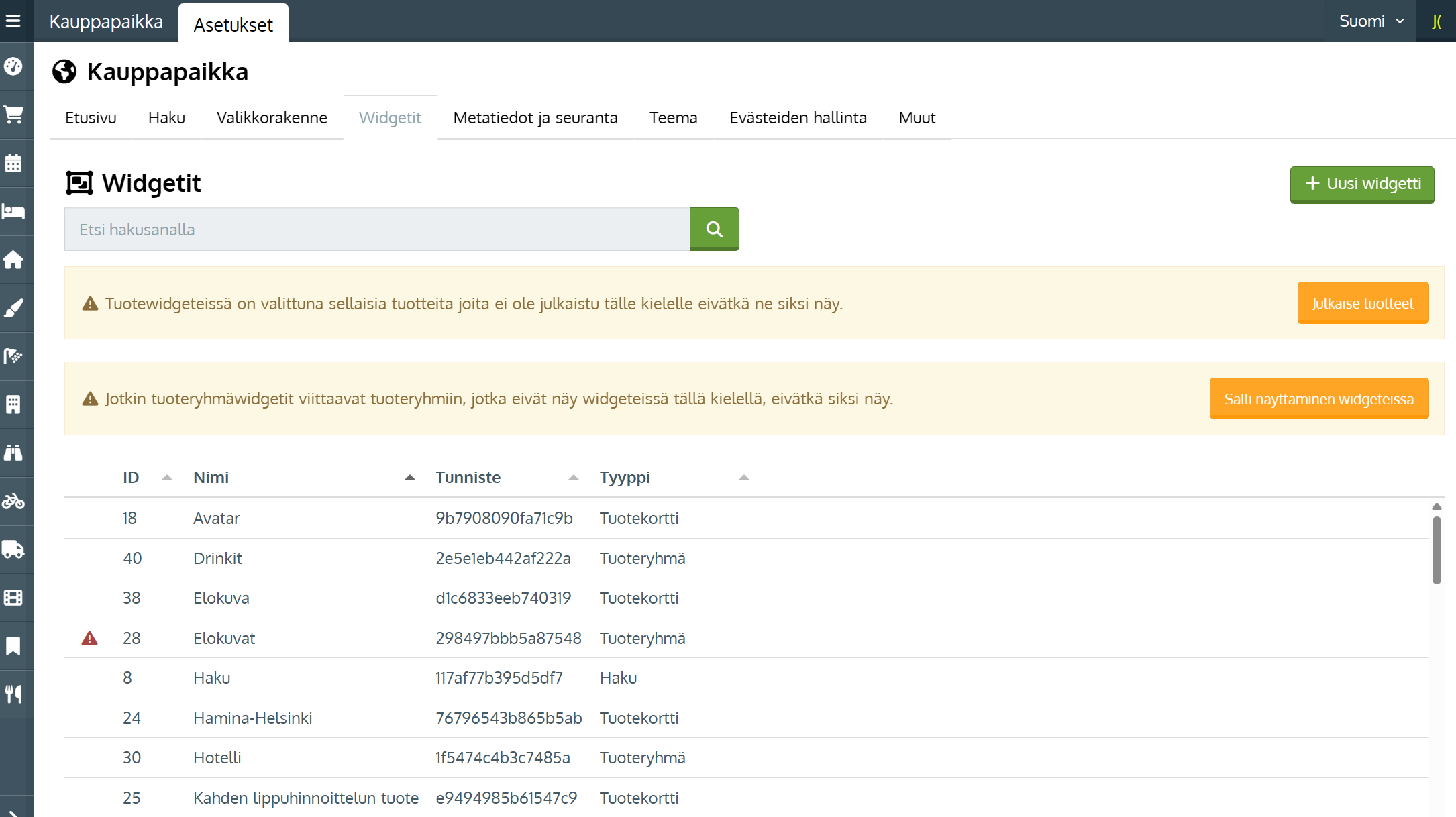
- Navigoi Asetukset > Kauppapaikka > Widgetit-sivulle
- Klikkaa Uusi widgetti -painiketta
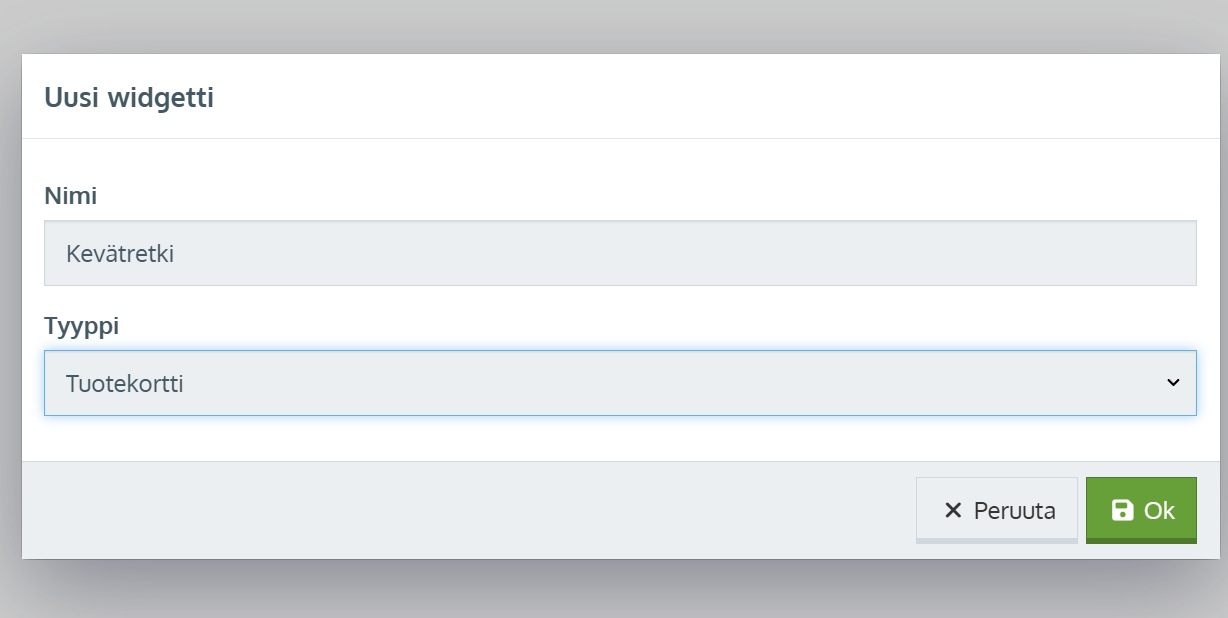
- Anna widgetille nimi (widgetin nimi ei näy asiakkaille)
- Valitse widgetin tyyppi alasvetovalikosta:
- Jos sivustolla ei esitellä tuotetta vaan haluat kertoa tuotteesta tarkemmin widgetissä, valitse widget-tyypiksi Tuotekortti
- Jos tuote esitellään tarkemmin sivustolla, eikä ole tarvetta lisätietoihin widgetissä, valitse widget-tyypiksi Tuote
- **Voit vaihtaa widgetin tyypin Tuotekortista Tuotteeksi ja päin vastoin widgetin luonnin jälkeen milloin vain
- ➡️Widget-tyypit
- Klikkaa OK
2. Liitä widgetiin tuote
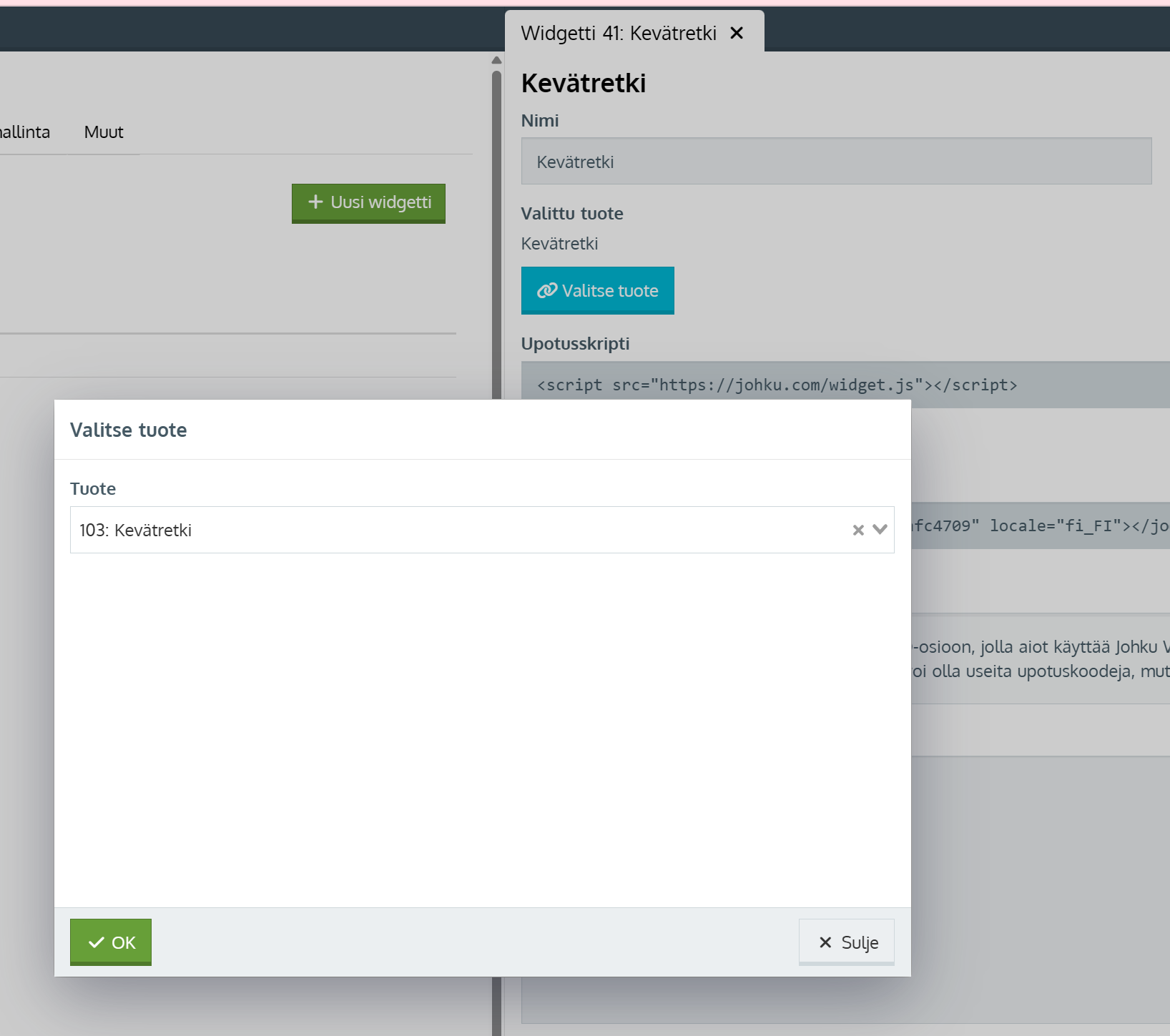
- Klikkaa Valitse tuote -painiketta
- Valitse haluttu tuote alasvetovalikosta ja klikkaa OK
- Voit liittää widgetiin vain yhden tuotteen
3. Valitse halutessa lisäasetuksia käyttöön
Widgetin asetuksissa on muutamia käytettävissä olevia lisäasetuksia
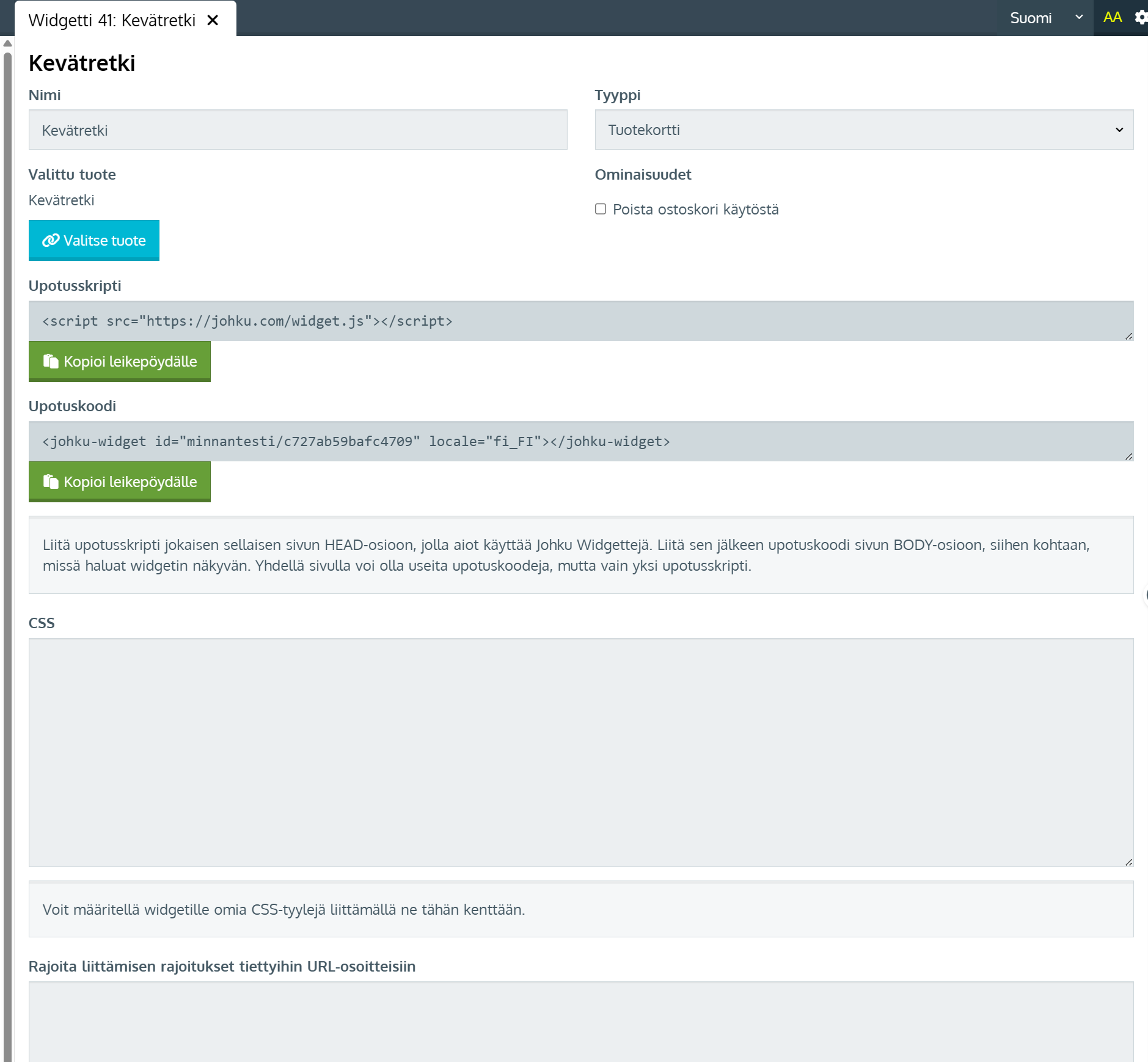
- **Poista ostoskori käytöstä **= Poistaa ostoskorin käytöstä tältä widgetiltä. Jos ostoskori ei ole käytössä, asiakas etenee suoraan tuotteen valittuaan tilaussivulle eikä voi lisätä tilaukseen muita tuotteita
- Piilota tuotteen nimi = Piilottaa tuotteen nimen widgetistä. Tämä asetus ei ole käytössä Tuotekortti-widgetissä.
- CSS = Widgetin tyylittäminen omilla väri- ym. tiedoillasi. ➡️Widgetin css-tyylittäminen
- Rajoita liittämisen rajoitukset tiettyihin URL-osoitteisiin = Widget-upotuskoodin lisääminen sallitaan vain tähän listattuihin osoitteisiin
4. Tallenna
- Widetin upotuskoodi generoituu automaattisesti widgetin tallentaessa
- Widgetin upotusskripti on sama kaikille Johku-kauppialle ja sitä käytetään widgetien toiminnan mahdollistamiseen sivustollasi
5. Esikatselu
Widgetin esikatselu näkyy widgetasetusten alareunassa
Tuotekortti-widget ja siitä avautuva tuotepopup:
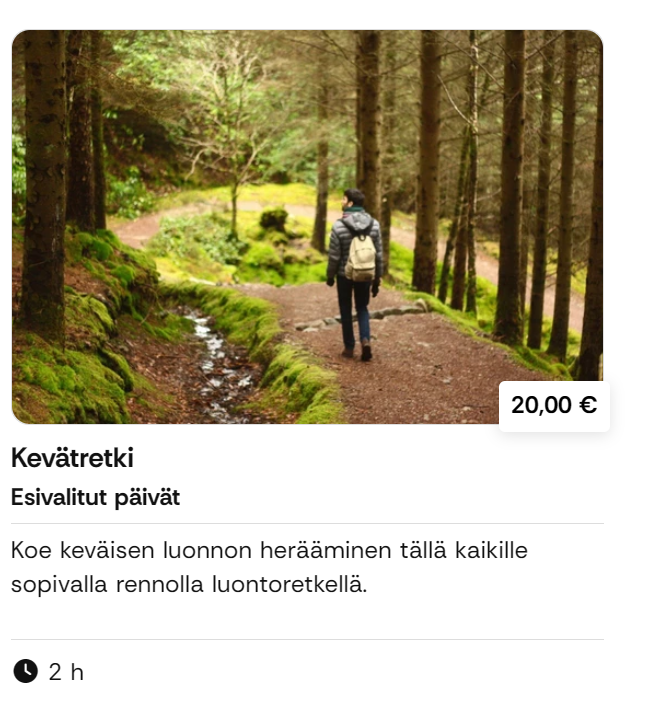
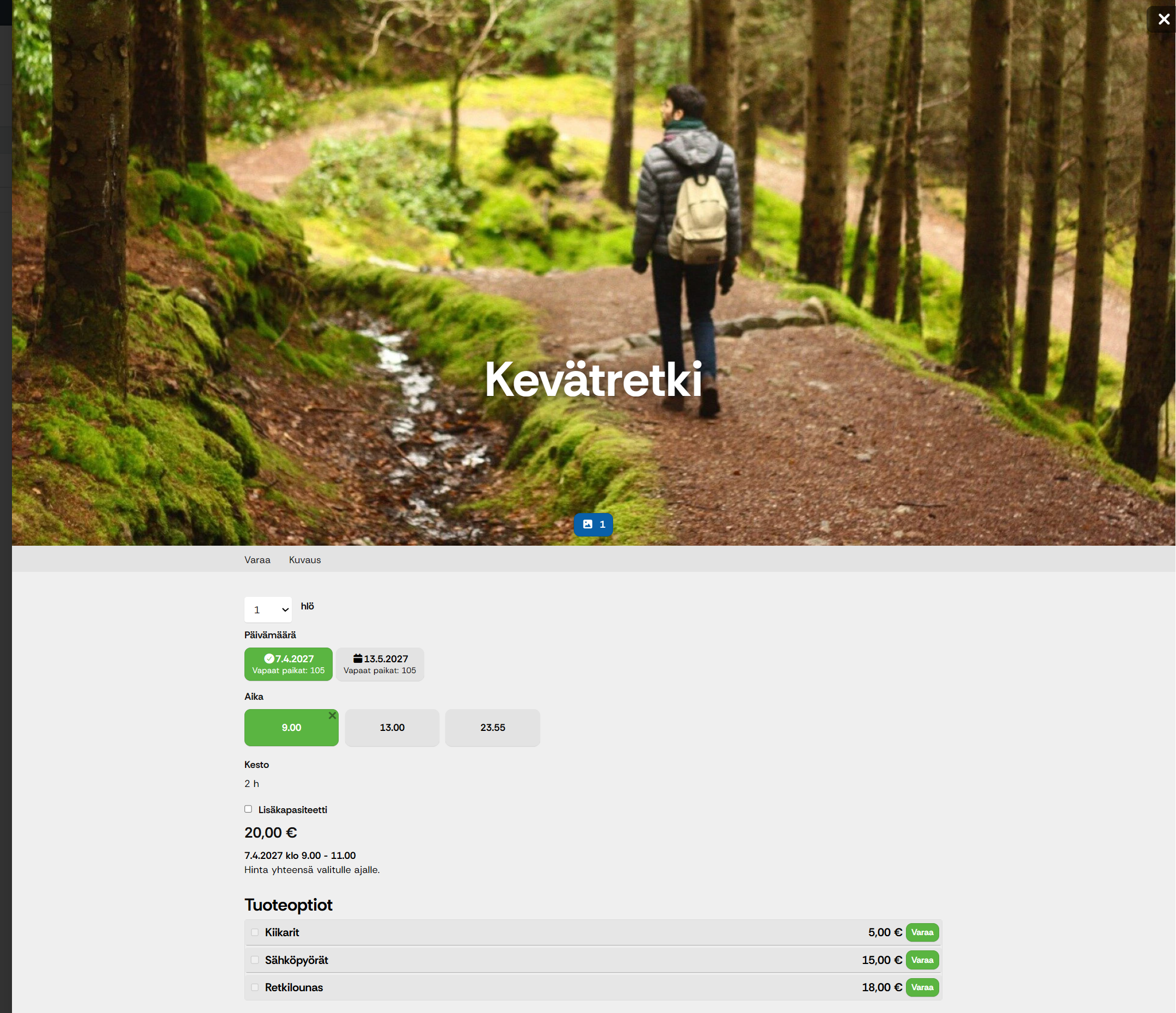
Tuote-widget:
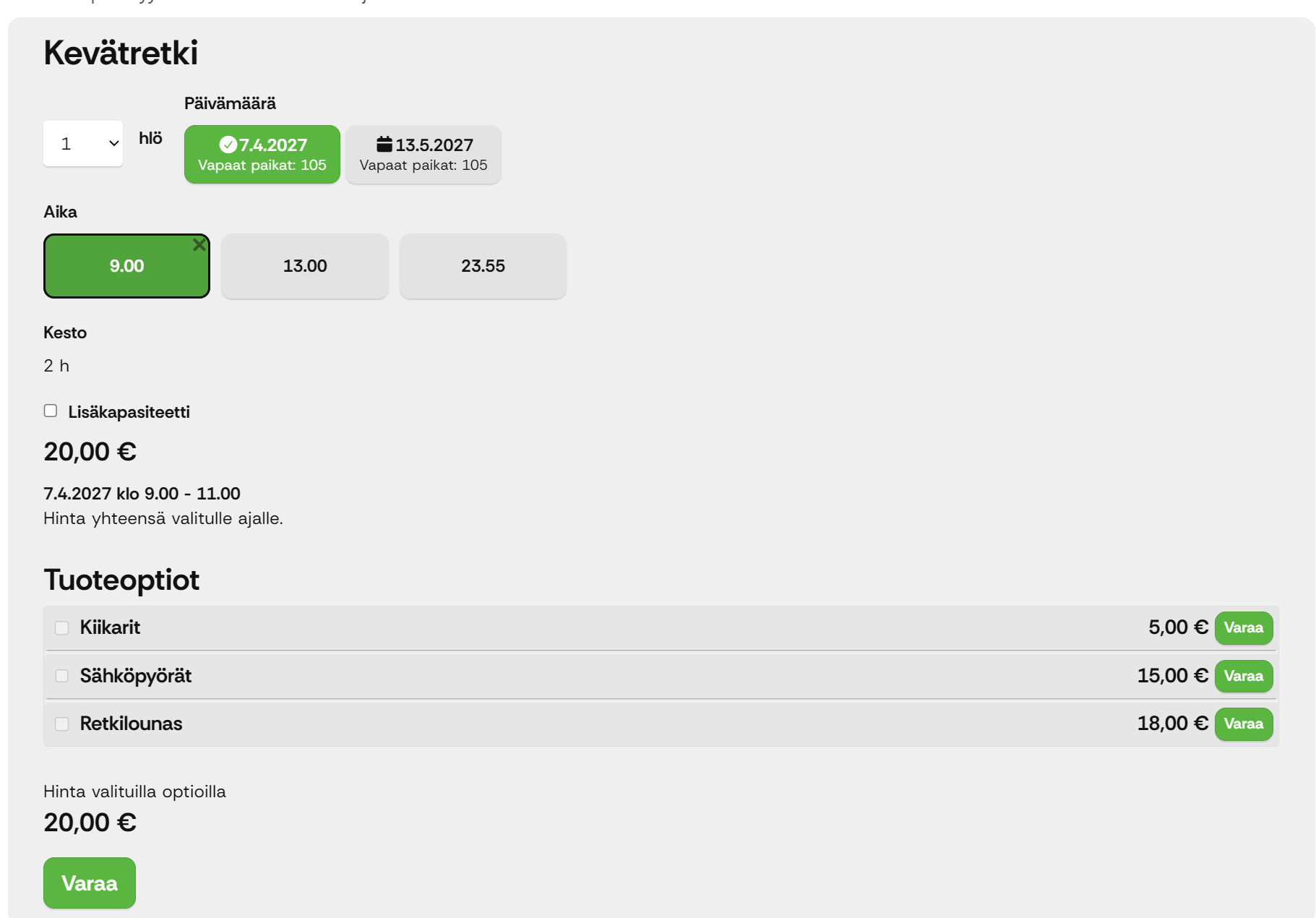
6. Julkaisu
- Jos widgetiin linkitetty tuote ei ole julkaistu, Johkun Widgetit-sivu antaa huomioita siitä
- Voit tehdä tuotteen julkaisun tämän sivun kautta
- Jos tuotetta ei julkaise, tuote/tuotekorttiwidgetissä ei näy mitään kun upotuskoodi laitetaan sivustolle
- Toimita Johku-widgettien upotusskripti ja widgetin upotuskoodi sivustosi ylläpitäjälle paikoilleen laittoa varten ➡️Widgetin asettaminen sivustolle