
**Ostettava tuote -tyyppiset tuotteet on mahdollista varioida resurssipoolin ja varastoresurssien avulla. Tällöin asiakkaalle tuodaan esim. eri kokovaihtoehdot resursseina esille ja valittavaksi.
Jos kaupassasi on myynnissä erikokoisia ja -värisiä tuotteita, esim. vaatteita, voit varioida tuotteita resussipoolin ja siinä olevien ostettava -tyyppisten resurssien kautta. Tällöin saat tuotteelle esille resurssivalikon, josta asiakas valitsee haluamansa värin/koon.
Huomioi että variointi on käytettävissä vain kun variaatiot (esim. koko) ovat keskenään samanhintaiset. Tuotteen resurssivalinta ei siis vaikuta tuotteen hintaan.
Jos tuotteesta on saatavilla sekä eri värejä että eri kokoja, voi olla selkeintä luoda yksi tuote per väri, ja sille eri kokovaihtoehdot variaatioina.
Tuotteen varioiminen
1. Luo resurssipooli kokovariaatioita varten
- Klikkaa valikosta Tuotteet
- Klikkaa Resurssit-välilehteä
- Klikkaa Luo uusi
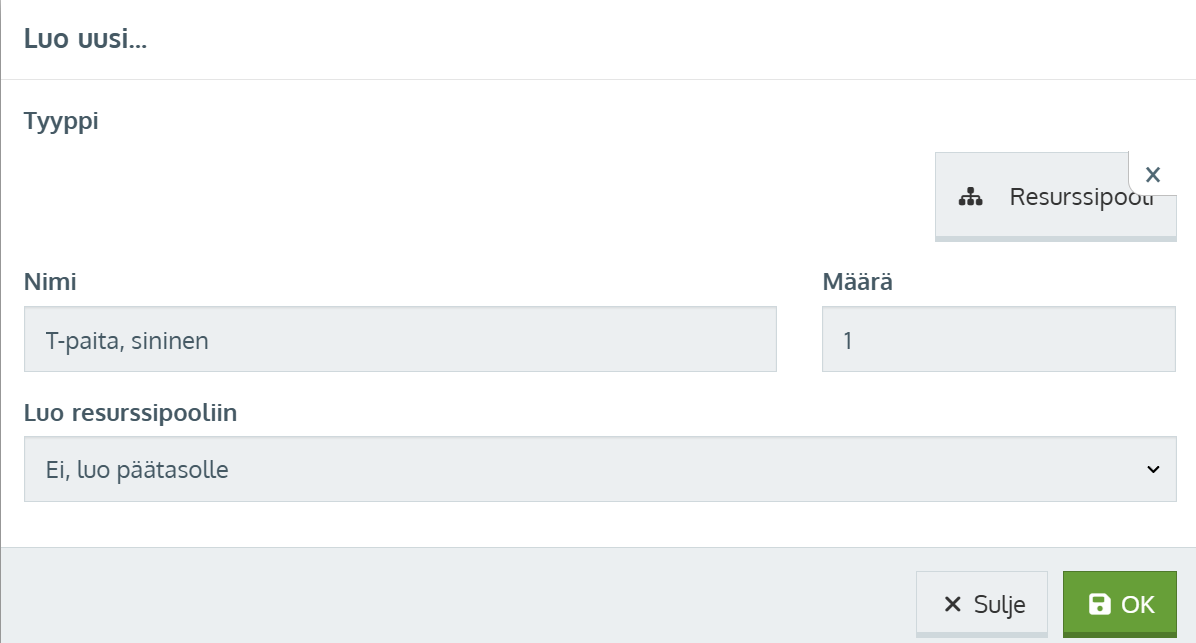
- Valitse Resurssipooli-painike
- Anna resurssipoolille kuvaava nimi sen mukaan millaisia variaatioita siihen tullaan luomaan
- Valitse Luo resurssipooliin -kohtaan Ei, luo päätasolle
- Klikkaa OK
Allaolevassa esimerkissämme luomme erikokoisia sinisiä t-paitoja joten resurssipooli on nimetty “T-paita, sininen”
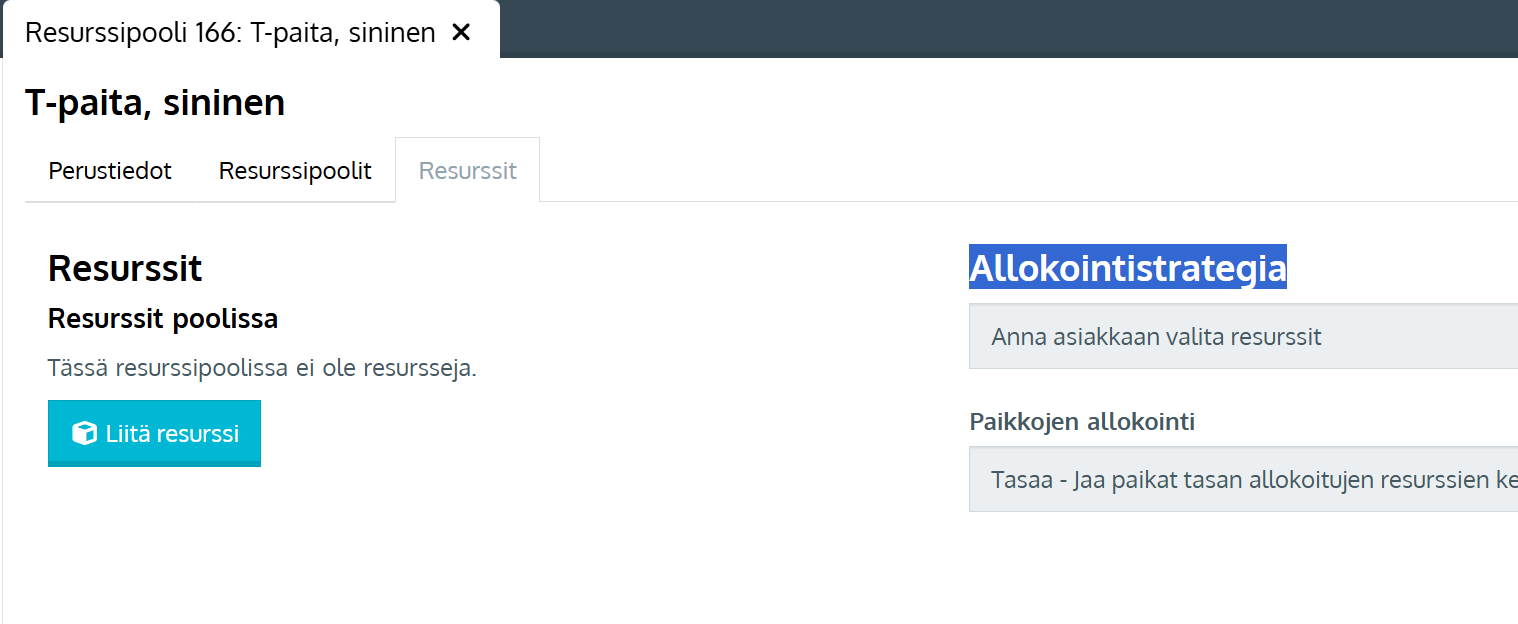
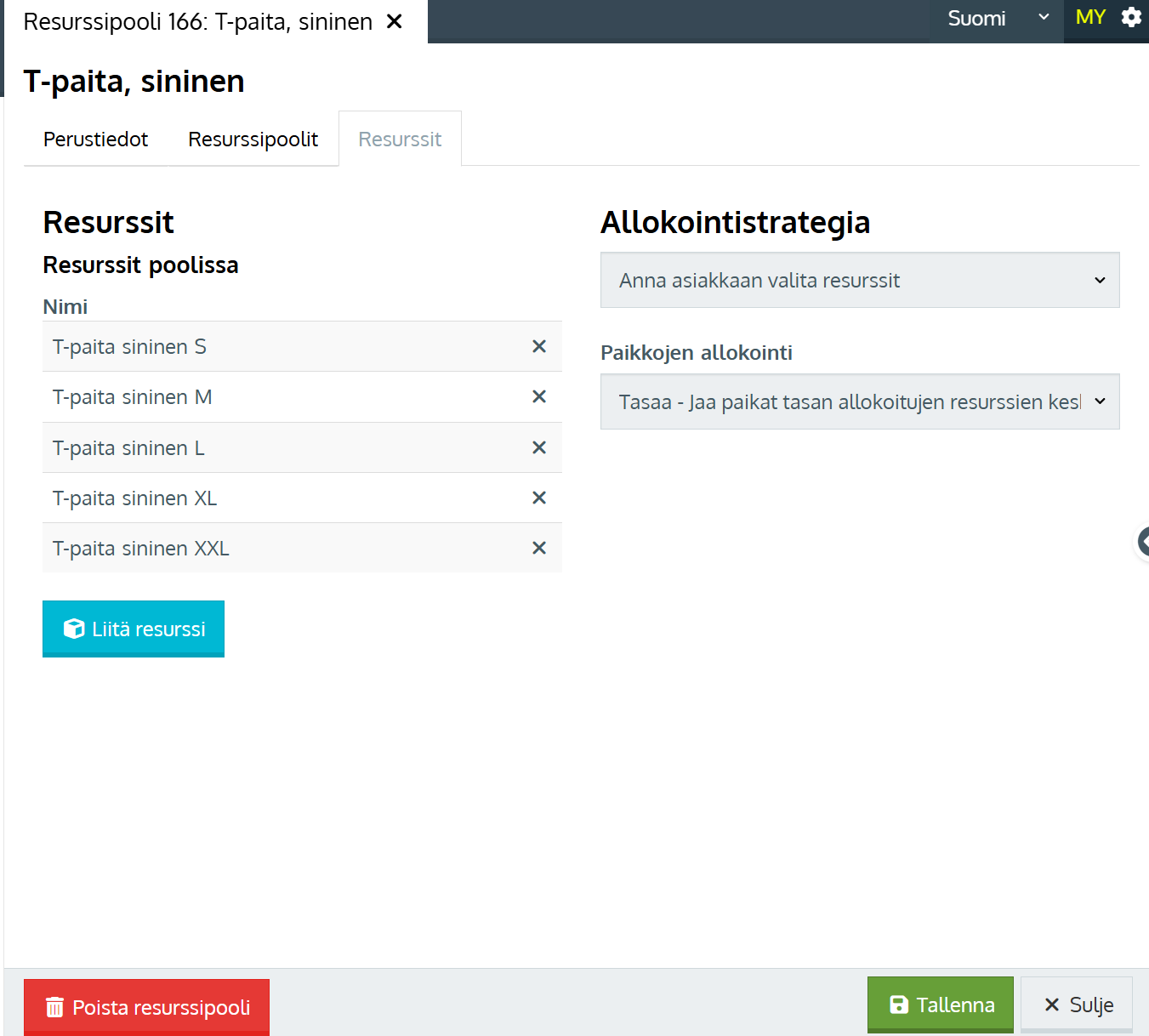
- Mene resurssipoolin Resurssit-välilehdelle ja valitse Allokointistrategia-kohtaan Anna asiakkaan valita resurssit
- Tallenna resurssipooli
2. Luo varastoresurssit pooliin
- Klikkaa valikosta Tuotteet
- Klikkaa Resurssit-välilehteä
- Klikkaa Luo uusi
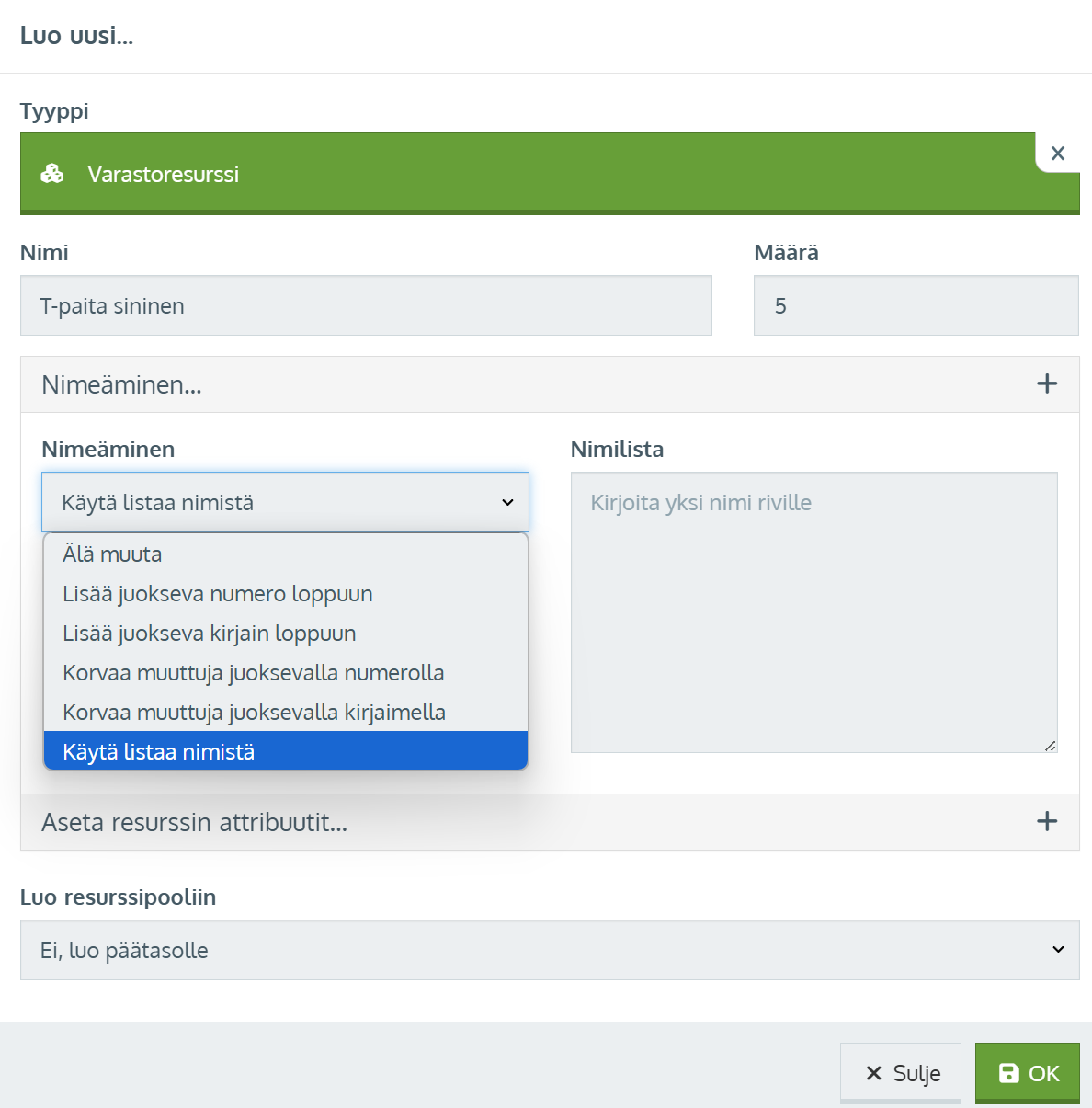
- Klikkaa resursseista Varastoresurssi-painike
- Syötä nimi kokovariaatiolle, esim. tuotteen nimi, koko -tyyppisesti
- Syötä määräksi se, montako eri koko- tai muu variaatiovaihtoehtoa tähän pooliin luodaan Älä aseta Määrä-kohtaan varastosaldoa - varastosaldo asetetaan myöhemmin
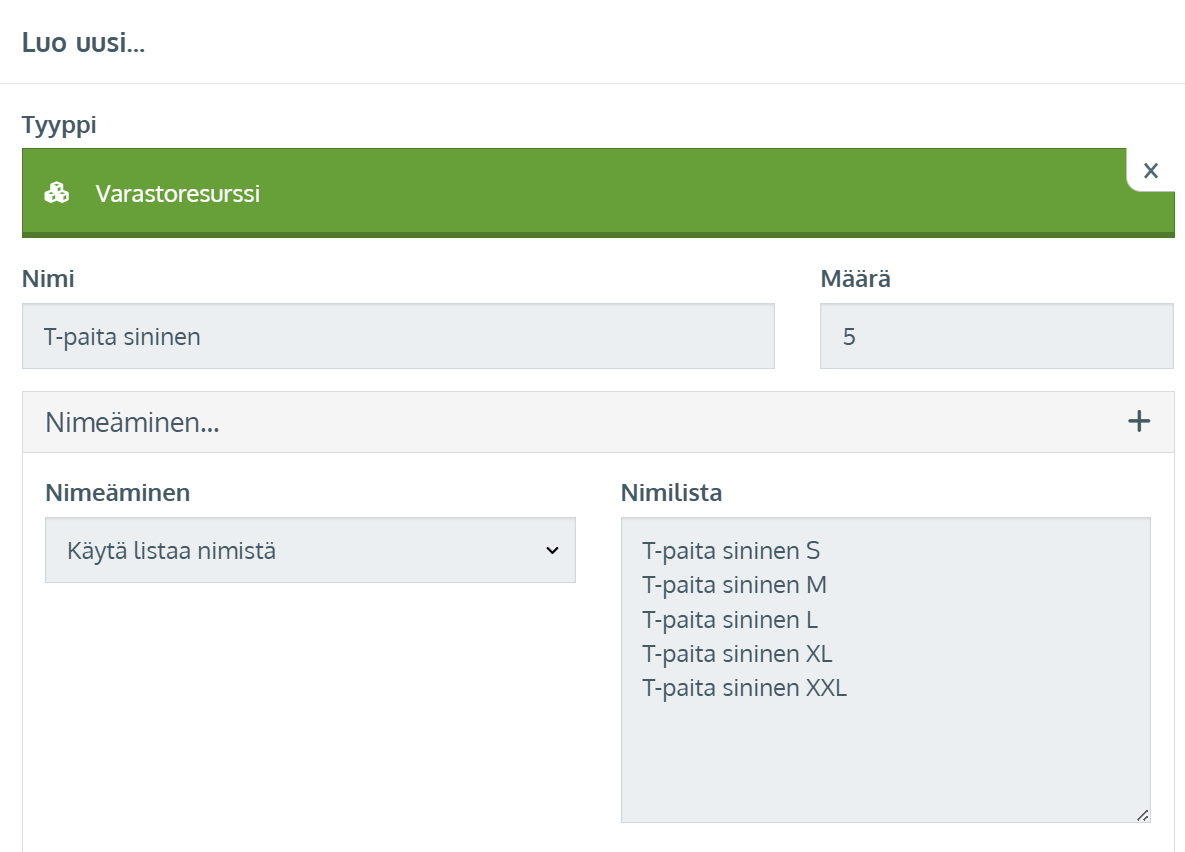
- Nimeäminen-kohdassa valitse Käytä listaa nimistä, jotta saat kullekin variaatiolle oman erillisen nimen. Muissa vaihtoehdoissa resurssit syntyvät samannimisinä numero- tai kirjaintunnisteella
- Syötä resurssien (variaatioiden) nimet allekkain Nimilista-kohtaan. Syötä yhtä monta nimeä kuin valitsit resurssin Määrä -kohtaan
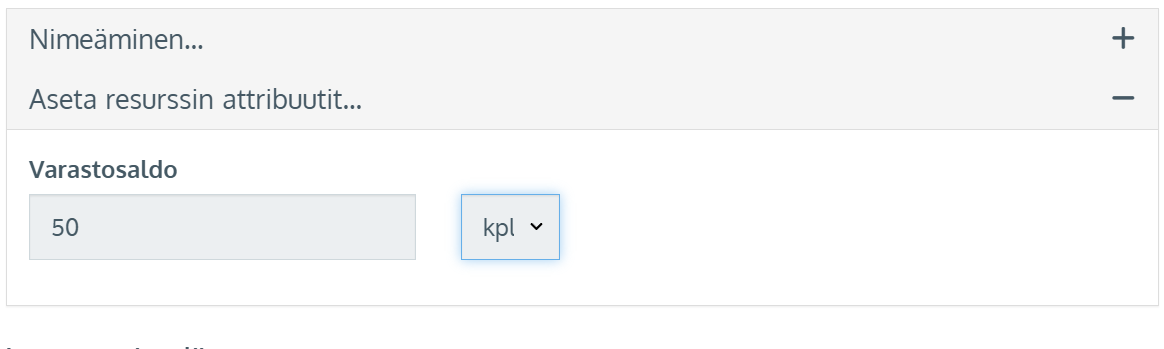
- Jos kaikkia variaatioita on saman verran varastossa, voit asettaa Aseta resurssien attribuutit-kohdassa varastosaldon, joka tulee jokaiselle resurssille käyttöön. Valitse kpl-vaihtoehto
- Jos variaatioita on jokaista eri verran varastossa, ohita tämä kohta
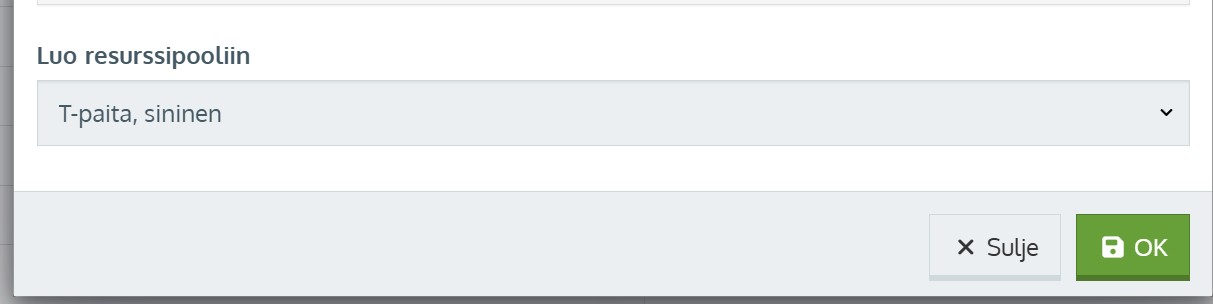
- Valitse Luo resurssipooliin -kohtaan alasvetovalikosta luomasi resurssipooli
- Klikkaa OK
- Tallenna pooli
3. Aseta/muuta varastoresurssien varastosaldot
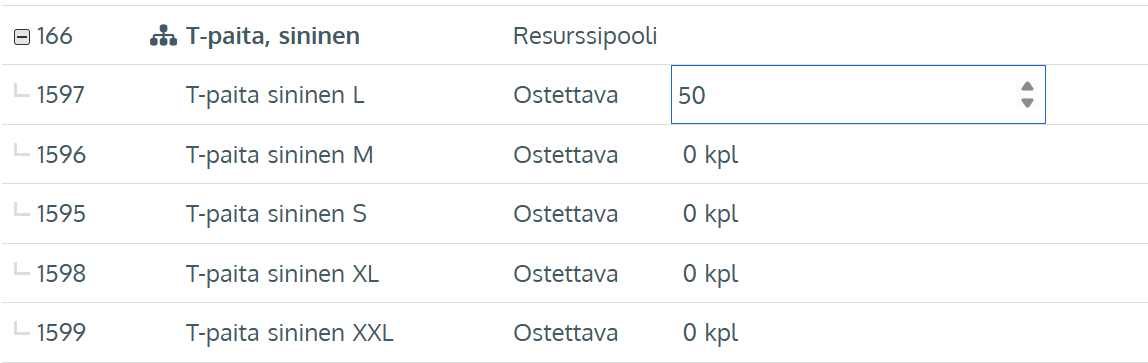
Jos jokaista variaatiota/resurssia on eri määrä varastossa, syötä kullekin oma varastosaldo. Kätevimmin tämä onnistuu suoraan Resurssit-sivulta
- Klikkaa resurssipoolin nimeä Resurssit-sivulla jotta saat auki listana siinä olevat varastoresurssit
- Klikkaa Varastosaldo-sarakkeessa olevaa lukemaa ja muuta siihen haluttu varastosaldo
- Toista kaikkien poolissa olevien osalta
4. Luo tuote ja liitä pooli siihen
- Klikkaa valikosta Tuotteet
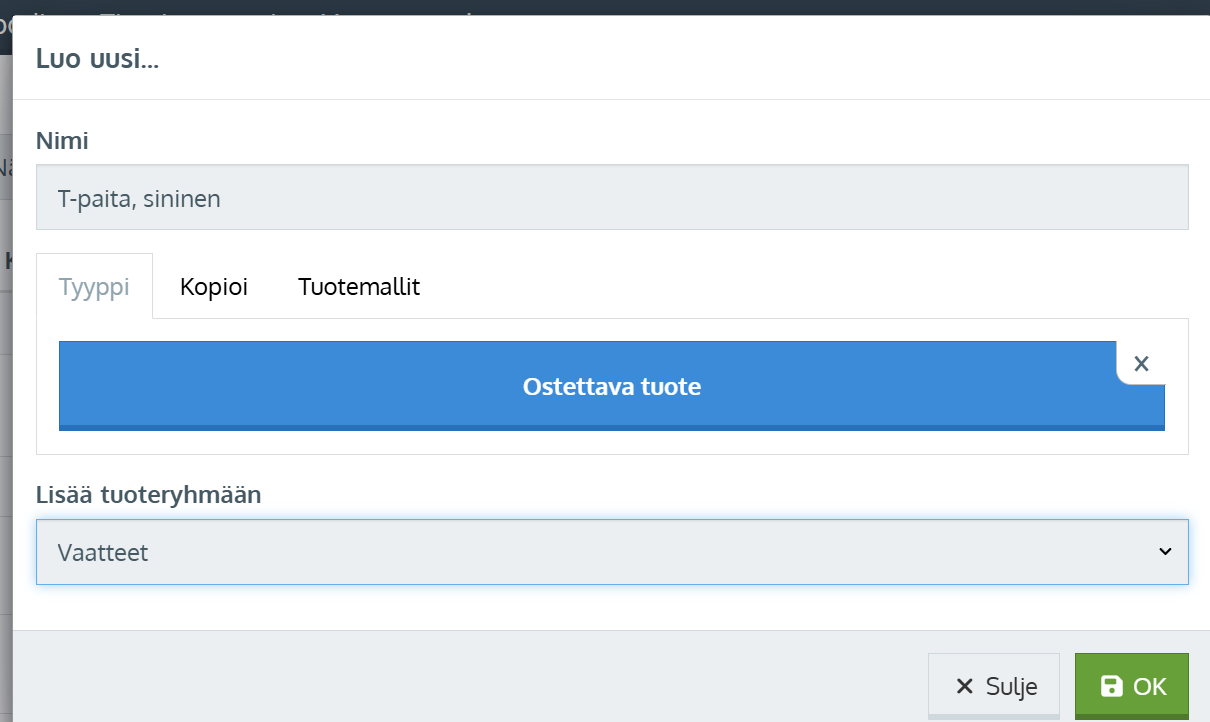
- Klikkaa Tuotteet ja tuoteryhmät -välilehdellä Luo uusi
- Klikkaa Ostettava tuote -painiketta
- Syötä tuotteelle nimi
- Valitse tuoteryhmä johon tuotteen haluat liittää, tai valitse Ei Valittu, jos teet tuoteryhmään liittämisen myöhemmin
- Klikkaa OK
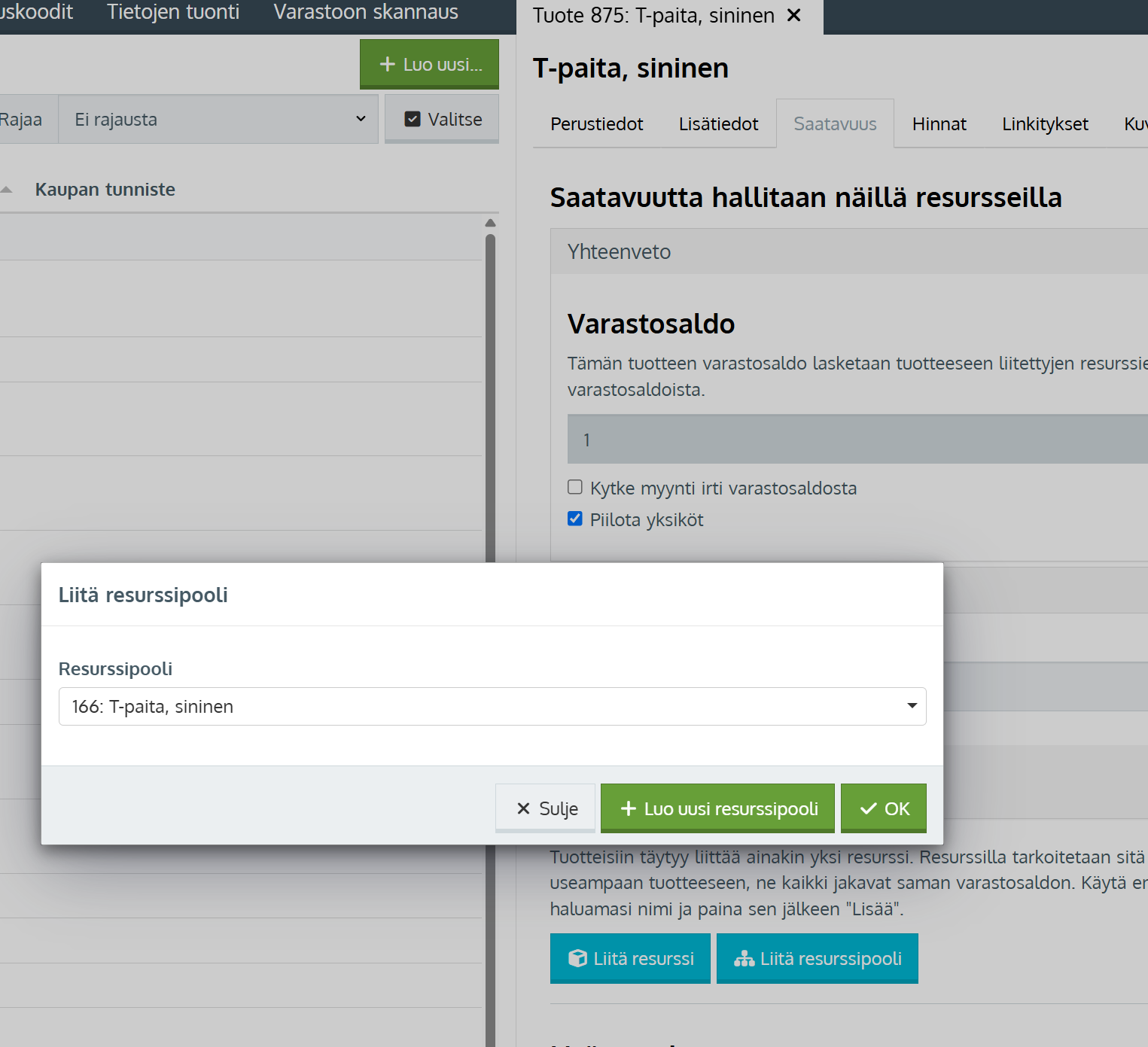
- Klikkaa tuotteen Saatavuus-välilehdelle
- Klikkaa Liitä resurssipooli-painiketta
- Valitse alasvetovalikosta yllä luomasi resurssipooli, johon liitit tämän tuotteen kokovariaatiot
- Klikkaa OK
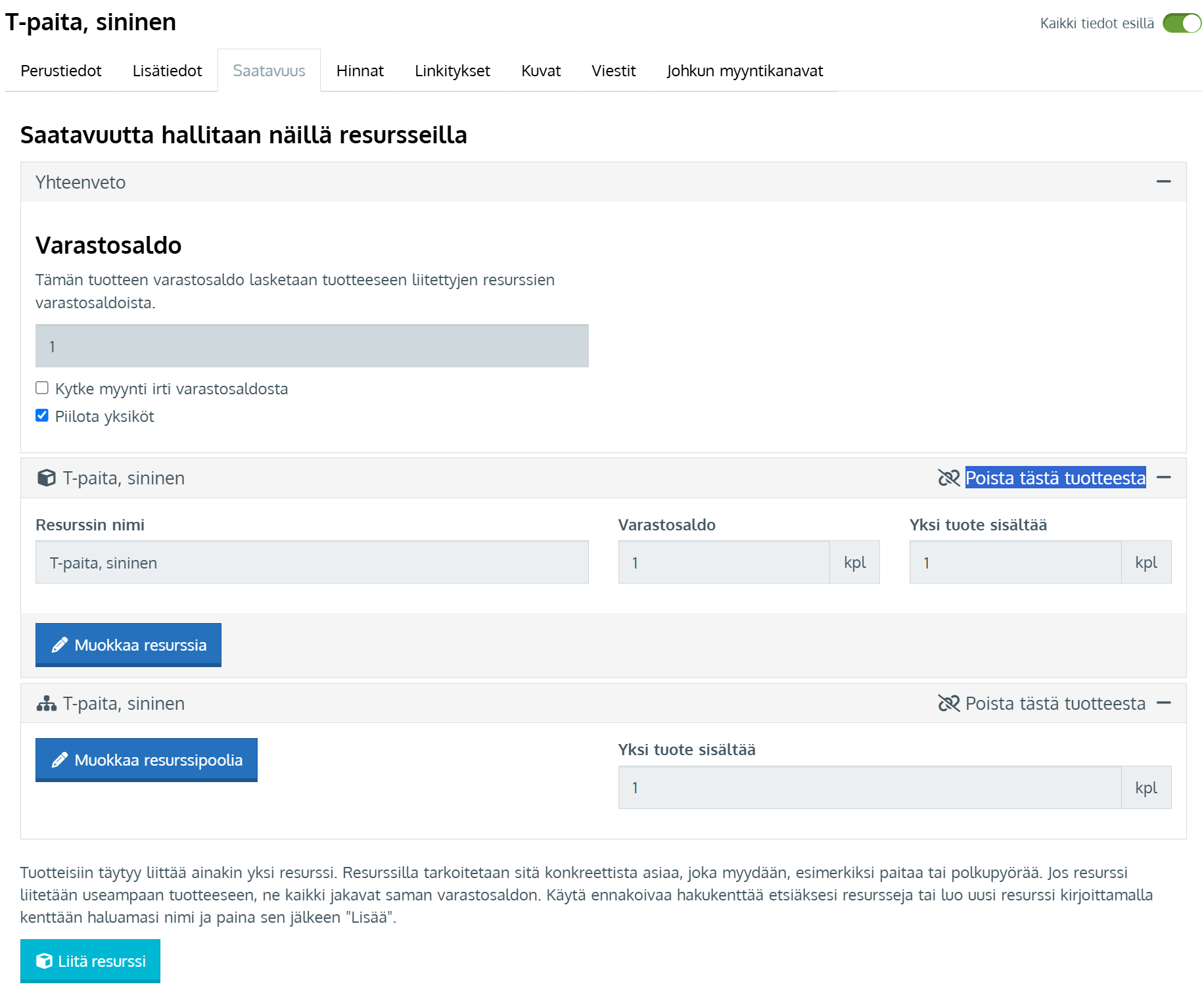
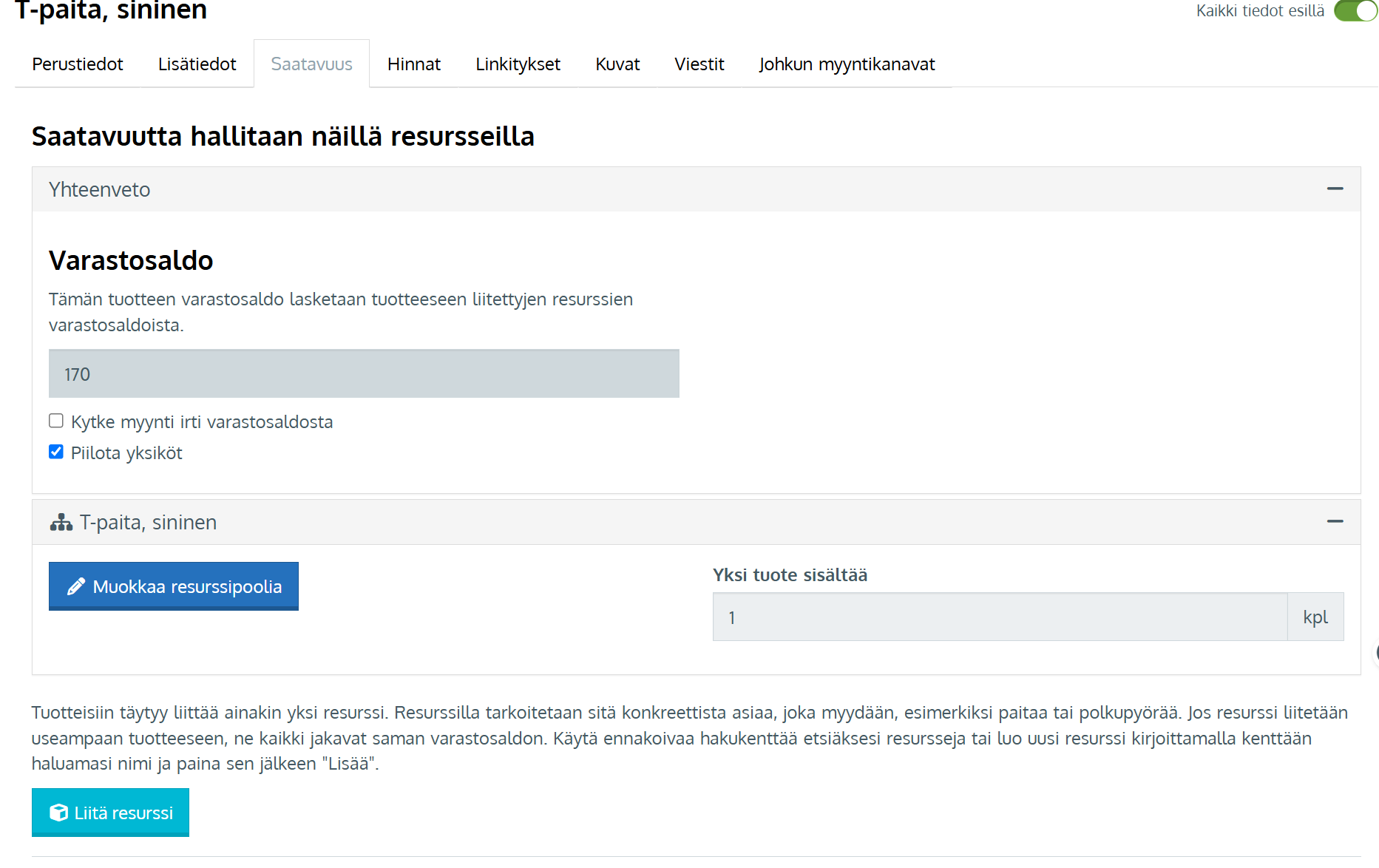
- Poista automaattisesti tuotteelle syntynyt tuotteen niminen resurssi klikkaamalla Poista tästä tuotteesta -linkkiä. Tunnistat tämän resurssin “kuutio”-kuvakkeesta. Tuotteelle tulee jäädä käyttöön vain resurssipooli (“organisaatiokuvake”)
- Tallenna
-
Tuotteen Yhteenveto-kohdassa ilmoitetaan kokovariaatioiden varastossa oleva määrä yhteensä. Voit myös kytkeä varastosaldon kokonaan pois käytöstä jolloin varastosaldoja ei huomioida ja tuotetta on aina saatavilla
-
Syötä tuotteen muut tiedot: kuvaustekstit, kpl-hinta ja alv, pääkuva. Lisätietoa tuote-editorista
-
Tarkista tuote ja sen toiminta esikatselussa: klikkaa tuotesivun Johkun myyntikanavat-välilehdellä Esikatsele kauppapaikalla
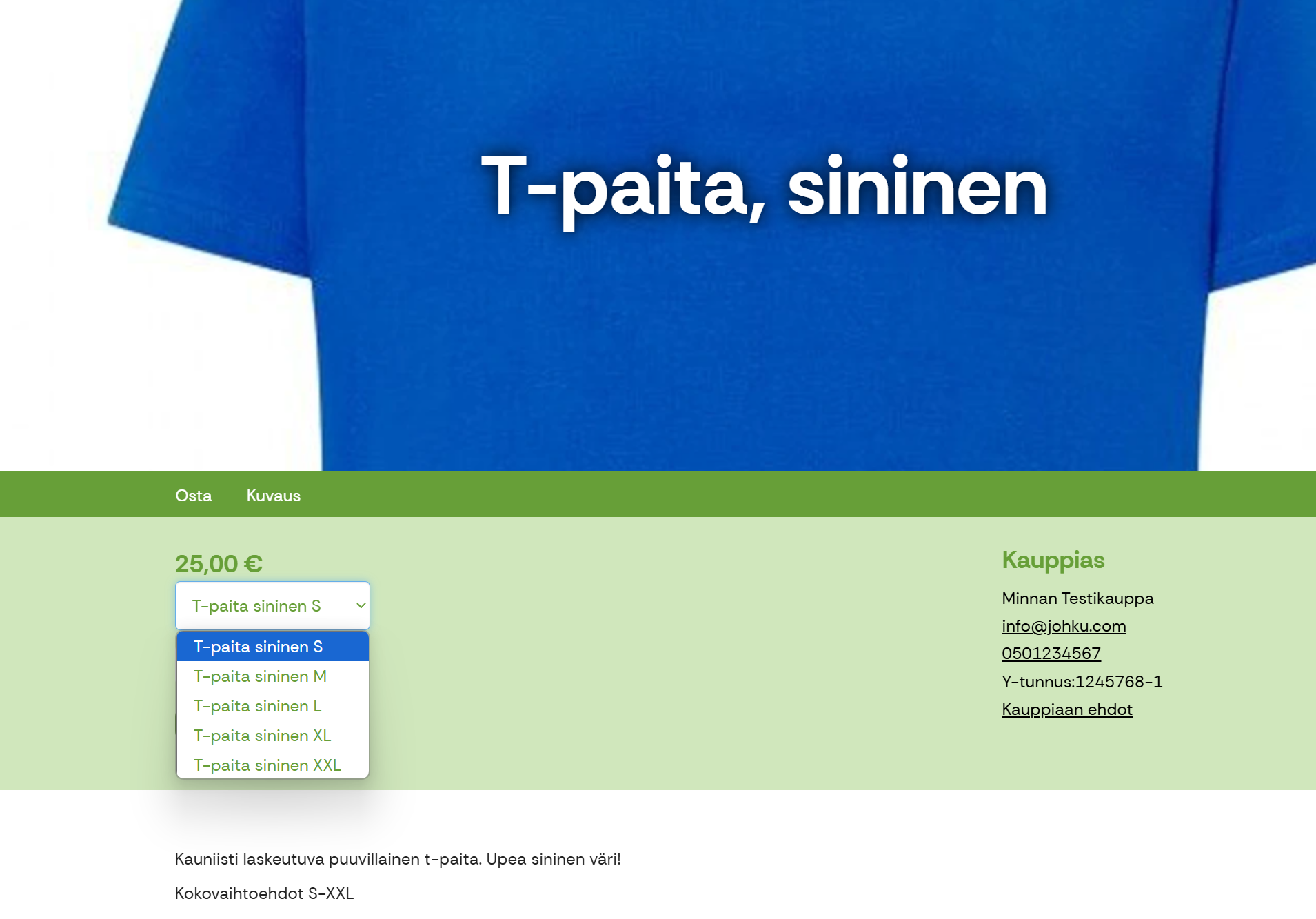
- Kun haluat julkaista tuotteen, klikkaa tuotesivun Johkun myyntikanavat-välilehdellä Julkaistu kaikille ja valitse kieliversio johon julkaisu tehdään. Tarkista että tuote on myös julkaistussa tuoteryhmässä. ➡️Tuoteryhmien ja tuotteiden julkaisu kauppapaikalle
Toteuta muut tuotteen väri- tms. vaihtoehdot samalla tavalla kuin yllä