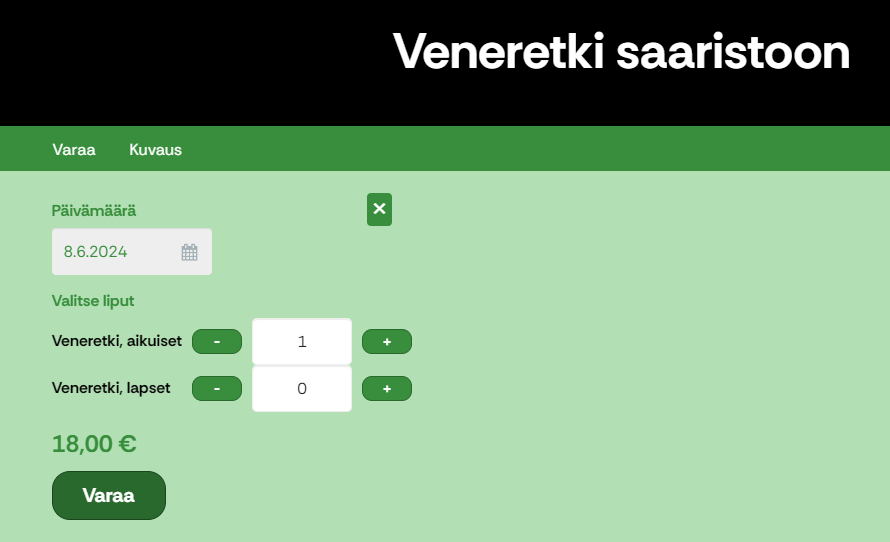
Lippuaktiviteetti tarkoittaa aktiviteetti-tuotetta, joka käyttää hinnoitteluna mobiililippuja. Tuotteen luonti menee lippuhinnoittelua lukuunottamatta samalla tavalla kuin aktiviteetin luominen.
Huomioi, että mobiililipuille ei ole esikatselua. Jos haluat testata että miten lippu tulee asiakkaalle, luo itsellesi testimyynti ylläpidossa ja valitse lipun lähetys sähköpostiin.
1. Aktiviteetti-tuotteen luominen
Lippuaktiviteetin luonti aloitetaan samaan tapaan kuin “normaalin” aktiviteetin; valitset aktiviteetti-tuotetyypin ja määrität sille saatavuuden (resurssin/resurssit) sekä lähtöajat.
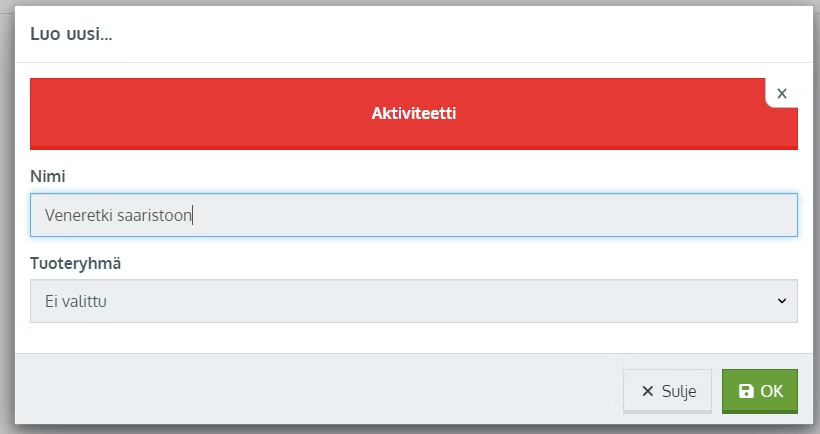
- Klikkaa Tuotteet ja tuoteryhmät -sivulla Luo uusi
- Valitse tuotetyypiksi Aktiviteetti
- Anna aktiviteetille nimi, esim. retken, opastuskierroksen tms. mukaan
- Valitse kauppasi tuoteryhmä johon tuote lisätään, tai jätä kohtaan Ei valittu
- Klikkaa OK
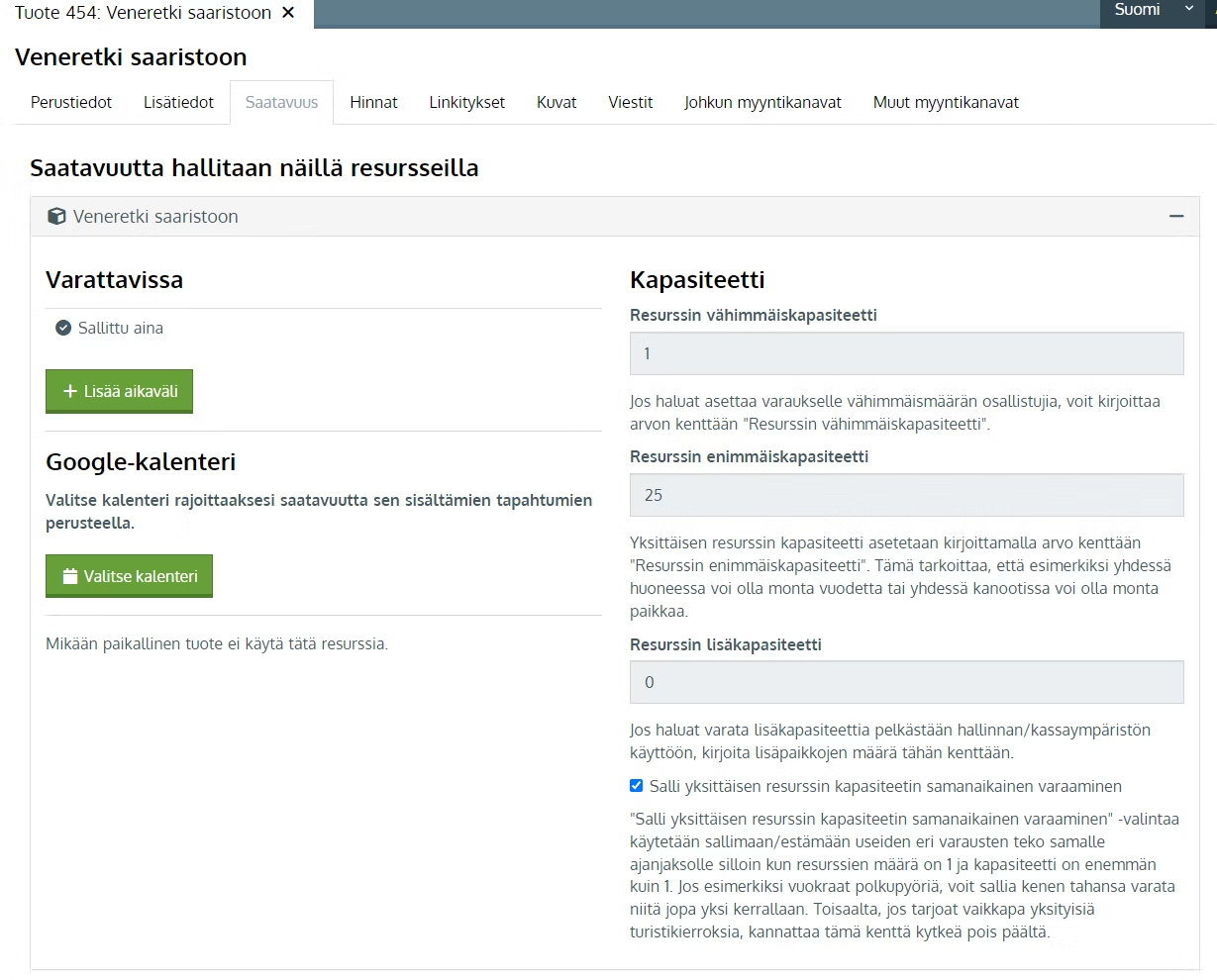
Määritä Saatavuus-välilehdellä saatavuus eli resurssin/resurssien luonti:
-
Jos aktiviteetin lähdöt tehdään yhden oppaan, kulkuvälineen tai muun vastaavan kanssa: Valitse Samanlaisia resursseja on yksi-valinta ja syötä resurssin kapasiteetti eli henkilömäärä, joka mahtuu maksimissaan mukaan samanaikaisesti
-
Jos aktiviteettia vetää samanaikaisesti useampi opas, kulkuväline tai vastaava: Valitse Samanlaisia resursseja on useampia ja syötä resurssien määrä sekä kapasiteetti per resurssi. Klikkaa lopuksi Vahvista ja luo resurssi/resurssipooli
-
Jos resurssi tai resurssipooli on jo olemassa: Valitse Lisää aiemmin luotuja resursseja
-
Klikkaa Salli yksittäisen resurssin kapasiteetin samanaikainen varaaminen -asetus, mikäli kyseessä on kaikille avoin aktiviteetti (vs. ryhmänvetäjän varaama yksityisretki jonne ei oteta muita)
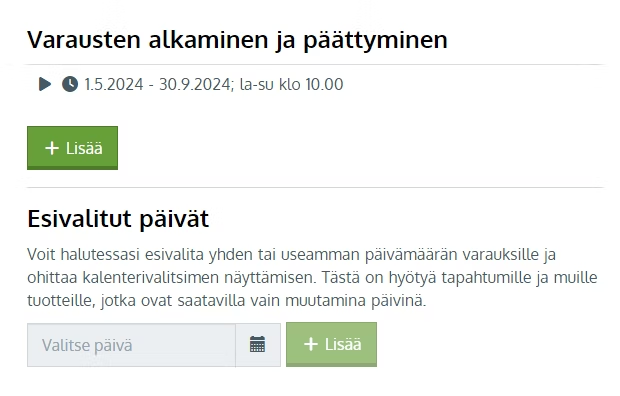
- Määritä Varausten alkaminen ja päättyminen -kohtaan ajat, mille aktiviteetti tulee varattavaksi eli lähdöt. Voit käyttää päivämäärävälejä ja viikonpäivävalintoja rajaamaan lähdöt haluamillesi ajoille. Jos lähtöjä on useampia per päivä, syötä kukin kellonaika erikseen.
- Jos kyseessä on retki tai vastaava jota järjestetään vain muutamana päivänä, rajaa saatavuus ko. päiville asettamalla ne** Esivalitut päivät** -kohtaan
- Tallenna tuote
2. Lippuhinnoittelun luominen ja asettaminen käyttöön
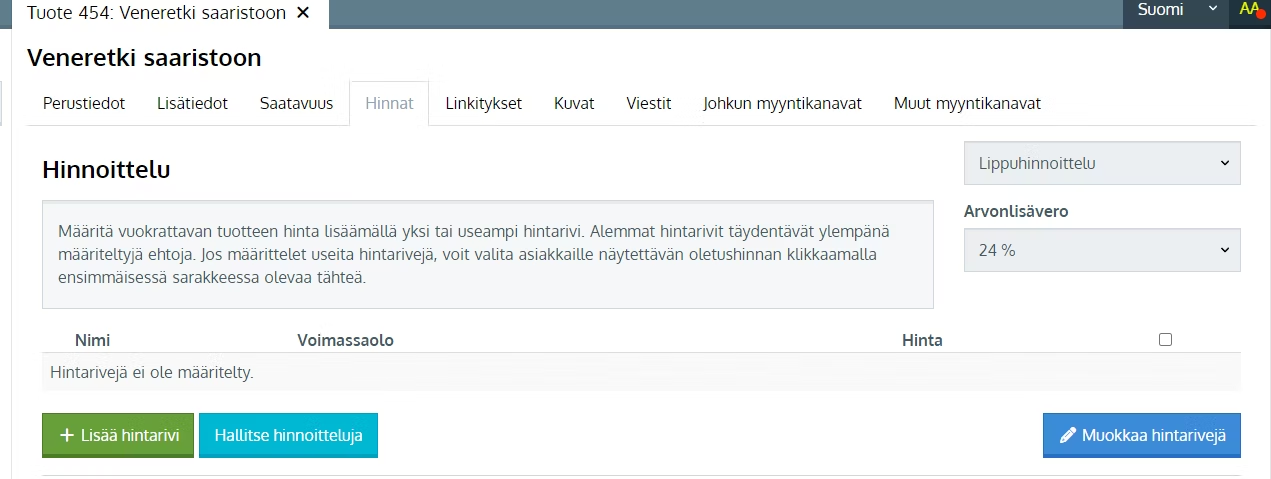
- Mene aktiviteetin Hinnat-välilehdelle
- Valitse oikean reunan alasvetovalikosta käyttöön Lippuhinnoittelu

- Klikkaa esille tullutta Hallitse hinnoitteluja -painiketta
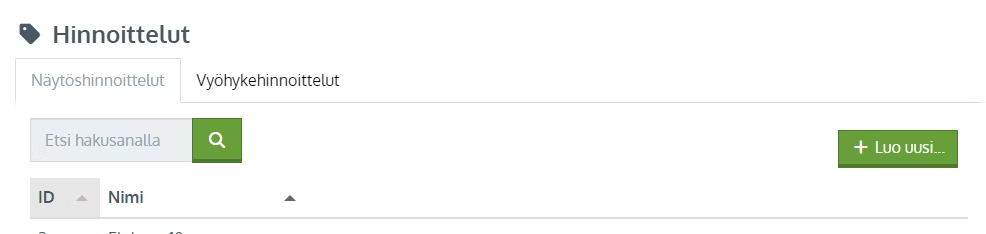
- Klikkaa Hinnoittelut-ikkunassa Luo uusi
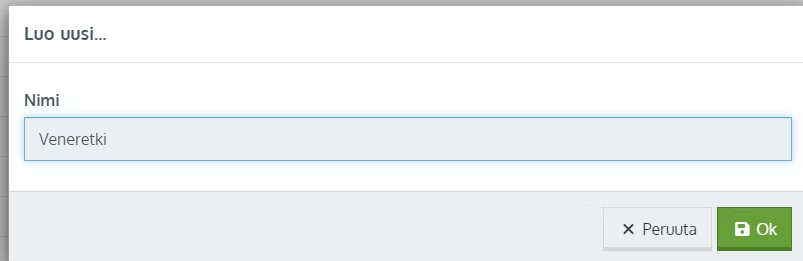
- Syötä hinnoittelulle nimi ja klikkaa OK. Nimi ei tule näkymään asiakkaalle
Seuraavaksi luodaan varsinaiset liput (lippu-tuotteet) hinnoitteluun
- Klikkaa hinnoittelun Liput-kohdan alta Lisää
- Tai jos lippu-tuotteet ovat jo olemassa kaupassasi, valitse ne yksitellen Liput-kohdan alasvetovalikosta
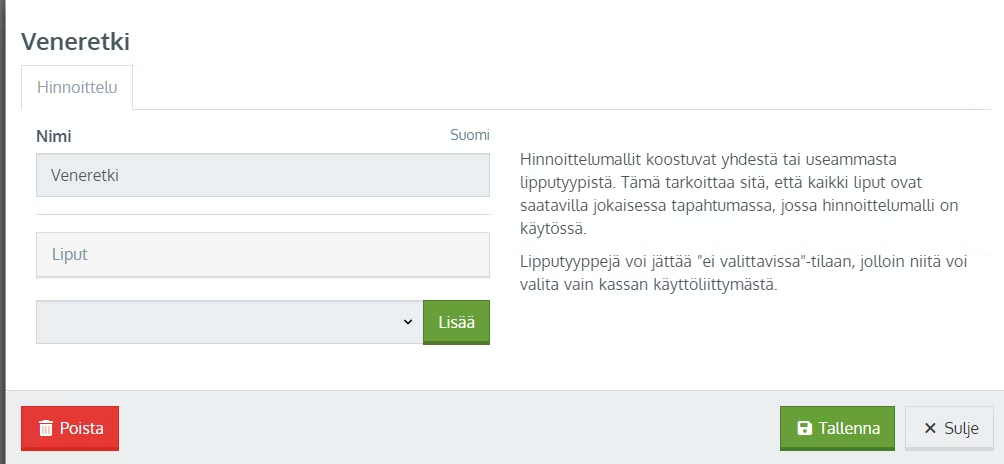
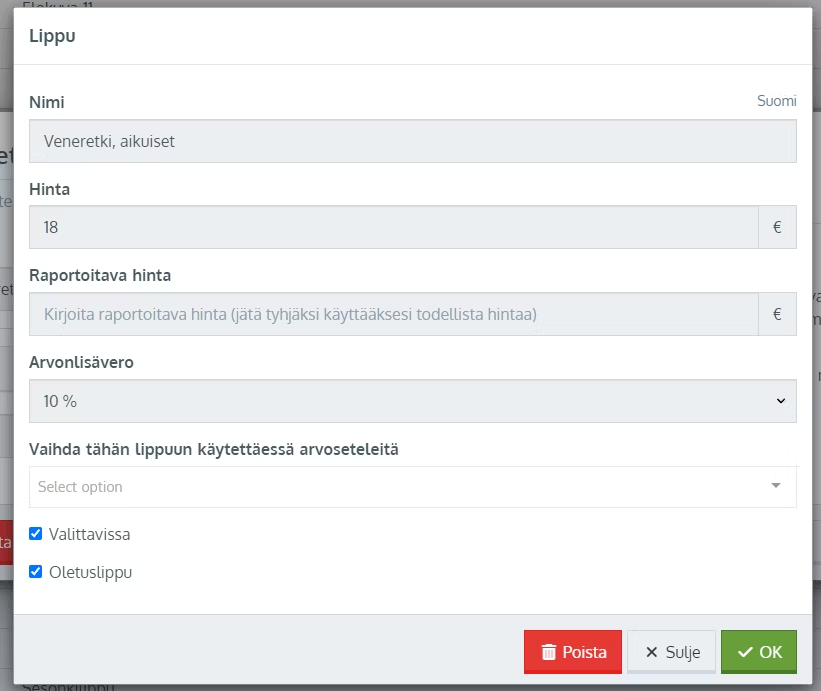
- Syötä/tarkista lipun nimi. Tämä nimi tulee asiakkaalle näkyviin tuotesivun lipputyyppivalitsimessa
- Syötä/tarkista lipun hinta
- Raportoitava hinta -asetus ei koske lippuaktiviteetteja eli se jätetään tyhjäksi
- Valitse lipun alv-kanta
- Vaihda tähän lippuun käytettäessä arvoseteleitä -asetus on käytössä vain sarjalipuilla eli sen voi ohittaa
- Valitse hinnoittelun ensimmäiselle lipulle sekä Oletuslippu että Valittavissa
- Oletuslippu = Lippu näkyy ensimmäisenä tuotesivun lipputyyppivalitsimessa
- Valittavissa = Lippu on ostettavissa verkkokaupassa. Ilman tätä asetusta lippu ei näy julkisesti verkkokaupassa vaan sitä voidaan myydä vain Johkun kassatoiminnoissa
- Klikkaa OK
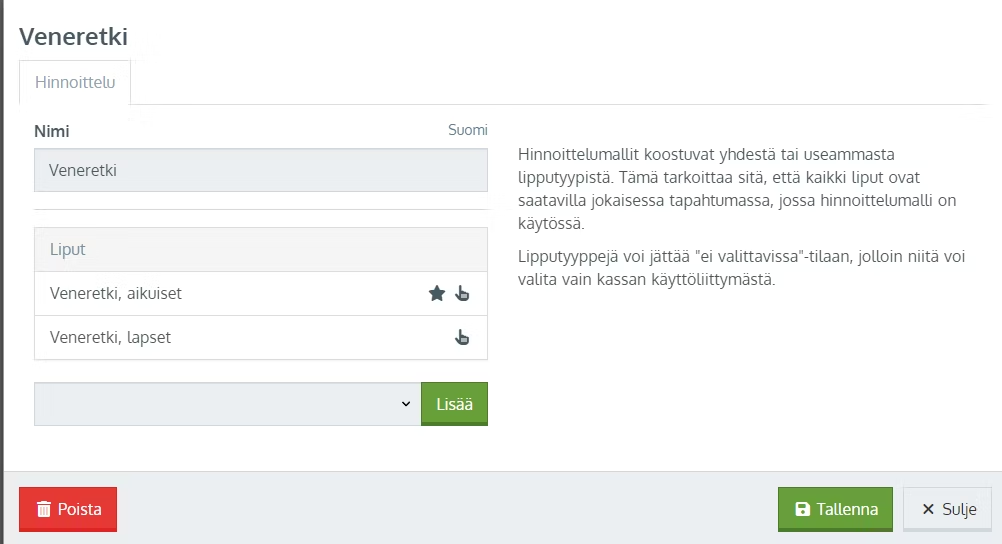
- Toista vastaavasti muiden lipputyyppien luonti/valinta hinnoitteluun, sillä erotuksella että muilla lipuilla ei valita Oletuslippu -kohtaa, vaan maksimissaan Valittavissa-kohta
- Tallenna hinnoittelu
- Sulje hinnoittelun ja Hinnoittelut-ikkunat ja palaa aktiviteettituotteen Hinnat-välilehdelle
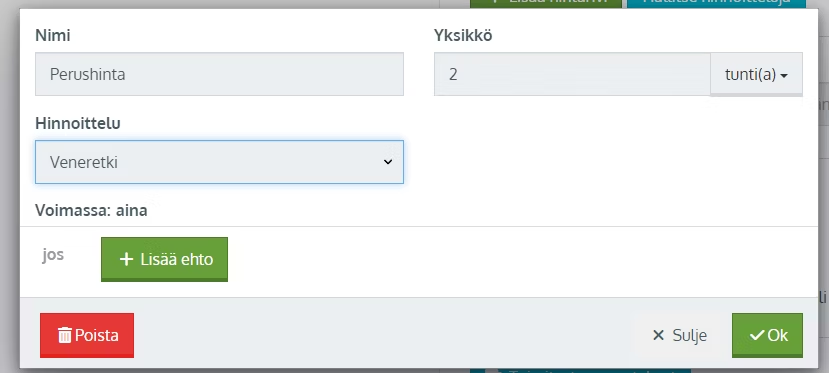
- Klikkaa aktiviteetin Hinnat-välilehdellä Lisää hintarivi
- Syötä hintariville nimi. Tämä ei näy asiakkaille
- Aseta Yksikkö-kohtaan aktiviteetin varauksen kesto
- Valitse Hinnoittelu -kohdan valitsimesta luomasi lippuhinnoittelu
- Halutessasi voit asettaa hintariville päivämäärä- tai muita ehtoja jos haluat että valittu lippuhinnoittelu on voimassa vain tietyllä aikavälillä. Tuotteella voi siis olla useita, eri aikaan voimassaolevia hintarivejä lippuhinnoitteluineen
- Klikkaa OK
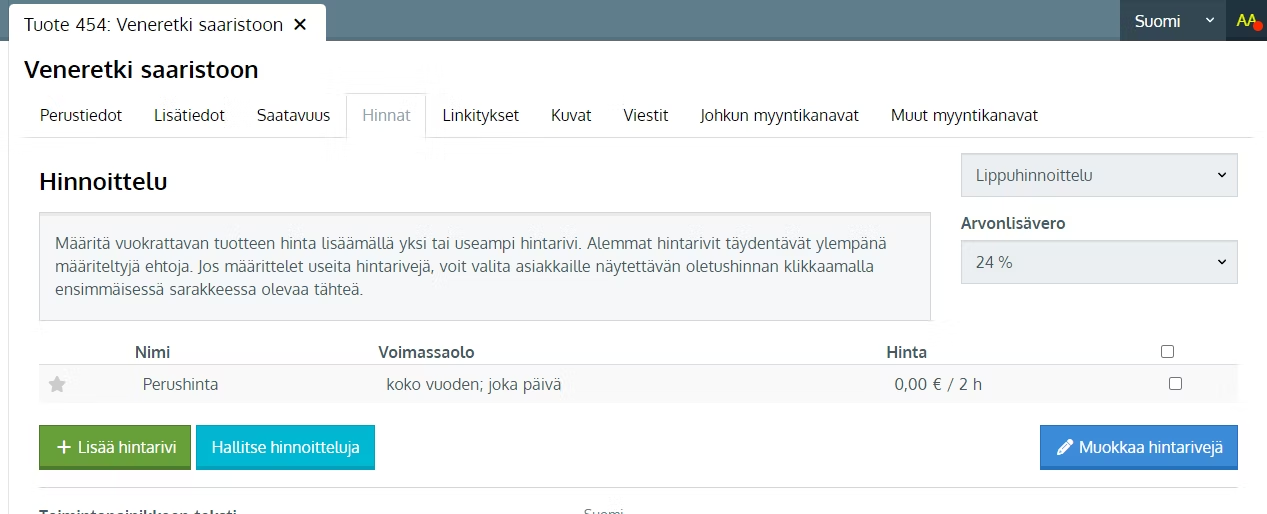
- Huomaa että hinnoittelussa mukana olevat liput ja niiden hinnat eivät näy lippuaktiviteetin Hinnat-sivulla, vaan hintana näkyy tällä sivulla aina 0
- Syötä tuotteelle loput tuote-editorin tarvittavat tiedot: kuvaustekstit, pääkuva jne.
- Tallenna
- Käy tarkistamassa lippuaktiviteetin toiminta Esikatsele kauppapaikassa -toiminnon kautta
Julkaisu
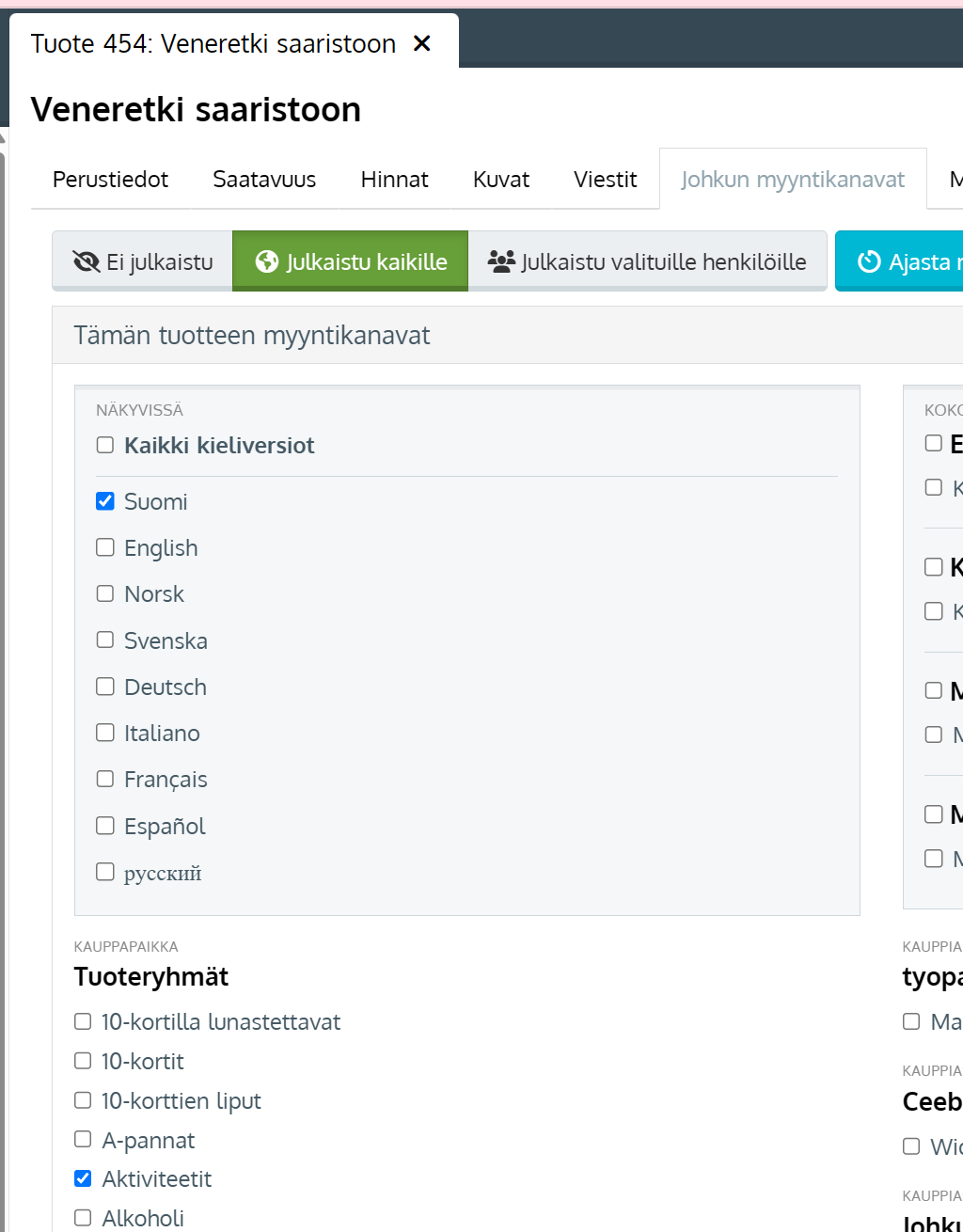
- Kun olet valmis julkaisemaan tuotteen, klikkaa Julkaistu kaikille -valinta ja sen alapuolelta haluamasi kieliversiot
- Niiden alapuolelta valitse lisäksi tuoteryhmä, mikäli tuote ei ole vielä ryhmässä lainkaan
- Jos tuote ei tästä huolimatta näy kaupassa, tarkista että tuoteryhmällä on vastaava Julkaistu kaikille -asetus kuin tuotteella. ➡️ Tuoteryhmien ja tuotteiden julkaisu kauppapaikalle