
Ennakkomaksu- ja loppumaksu tarkoittaa että asiakas maksaa varauksestaan tietyn summan tai osan varauksen tekohetkellä, ja loppuosa maksetaan lähempänä varauksen alkamisajankohtaa.
Johkun maksuohjelma-ominaisuus mahdollistaa ennakkomaksu- ja loppumaksun perimisen automaattisesti.
Ennakkomaksu- ja loppumaksu on automaattisesti tuotteen varausprosessissa käytössä verkkokaupassa, mikäli tuotteelle on valittu ennakkomaksu-maksuohjelma käyttöön.
Mikäli tilaus sisältää tuotteita ilman maksuohjelmaa, niiden osuus maksetaan ennakkomaksun yhteydessä.
Maksuohjelman luominen
Jotta saat maksuohjelman valittua tuotteelle, se pitää ensin luoda.
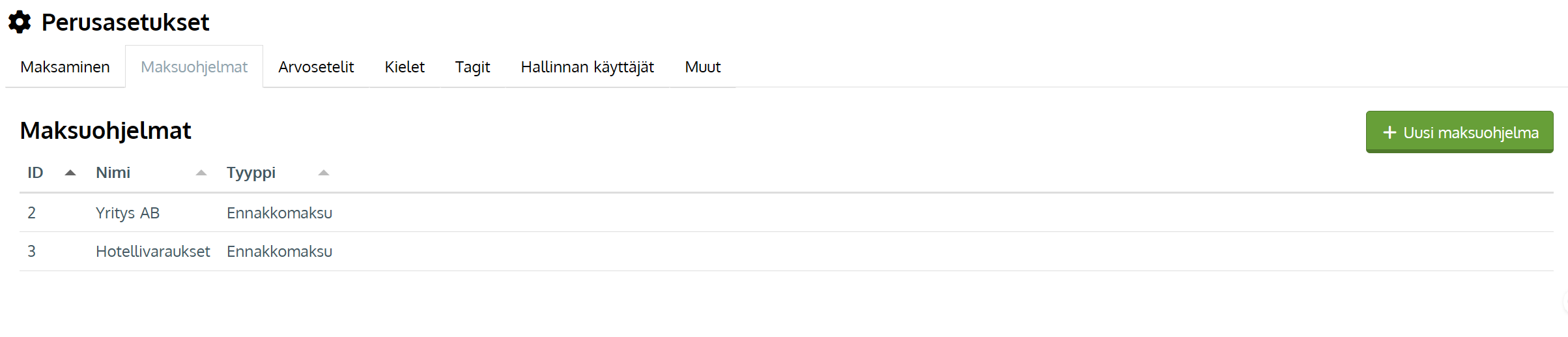
- Mene Asetukset > Perusasetukset > Maksuohjelmat -sivulle
- Asetuksiin pääset ylläpitäjätunnuksilla sivun oikeasta yläkulmasta rataskuvakkeen kautta
- Klikkaa Uusi maksuohjelma -painiketta
Maksuohjelman asetukset
-
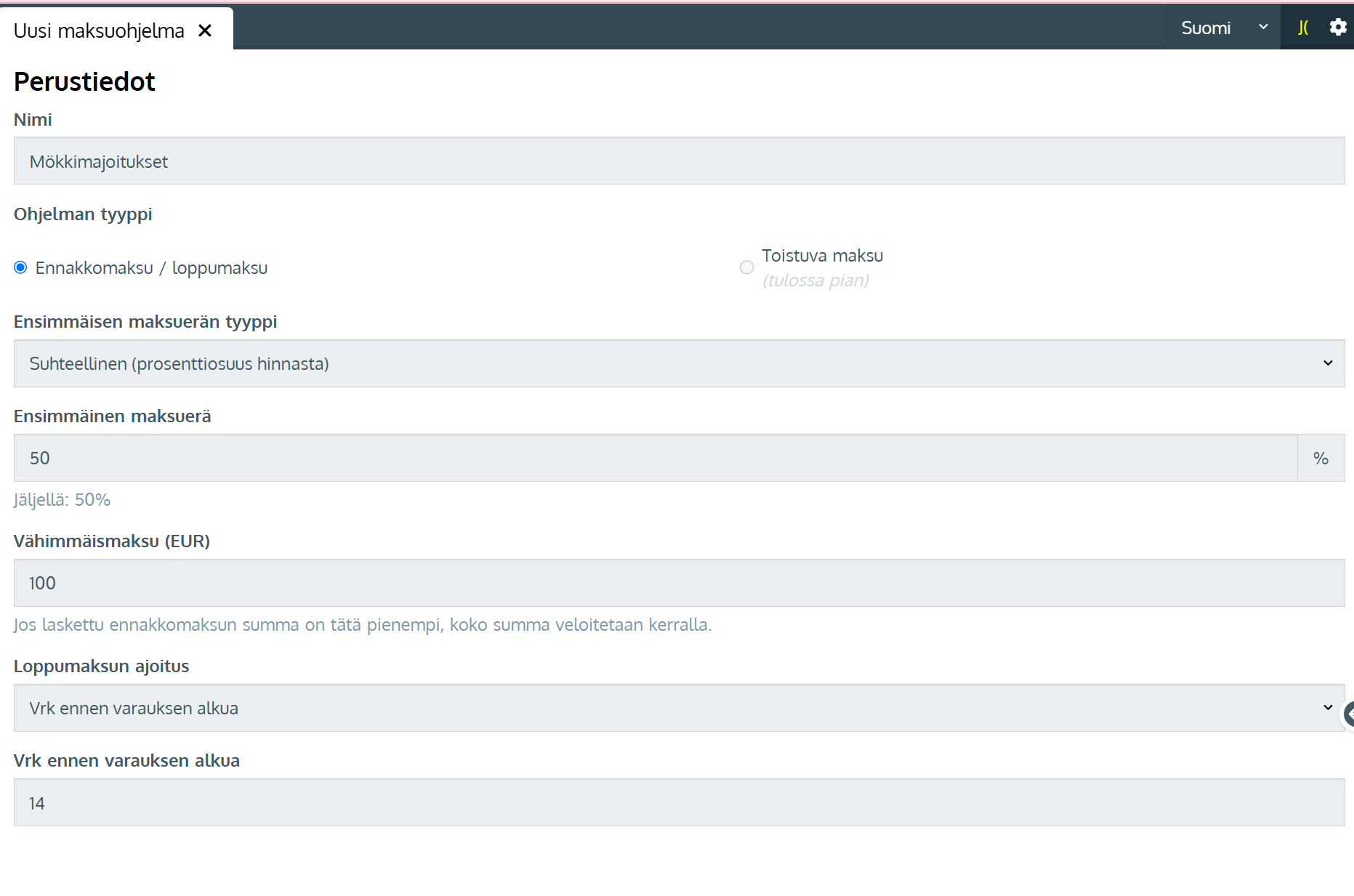
Maksuohjelman nimi
- Nimi ei näy asiakkaalle
-
Valitse tyypiksi Ennakkomaksu/loppumaksu
-
Valitse ensimmäisen maksuerän (ennakkomaksun) tyyppi
- Suhteellinen pronsenttiosuus hinnasta = Ennakkomaksu on tietty %-osuus tuotteen hinnasta
- Kiinteä summa = Ennakkomaksu on kiinteä euromääräinen summa
-
Jos valitsit ensimmäisen maksuerän tyypiksi %-osuuden, esille tulee myös Vähimmäismaksu-kenttä johon voit asettaa vähimmäismäärän ennakkomaksulle
- Vähimmäismaksu = euromääräinen ennakkomaksun vähimmäismäärä. Jos asiakkaan ennakkomaksun määräksi tulisi %-osuuden mukaan tätä pienempi summa, ennakkomaksua ei peritä vaan koko summa veloitetaan kerralla
- Esimerkiksi jos majoitusvarauksen hinta on 200 €, ennakkomaksua 100 € (50 % hinnasta) ei perittäisi vaan asiakas maksaa koko varauksen hinnan kerralla
-
Valitse loppumaksun ajoitus
- Vrk ennen varauksen alkua = Loppumaksu peritää tietty vrk-määrä ennen varauksen alkamispäivää. Vuorokausimäärä asetetaan tämän kentän alapuolelle
- Kiinteä päivämäärä = Loppumaksu peritään tiettynä päivämääränä. Päivämäärä valitaan kalenterista, joka tulee tämän kentän alapuolelle
-
Tallenna
Maksuohjelman asettaminen tuotteeseen
Kun maksuohjelma on luotu, voit asettaa sen käyttöön tuotteeseen. Tällöin tuotteen varausprosessiin tulee automaattisesti käyttöön maksuohjelman mukainen ennakkomaksu- ja loppumaksu.
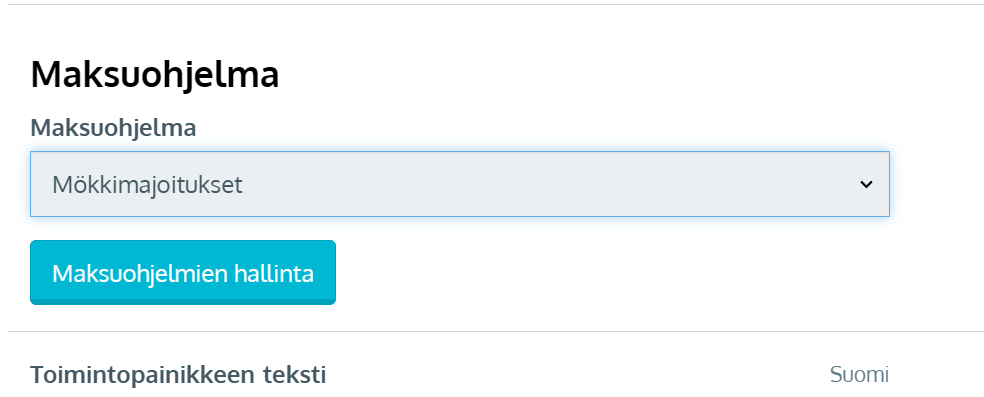
- Mene tuotteen Hinnat-välilehdelle sivun alaosaan
- Valitse Maksuohjelma -kohdan alasvetovalikosta luomasi maksuohjelma
- Tallenna
- Toista muille tuotteille joille haluat tämän maksuohjelman mukaisen ennakkomaksu-loppumaksun
Jos et valitse maksuohjelmaa mihinkään tuotteeseen, maksuohjelma on käytettävissä vain kun luot manuaalisia tilauksia ylläpidossa.
Ennakkomaksu- ja loppumaksu - prosessi verkkokaupassa
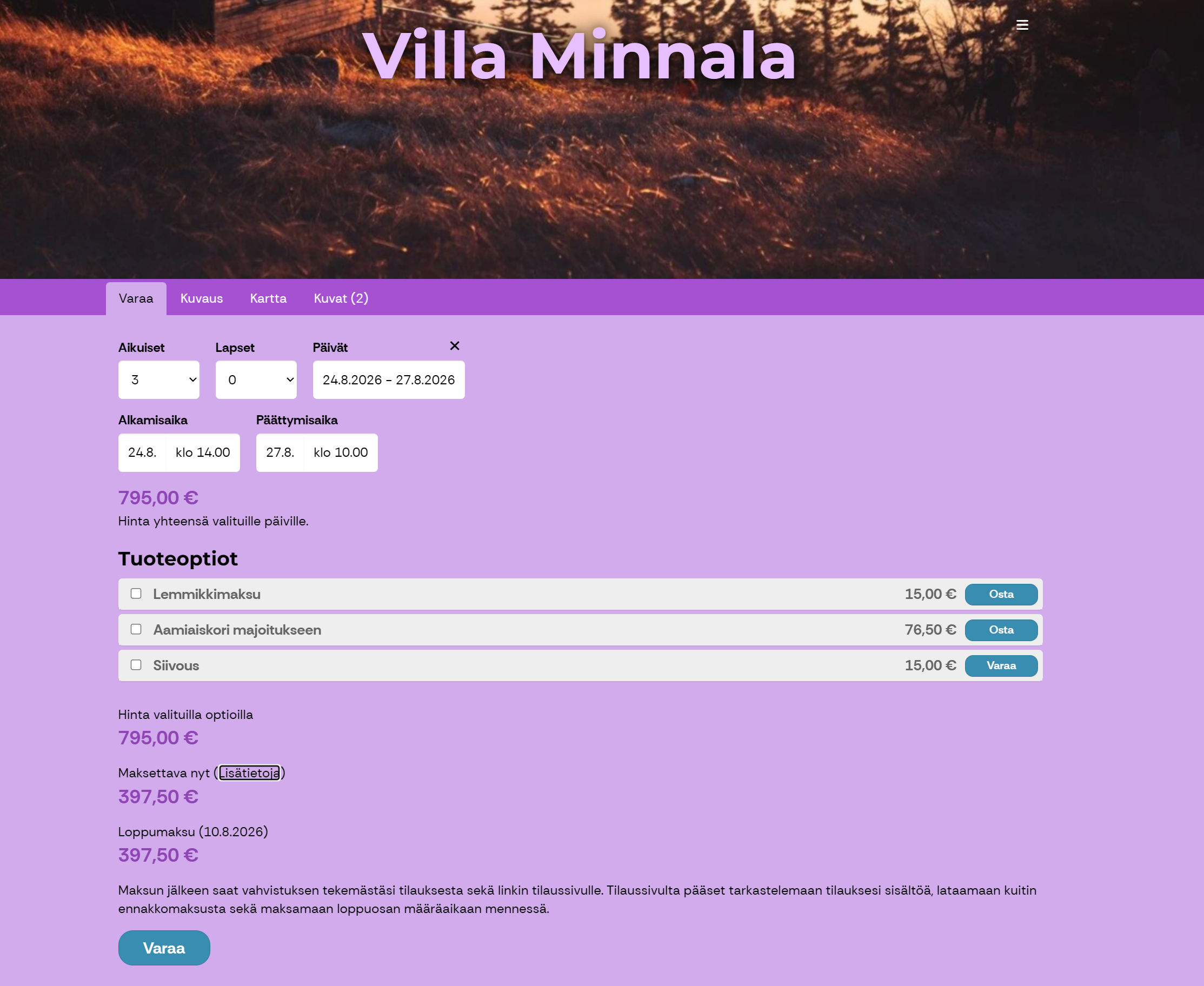
Kun varataan tuote joka käyttää maksuohjelmaa, ennakkomaksun ja loppumaksun summat tulevat automaattisesti esille jo tuotesivulla.
- Maksettava nyt = Ennakkomaksun suuruus
- Maksettava nyt -kohdan Lisätietoja-linkistä avautuu esille loppumaksun osuus sekä maksupäivä
Ennakkomaksun maksaminen
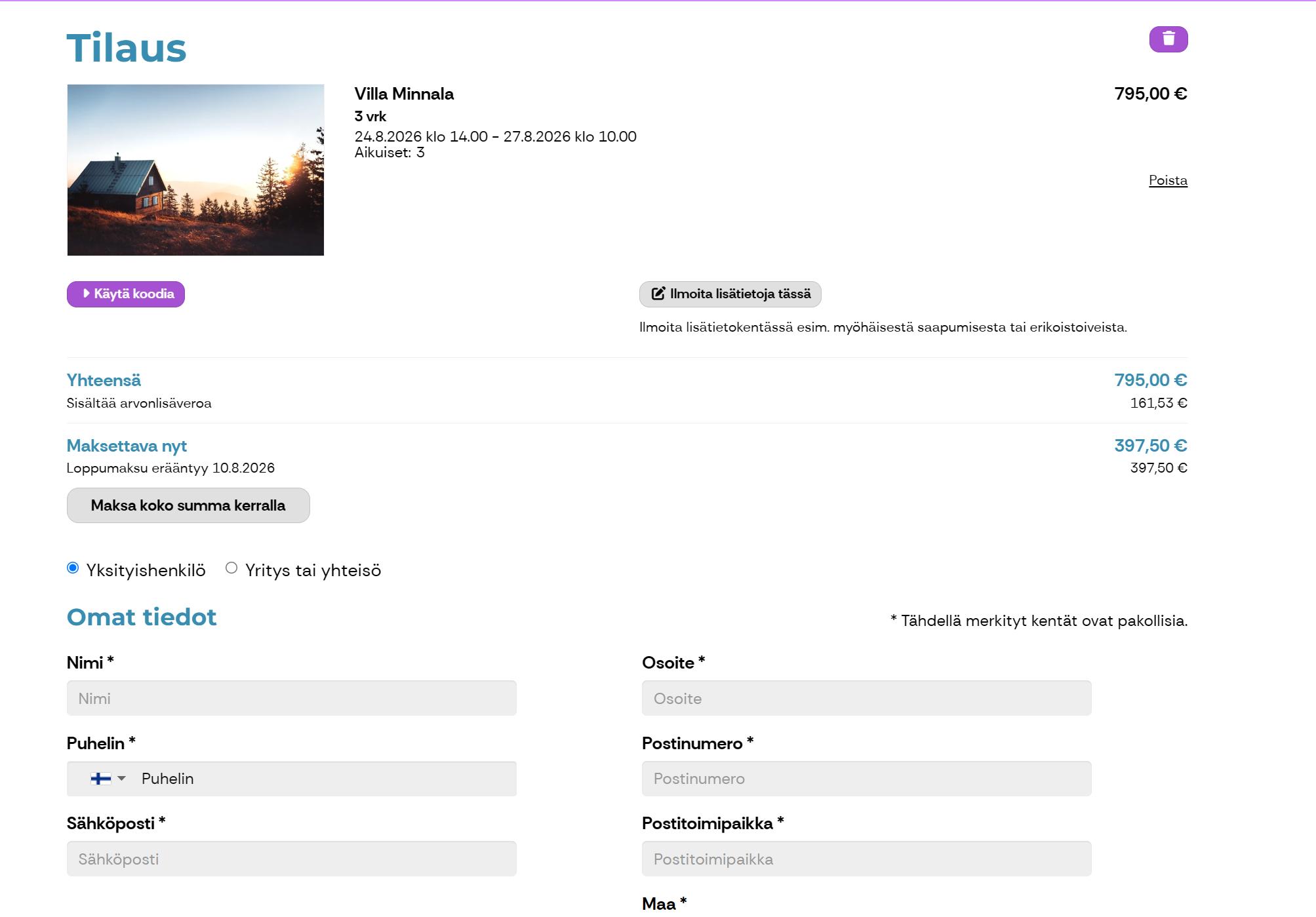
- Kun edetään tilaussivulle, siellä eritellään samoin nuo ennakkomaksu ja loppumaksu
- Asiakas maksaa ennakkomaksun osuuden samantien kaupan onlinemaksutavalla
- Asiakas voi myös valita maksettavaksi koko summan kerralla, klikkaamalla Maksa koko summa kerralla -painiketta
- Jos tilaus sisältää tuotteita joissa ei ole maksuohjelmaa, ne maksetaan ennakkomaksun yhteydessä
- Tilaukselle ei voi lisätä useita eri maksuohjelmia käyttäviä tuotteita
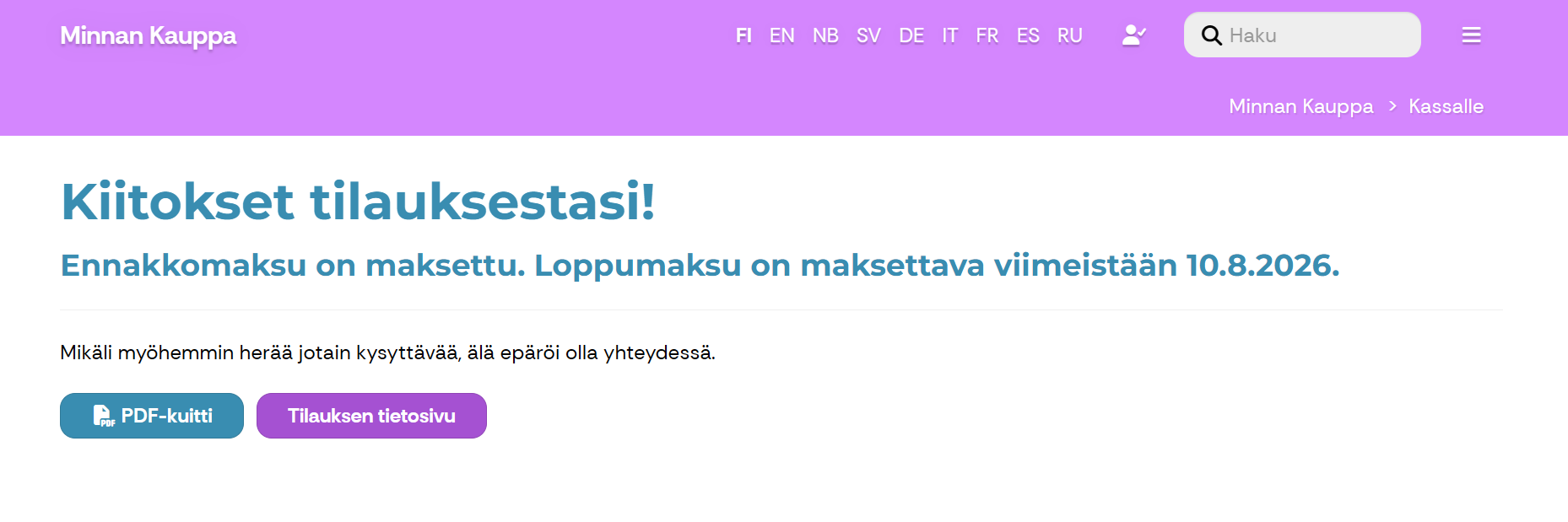
- Asiakas näkee loppumaksusta maininnan vielä kiitossivulla
- Lisäksi kiitossivulta saa avattua Tilauksen tietosivun josta löytyy maksuerittelyt
- Asiakkaalle muodostuu ennakkomaksusta kuitti, jonka hän saa automaattisesti Maksuvahvistus-viestin mukana. Oletuksena kauppias saa kopion samasta viestistä. Kuitin saa ladattua myös maksun jälkeen avautuvalta kiitossivulta
- Maksuvahvistusviestissä on Tilauksen tiedot -painike jolta asiakas pääsee Tilauksen tietosivulle
Loppumaksun maksaminen
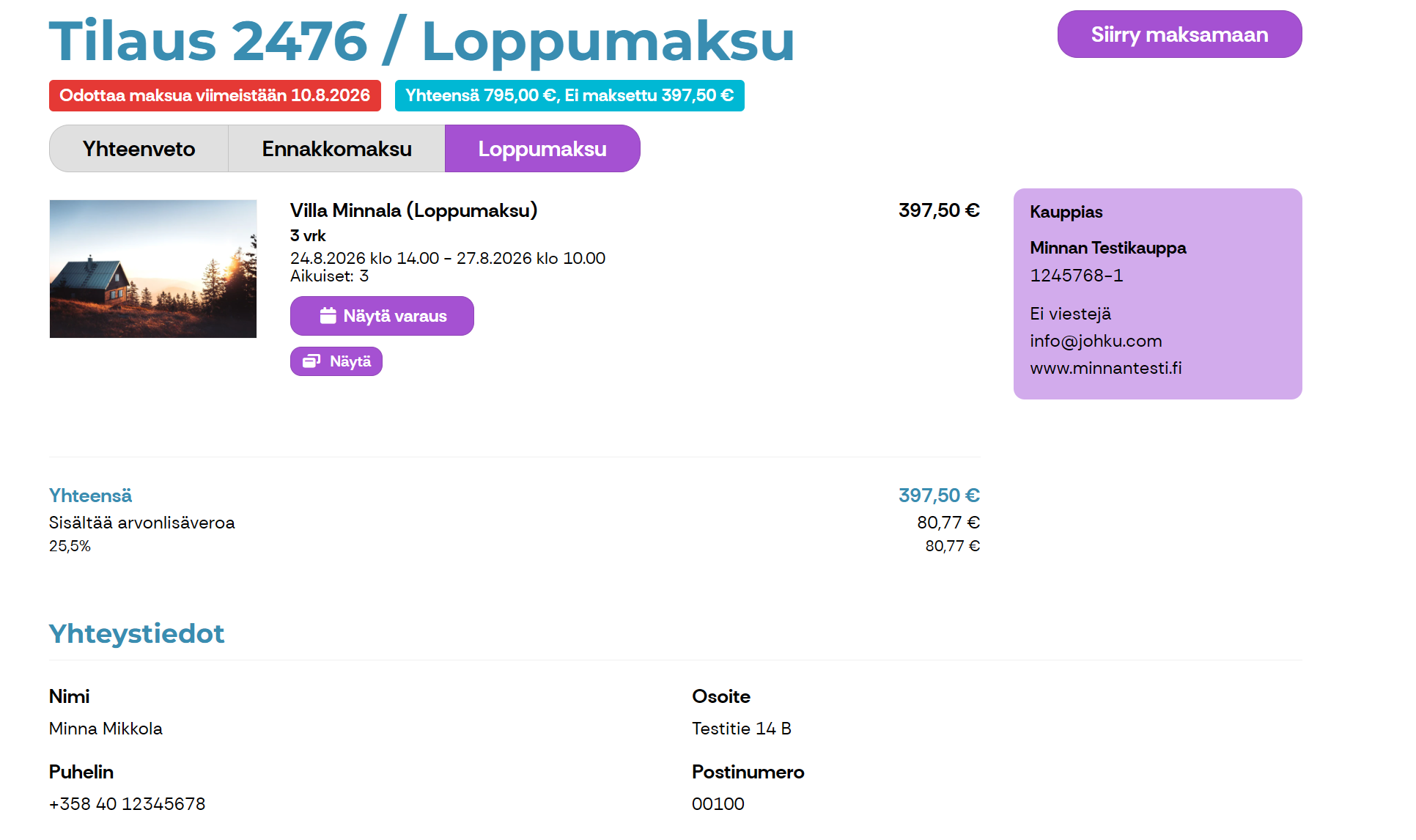
- Loppumaksun maksamisesta lähtee asiakkaalle automaattisesti tilauksen tietosivulinkin kera ennen loppumaksun eräpäivää. Loppumaksu suoritetaan tilauksen tietosivulla Siirry maksamaan-painikkeella.
- Kauppias voi myös lähettää asiakaalle manuaalisesti maksulinkin tilaukselta loppumaksun perimiseksi. Maksulinkki löytyy tilauksen Loppumaksu-välilehdeltä
- Asiakas avaa tilaussivun viestin linkistä ja maksaa loppumaksun kaupan onlinemaksutavalla
- Asiakas voi koska tahansa maksaa loppumaksun Tilauksen tietosivun kautta valitsemalla Loppumaksu > Siirry maksamaan, eli ennen varsinaista loppumaksun perintää
- Asiakas saa loppumaksusta kuitin Maksuvahvistusviestin kera. Oletuksena sama viesti tulee kauppiaalle kopiona
- Tilaus/yhteenveto kuittautuu maksetuksi vasta kun loppumaksukin on maksettu

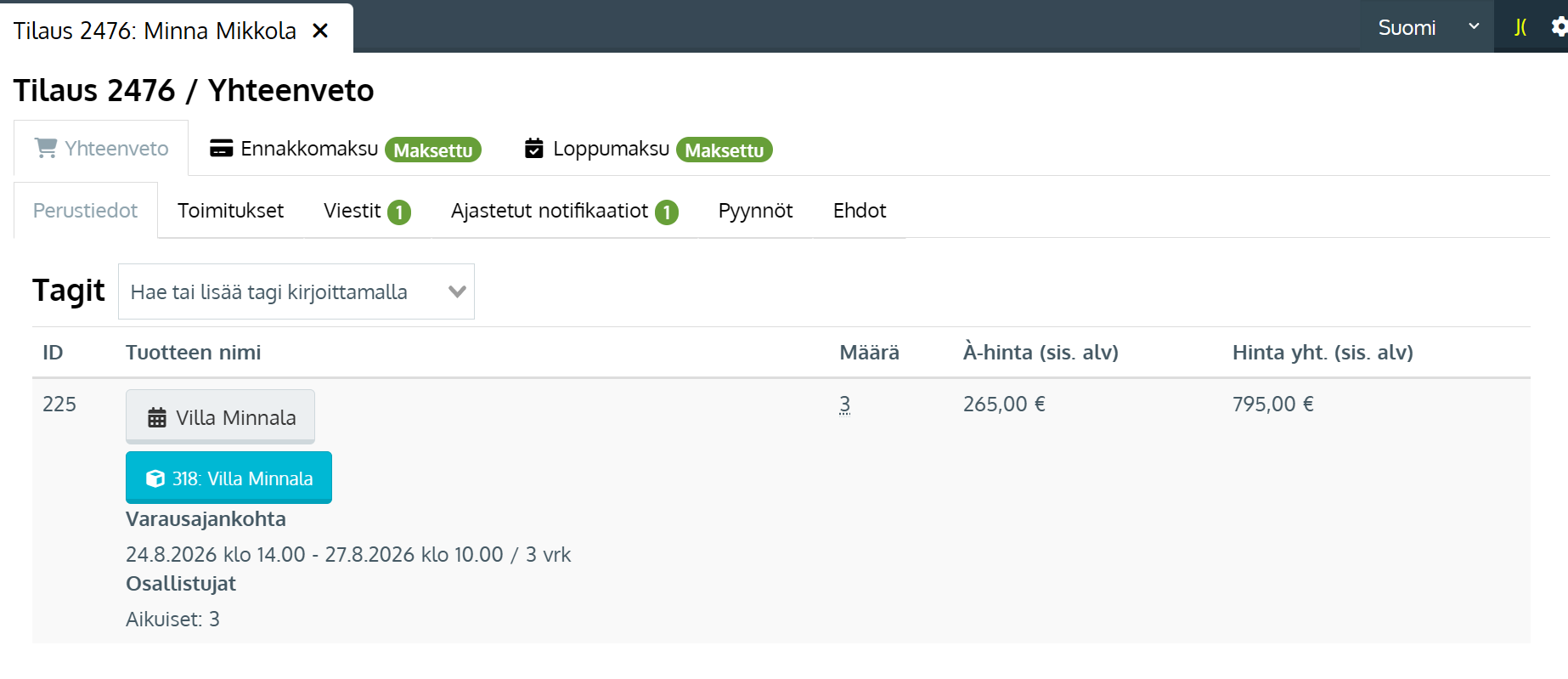
Ennakko- ja loppumaksujen seuraaminen ylläpidossa
Mikäli tilauksella on tilattu tuote jossa on maksuohjelma, ylläpidon Tilaukset-sivulla tilauksen tilana näkyy Maksuohjelma
- Tilauksen tilaksi muuttuu Maksettu, vasta kun loppumaksukin on maksettu

- Maksettu ennakkomaksu näkyy normaalina maksettuna Tositteet-sivulla
- Tositteella on tuotteen yhteydessä maininta ennakkomaksusta

Kauppias voi seurata maksuja tilauksen Ennakkomaksu ja Loppumaksu -välilehdillä
- Ennakkomaksu-välilehdellä näytetään ennakkomaksun summa maksupäivä, sekä loppumaksuerä
- Loppumaksu-välilehdellä näytetään loppumaksun päivämäärä sekä ennakkomaksun ja loppumaksun maksuerät
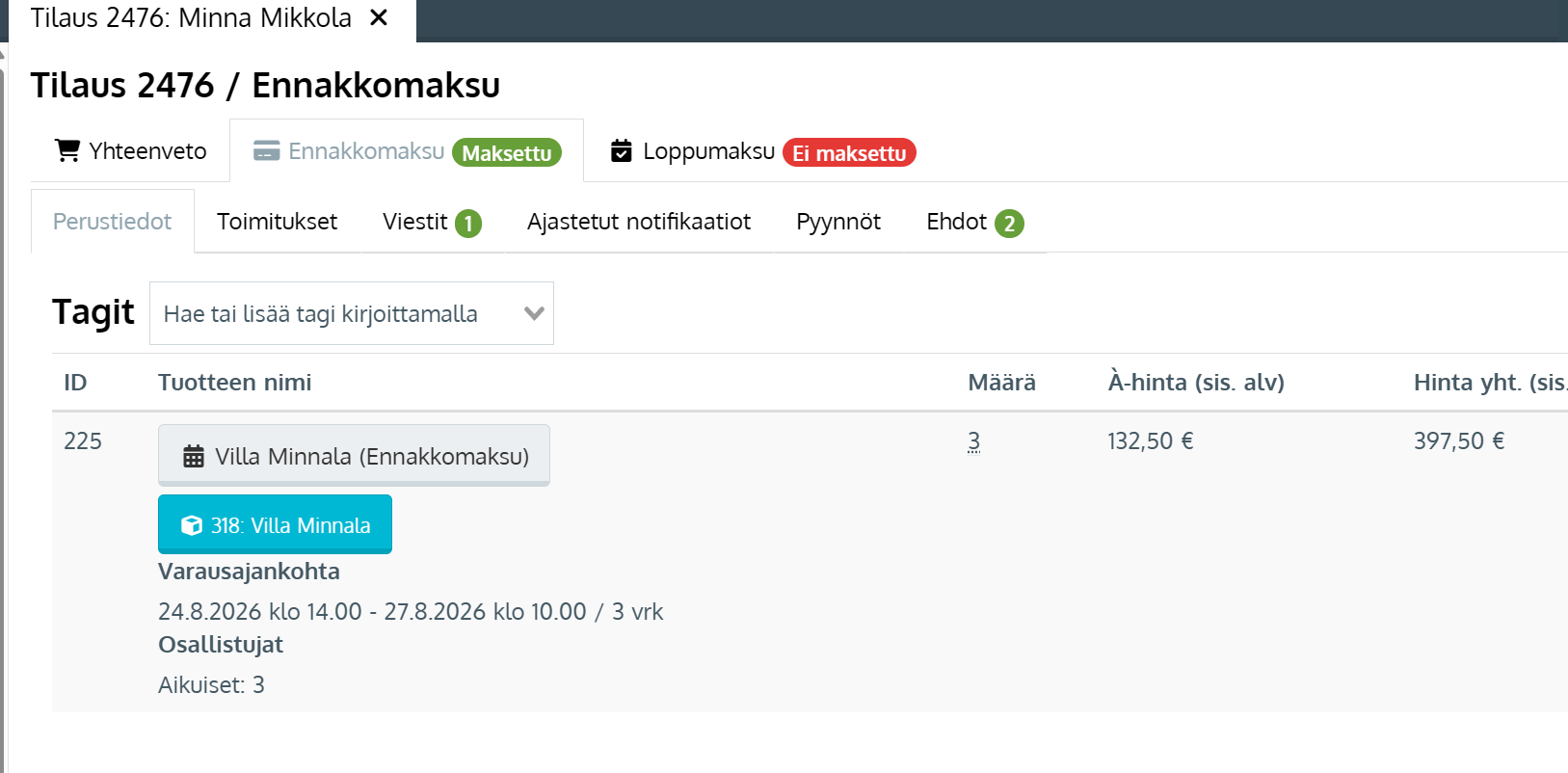
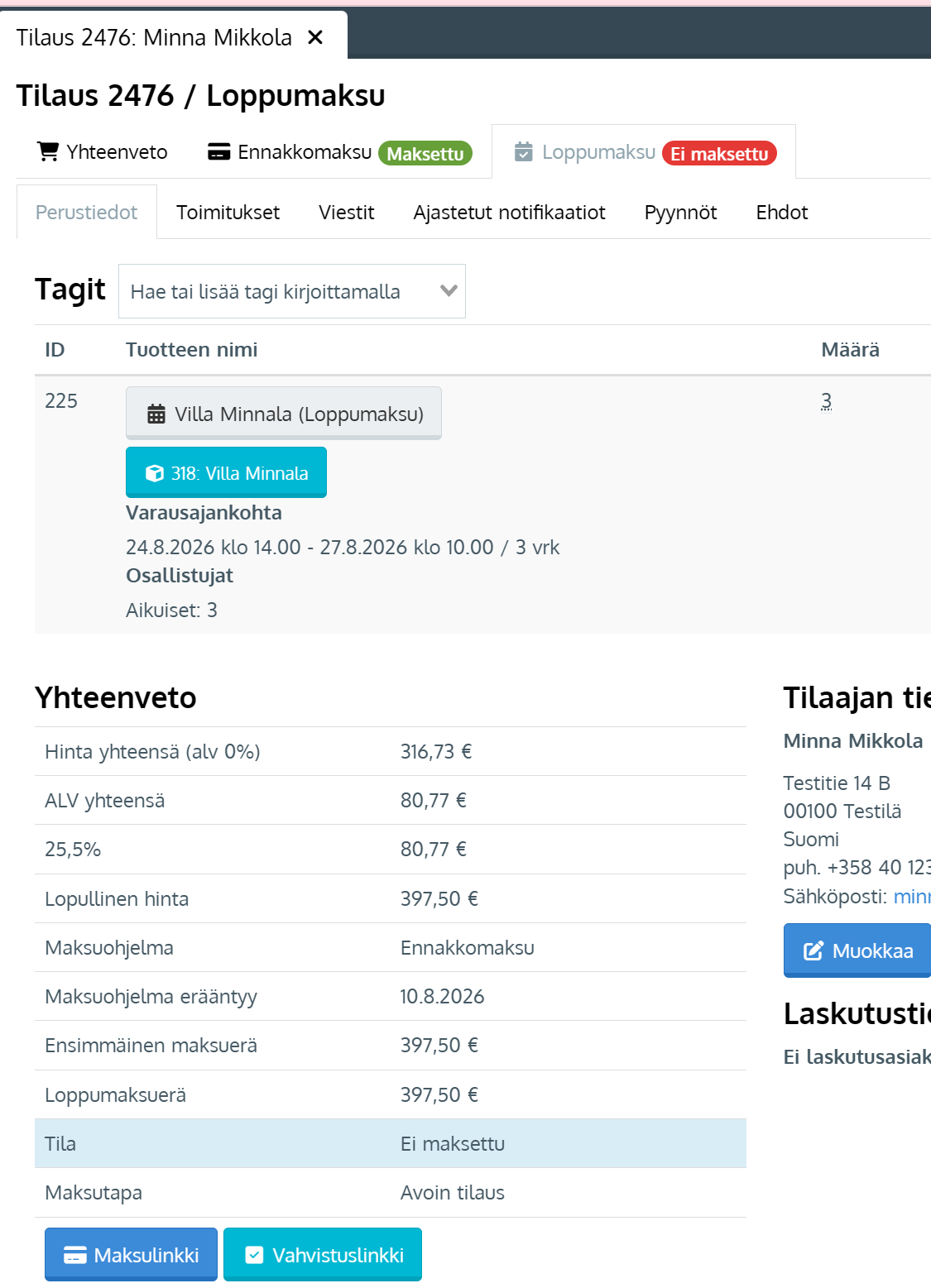
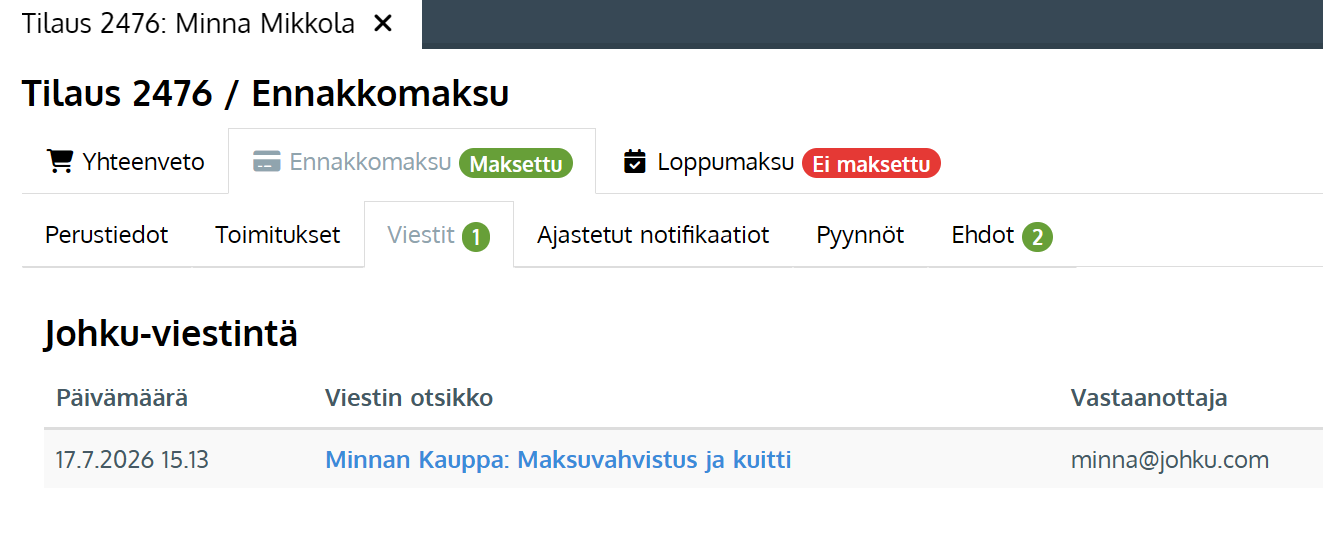
- Huomioi että Ennakkomaksu- ja Loppumaksu -välilehdillä on kummallakin oma Viestit-osiot joissa näkyy maksuvahvistukset nimenomaan ennakko-/loppumaksuun liittyen
- Lisäksi kummaltakin välilehdeltä löytyy Maksulinkki-toiminto. Ennakkomaksun Maksulinkki-toiminto menee piiloon kun ennakkomaksu on maksettu
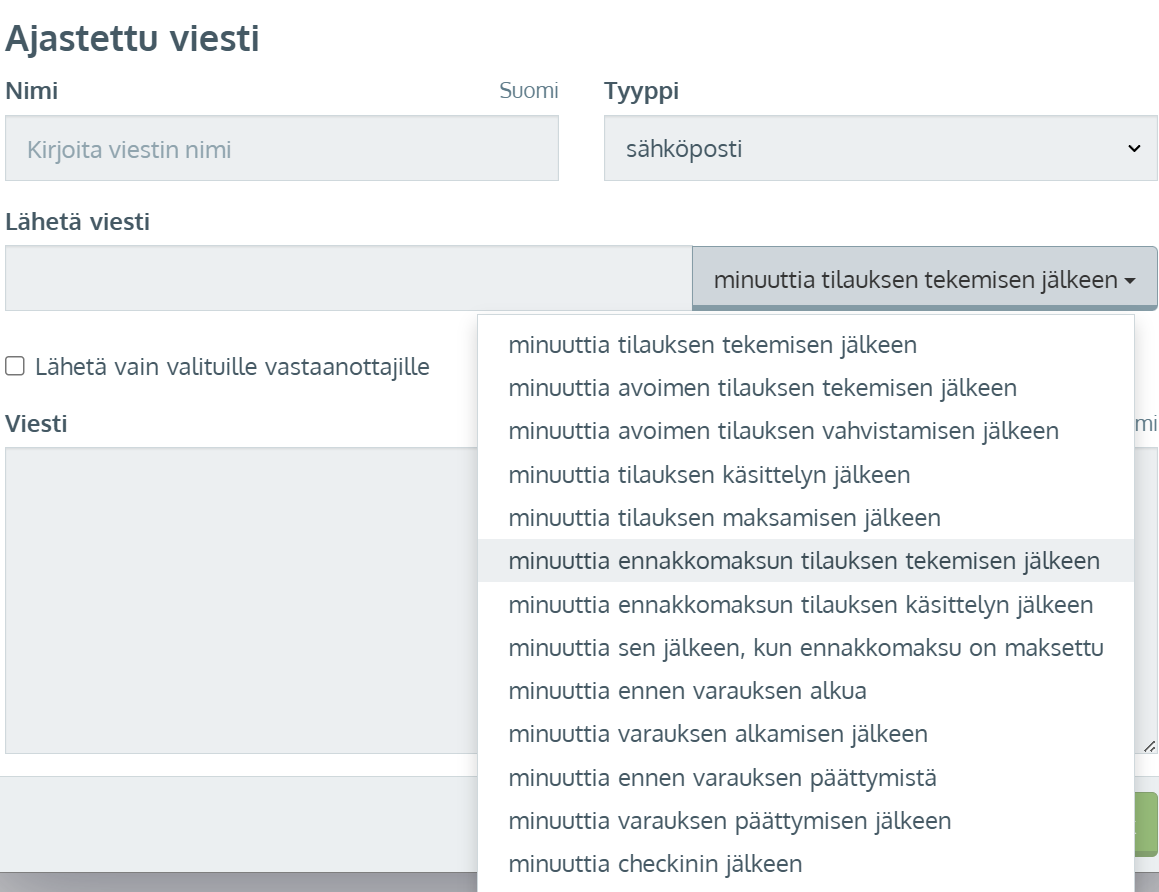
- VINKKI: Voit kaupassasi luoda ajastettuja viestejä ennakkomaksuun ja loppumaksuun liittyen, mikäli haluat ennakkomaksuun ja loppumaksuun liittyen asiakkaalle muutakin viestintää kuin maksuvahvistuksen
Maksuohjelman käyttäminen manuaalisilla tilauksilla
Kauppias voi luoda maksuohjelmia käytettäväksi esimerkiksi vain tietyn yritysasiakkaan tilauksille. Tilaus luodaan tällöin aina manuaalisesti, ja kauppias valitsee maksuohjelman tilausta luodessa.
Huomioi että manuaalisilla tilauksilla ennakkomaksun periminen edellyttää aina maksulinkin lähettämistä asiakkaalle.
- Lisää tuote/tuotteet sekä asiakkuus tilauseditoriin ja Tallenna
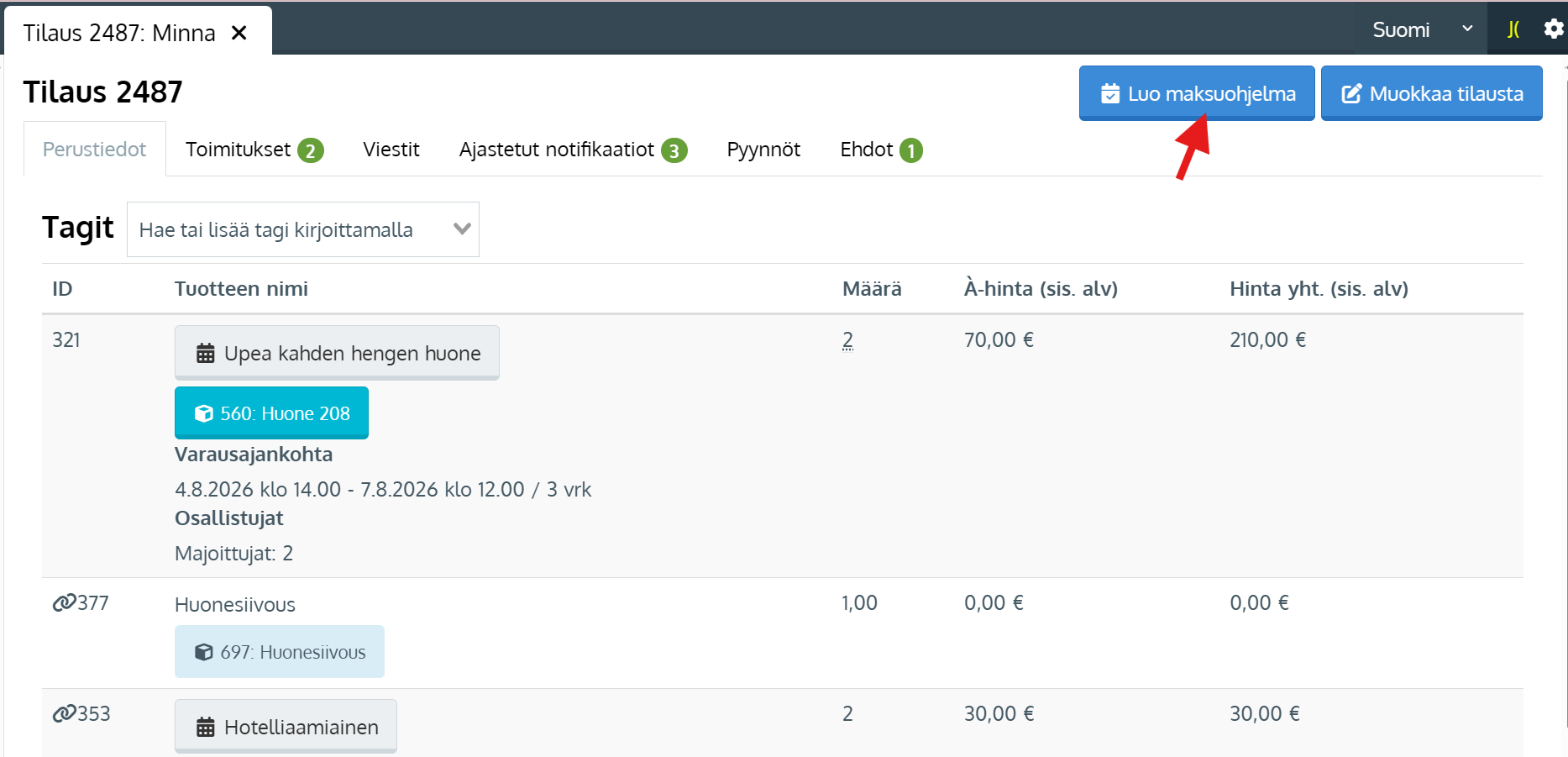
- Avaa tallennettu tilaus Tilaukset-sivulta ja klikkaa Luo maksuohjelma
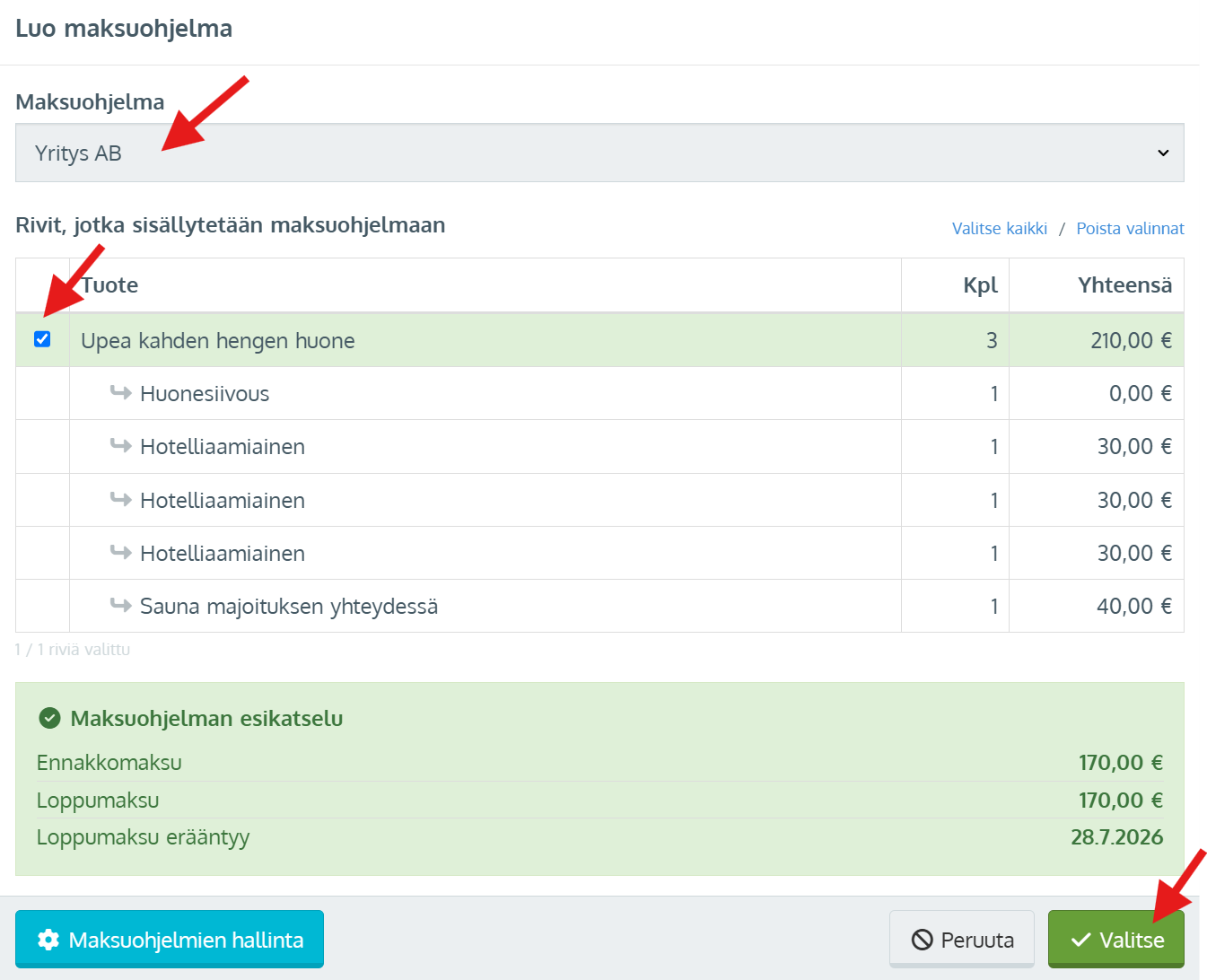
- Valitse ikkunassa ennakkomaksu-maksuohjelma alasvetovalikosta
- Valitse listalta ne tuotteet jotka lisätään mukaan maksuohjelmaan
- Tuotteeseen kytkeytyvät optiot tulevat automaattisesti valituiksi mukaan eikä niitä voi valita pois
- Jos tilauksella on muita tuotteita eikä niitä valita mukaan maksuohjelmaan, asiakas maksaa ko. tuotteet ennakkomaksun yhteydessä
- Klikkaa Valitse-painiketta
- Tallenna tilaus
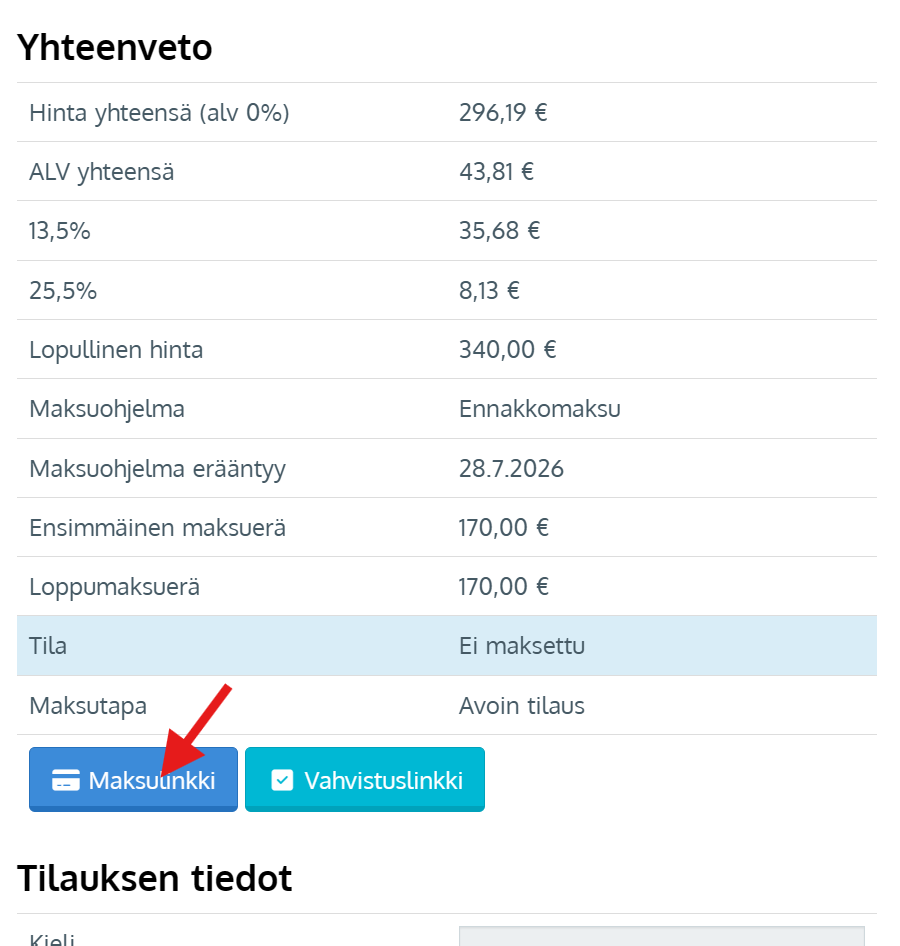
- Huomioi että manuaalisessa myynnissä asiakkaalle ei lähde automaattisesti ennakkomaksua vaan ennakkomaksun periminen tehdään lähettämällä asiakkaalle maksulinkki
- Klikkaa tilauksella painiketta Maksulinkki
- Aseta halutessasi maksulinkkiin eräpäivä mihin mennessä ennakkomaksu on maksettava
- Klikkaa kalenterikenttää ja valitse päivä. Klikkaa Aseta-painiketta
- Huomioi että mikäli asiakas ei maksa ennakkomaksua maksulinkin eräpäivään mennessä, koko tilaus arkistoituu ja varaus poistuu Johkusta
- Tarkista että vastaanottajan sähköpostiosoite on oikein. Maksulinkki menee siihen
- Tarkista/aseta maksunlinkki-viestin otsikko ja sisältö
- Klikkaa Lähetä sähköposti
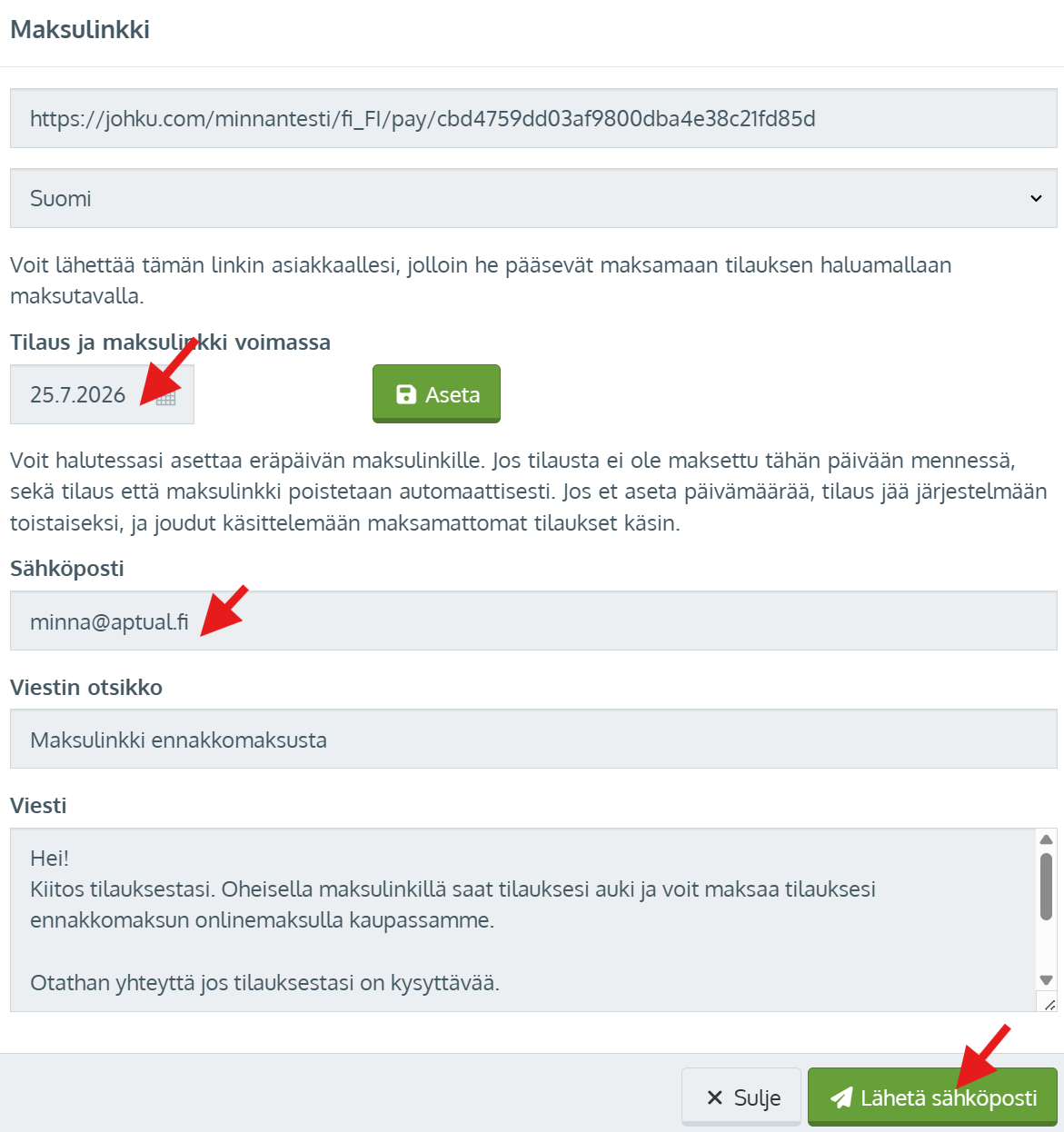
- Asiakkaalle lähtee tämän myötä maksulinkkiviesti, jonka kautta tilaus avautuu selaimeen, ennakkomaksun summalla
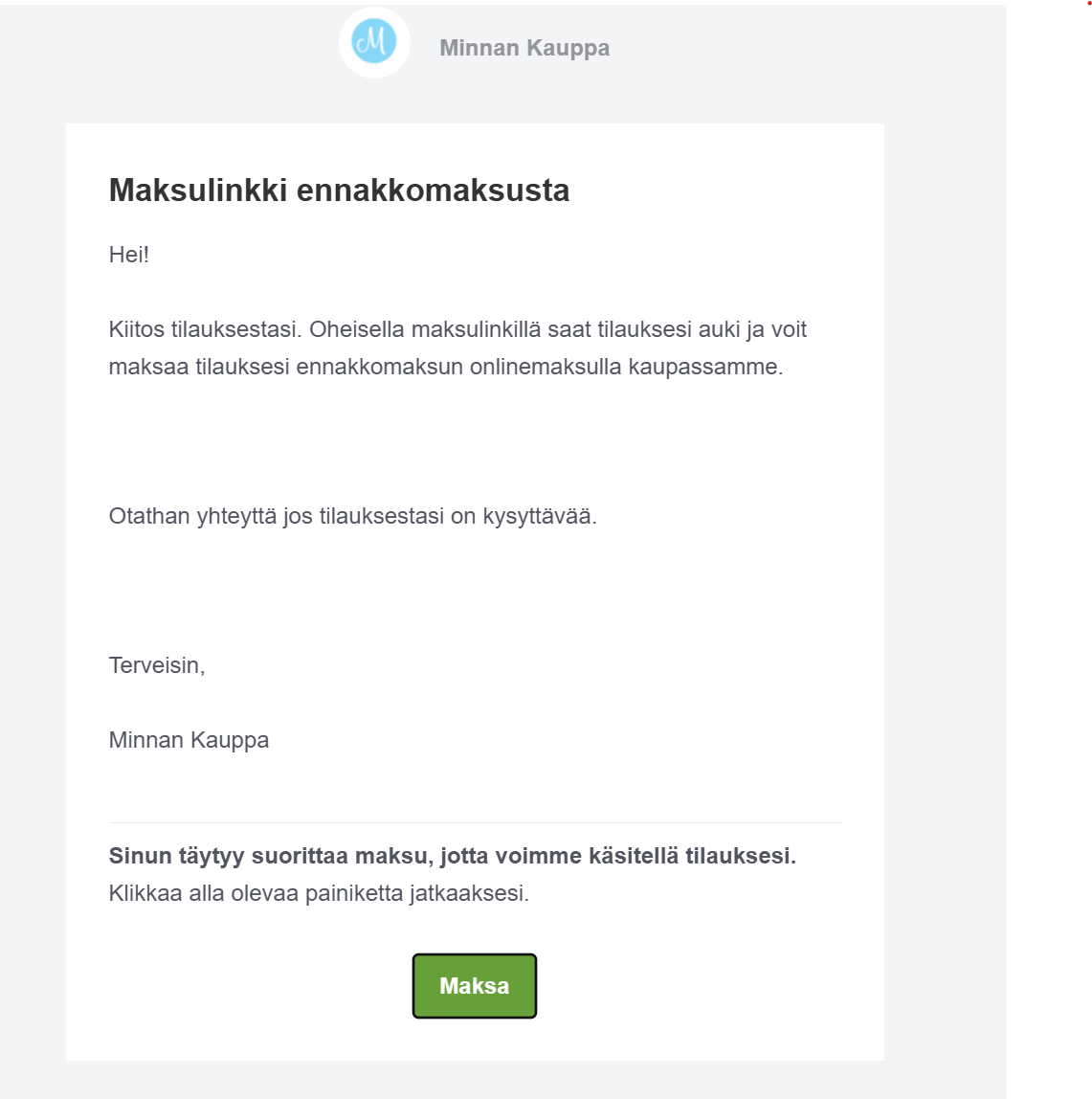
- Asiakas maksaa ennakkomaksun kaupan onlinemaksutavalla
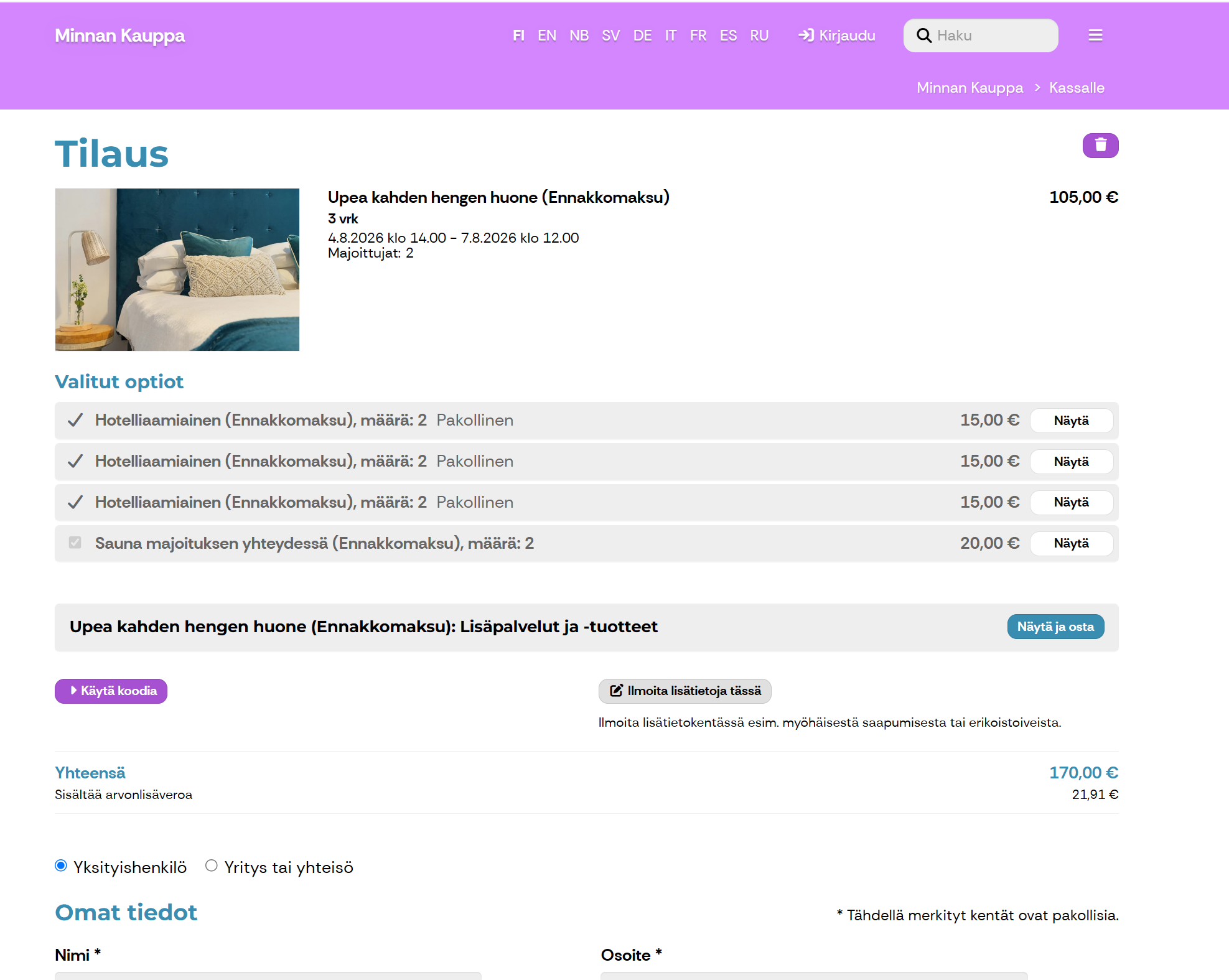
- Loppumaksusta lähtee automaattisesti viesti/maksulinkki asiakkaalle ennen loppumaksun eräpäivää
- Tilaus kirjautuu kokonaan maksetuksi kun loppumaksukin on maksettu