
**Resurssin ajastetut viestit liittyvät nimenomaan tilattuun resurssiin: esimerkiksi tietyn mökin älylukituksen PIN-koodi tai varatun huoneen nimi/numero. **
Resurssiviesteissä voit hyödyntää tageja joilla saat tuotua resurssin tietoja sekä varausaika- ja asiakastietoja osaksi resurssiviestiä. Tuotteeseen liittyvät tagit eivät toimi resurssiviesteissä, eivätkä vastaavasti resurssien tagit tuoteviesteissä. ➡️Resurssin ja varauksen tietojen tuonti resurssiviestiin tagien avulla
Jos haluat pinkoodin tai resurssin nimen osaksi tuoteviestiä, luo Liitetty-tyyppinen resurssiviesti ja kytke se osaksi tuoteviestiä.
Resurssiviestit ovat tuoteviestien tapaan asiakasviestintää täydentäviä viestejä - ne eivät syrjäytä kaupan yleisiä vahvistusviestejä (esim. Maksuvahvistus). Kaupan yleiset vahvistusviestit määritellään Asetukset > Viestintä > Sähköpostiviestit -sivulla.
Huomioi, että Johku EI muodosta eikä lähetä resurssi-/tuoteviestejä seuraavissa tapauksissa:
- Ylläpidon tilauseditorissa tositetta luodessa/maksaessa otetaan pois Lähetä notifikaatiot -valinta (oletuksena on valittu)
- Jos viestin lähetys kytkeytyy varauksen ajakohtaan, eikä tilausta ole joko vahvistettu tai maksettu
- Varaus tehdään liian myöhään viestin asetettuun lähetysajankohtaan katsoen. Johku ei lähetä “jälkilähetyksenä” resurssi-/tuoteviestejä jos viesti olisi pitänyt lähettää viikko sitten tai aiemmin.
Resurssiviestin luominen
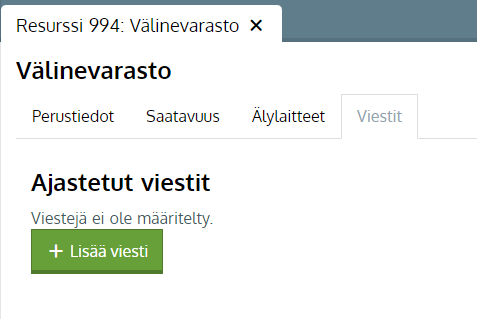
- Resurssin Viestit-välilehdellä klikkaa Lisää viesti
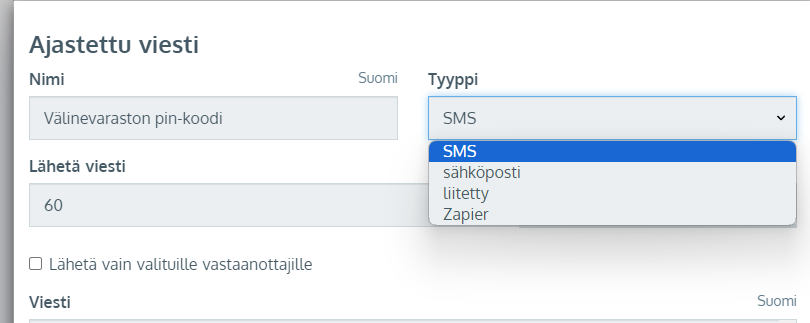
- Aseta viestille nimi. Nimi näkyy viestin otsikkona sähköpostiviesteissä
- Valitse viestin tyypiksi joko tekstiviesti tai sähköposti. Resurssiviestejä voi käyttää myös Zapier-automaatioissa. Tekstiviestit lähtevät vasta kun olet kytkenyt tekstiviestien välityspalvelun kauppasi Asetukset > Perusasetukset > Viestit -sivulla. Tekstiviesteistä peritään voimassaolevan hinnaston mukainen maksu
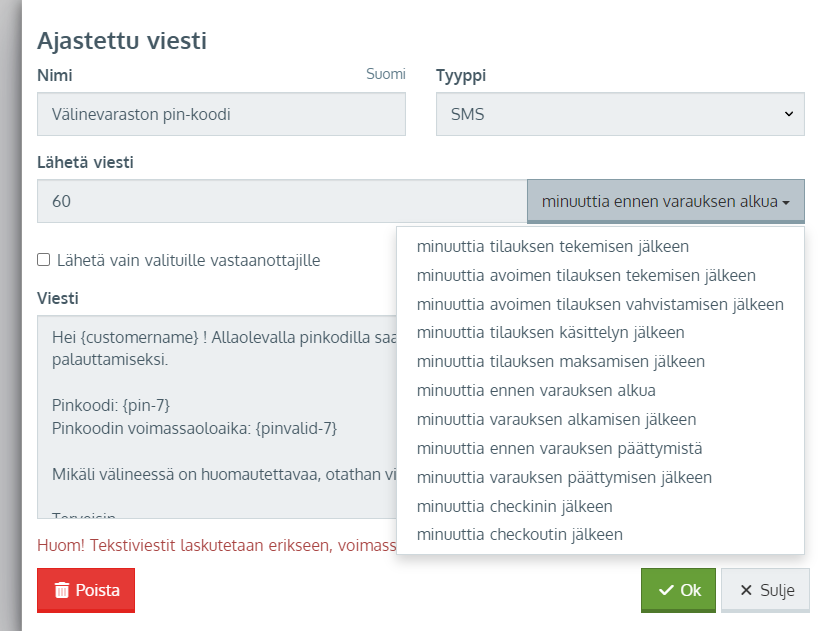
- Valitse viestin lähetyksen ajankohta syöttämällä minuuttimäärä ja valitsemalla viestin lähetyksen ehto valintalistasta
- Kirjoita viestin sisältö Viesti-kohtaan
- Klikkaa Ok
- Tallenna resurssi
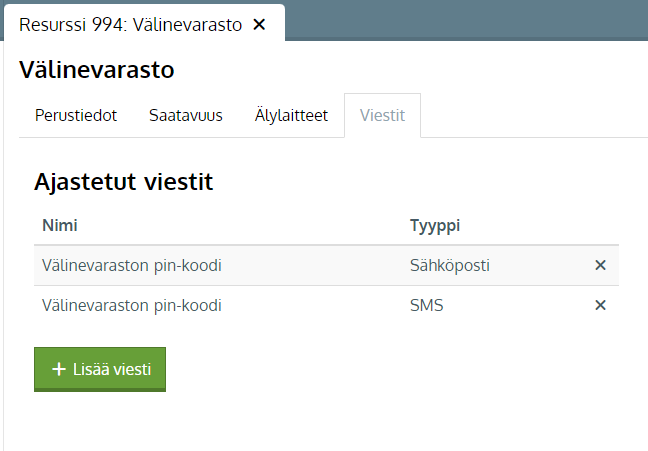
- Lisää halutessasi vastaavasti lisää viestejä resurssille. Mikäli käytät Johkuun integroituja älylukituksia, suosittelemme toimittamaan pinkoodin tekstiviestinä sekä varmuudeksi sähköpostilla.

Liitetty-viesti, resurssin tietojen saaminen tuoteviestiin
Resurssiviestinnän Liitetty-tyyppiä käytetään silloin kun halutaan käyttää vain tuoteviestintää, eli että viestiä ei lähde resurssilta vaan tuotteelta.
Jotkin viestitagit kuten älylukon pinkoodi {pin-n} ja resurssin käyttöohjeet {accessinfo} toimivat vain suoraan resurssiviestissä, ne eivät sellaisenaan toimi tuoteviestissä. Siksi tarvitaan resurssin Liitetty-viesti jotta ko. tiedot saadaan tuoteviestiin mukaan.
Liitetty-viestin luominen
- Avaa Resurssit/Varattavat resurssit-sivulta resurssi ja mene sen Viestit-välilehdelle
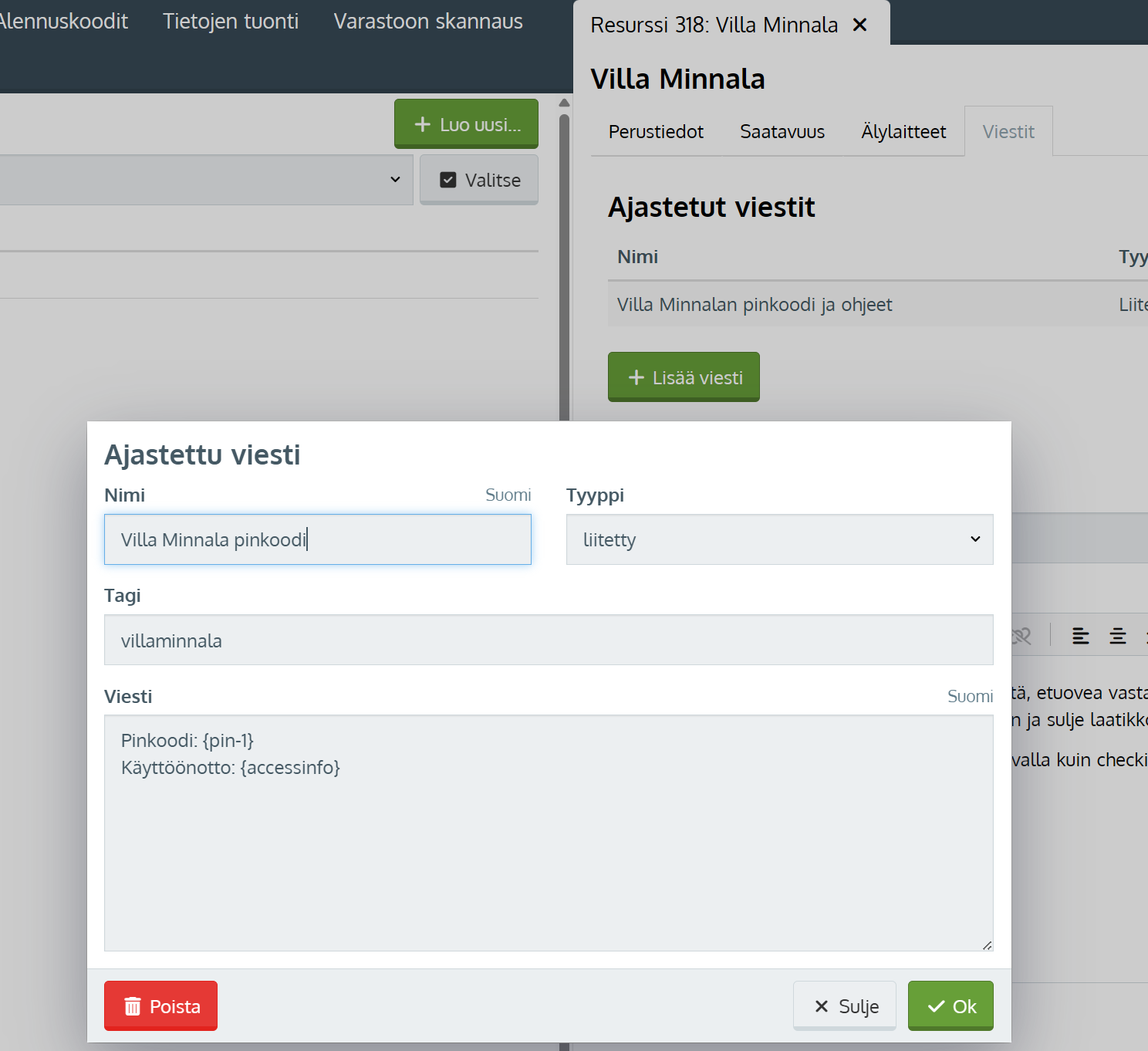
- Luo resurssille viesti, valitse tyypiksi Liitetty
- Resurssiviestin nimi ei tule näkymään asiakkaalle
- Aseta Tagi-kohtaan pienaakkosin yksi sana, jota tullaan käyttämään Liitetty-tagina tuoteviestissä
- Esimerkiksi majoituksen tai välineen nimi pienaakkosin ja yhteen kirjoitettuna
- Ota tagisana talteen esim. notepadiin
- Aseta Viesti-kenttään tekstit ja resurssin halutut tagit
- Nämä tekstit sekä tagien tuomat tiedot tulevat tässä muodossa esille tuoteviestiin
- Klikkaa OK ja tallenna
Liitetty-viestin tagin asettaminen tuoteviestiin
- Avaa tuote ja mene sen Viestit -välilehdelle
- Luo viesti jos sitä ei vielä ole, tai klikkaa olemassa olevaa viestiä
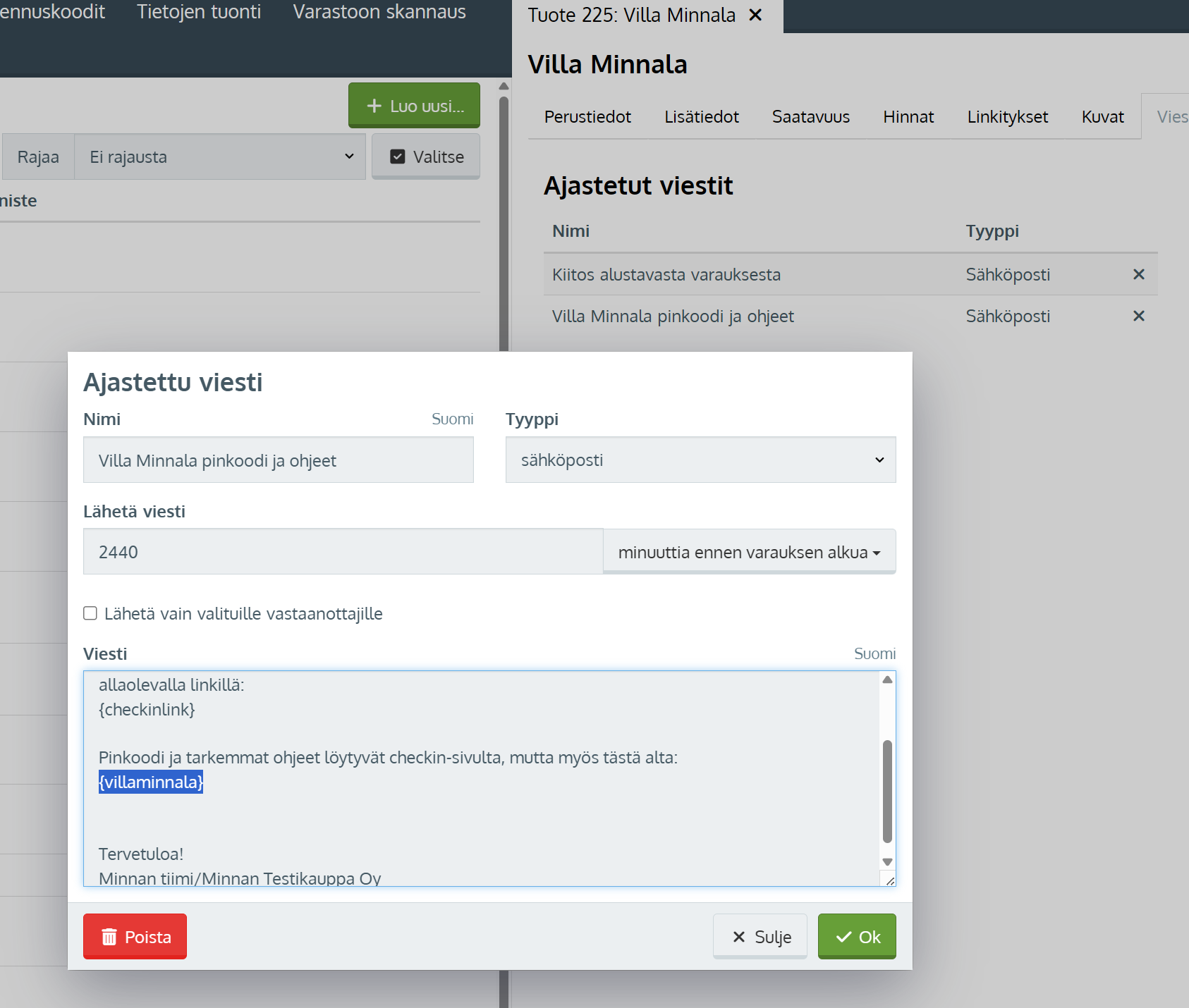
- Lisää Viesti-osaan Liitetty-viestin tagi {} -aaltosulkeissa siihen kohtaan, mihin haluat resurssin tiedot
- Huomioi että tagi ei toimi jos sana ei ole {} -aaltosulkeiden sisällä
- Klikkaa OK ja tallenna
- Testaa toimintaa testivarauksella ko. tuotteelle
Resurssin käyttöönotto-ohjeet
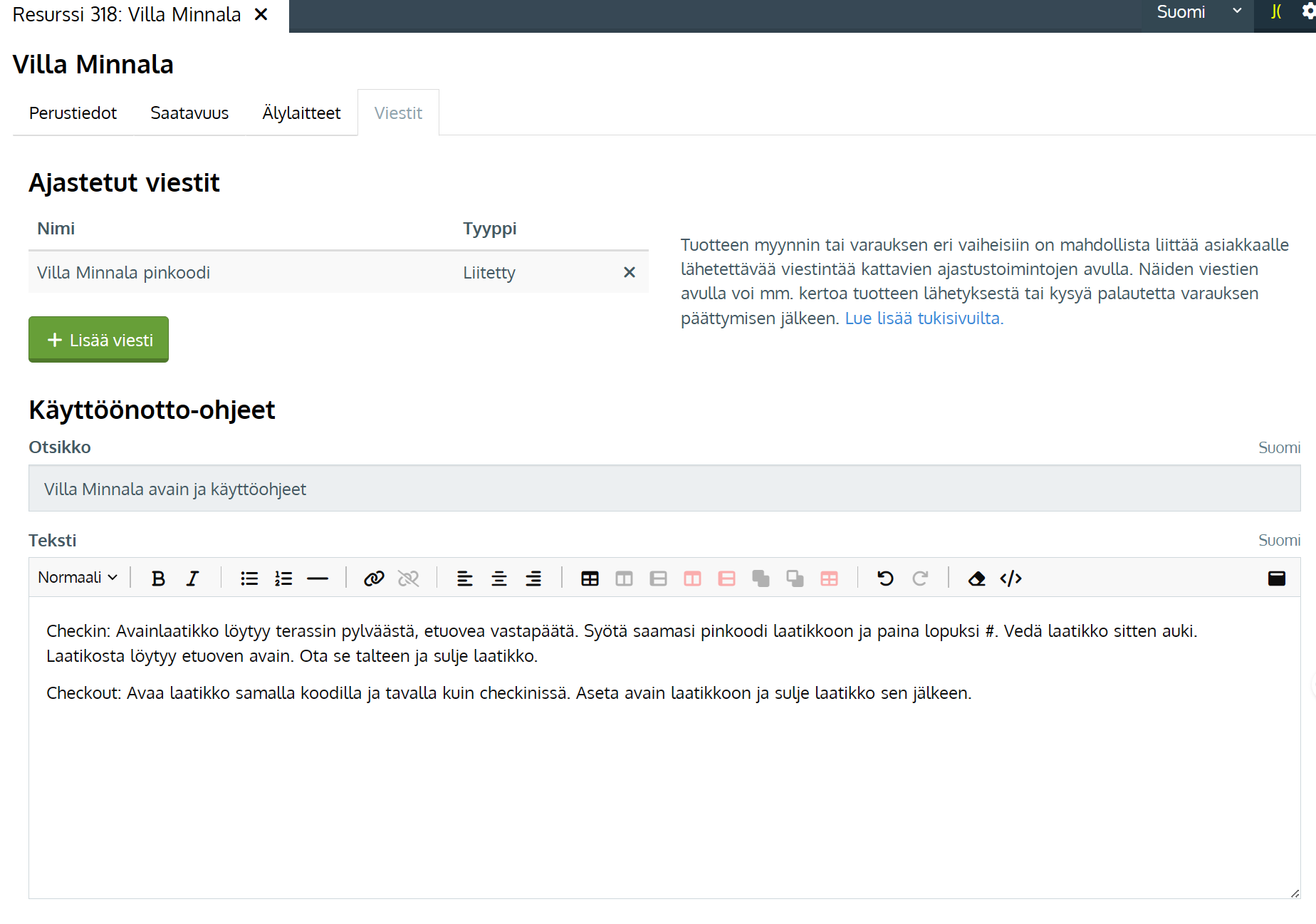
Käyttöönotto-ohjeet on tarkoitettu opastamaan esim. kohteen lukon käyttämisessä. Ohjeet tulevat esille resurssiviestiin {accessinfo} tagilla sekä asiakkaan varauksen tietosivulla ➡️Varauksen tietosivu.
Huomioi että ohjeet ovat resurssikohtaiset eli tulevat asiakkaalle tietosivulla esille vain jos ko. resurssi varataan. Ohjeet näkyvät vasta checkinin myötä tai 24 tuntia ennen varausta.
- Syötä haluamasi otsikko ja ohjeteksti
- Tallenna
Notifikaatioiden seuranta
-
Voit seurata asiakkaille lähetettyjä ja lähetettäviä notifikaatioita Ajastetut notifikaatiot -sivulta. Ajastetut notifikaatiot Sivulla tehdään vain notifikaatioiden seurantaa; et voi sen kautta muokata notifikaatioiden sisältöjä.
-
Sähköpostiviestit näkyvät myös asiakkaan tilauksen Viestit-välilehdellä, josta voit tarvittaessa tehdä myös viestin uudelleenlähetyksen samaan tai eri osoitteeseen