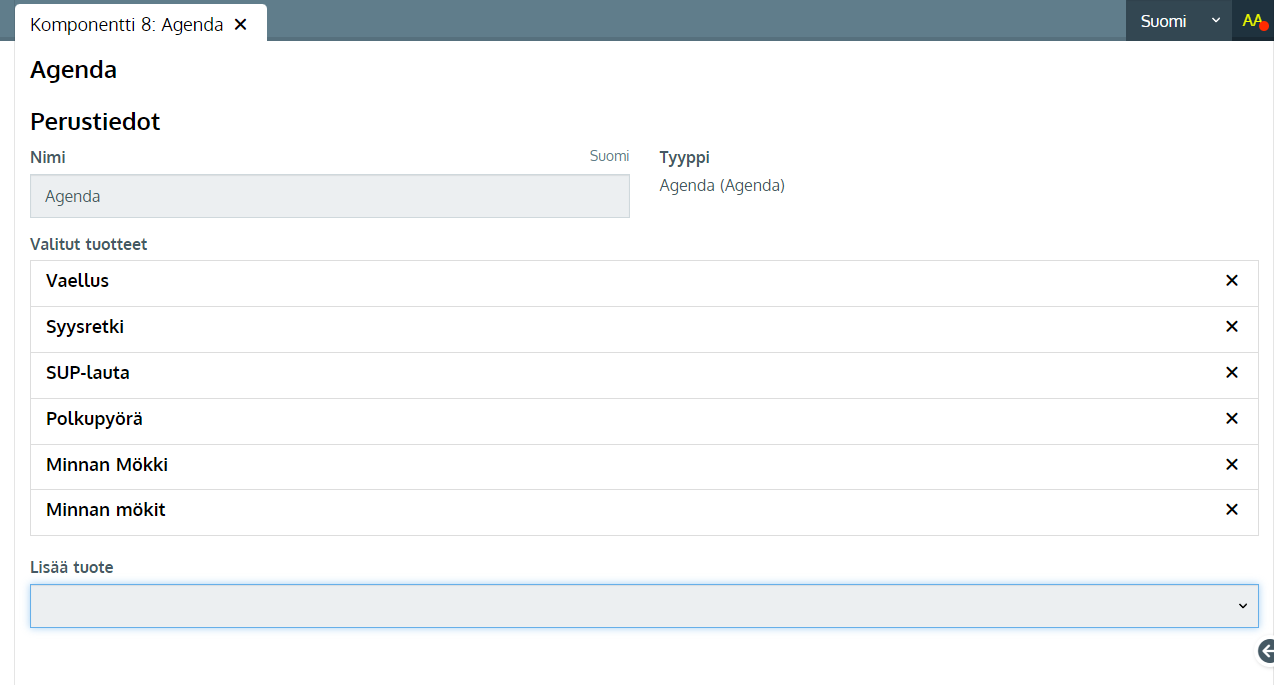
Käyttöliittymää ja sen osia voit muokata joko hallinnan muokkaustyökalulla (kynä-kuvake) suoraan käytössä olevasta käyttöliittymässäsi tai Asetukset > Johku App -osiossa.
NOTE
Käyttöliittymän muokkaustyökalu tulee esille vain ylläpito-oikeustason käyttäjille.
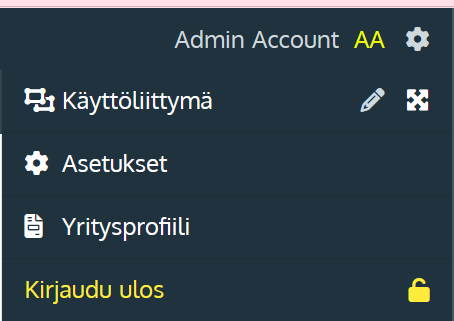
Käyttöliittymän muokkaus suoraan nykyisestä käyttöliittymästäsi
- Klikkaa sivun oikealta yläkulmasta rataskuvaketta
- Klikkaa kynä-kuvaketta Käyttöliittymä-sanan vieressä
Käyttöliittymäosioiden lisäys käyttöliittymään
Lisäys edellyttää että käyttöliittymäosio on olemassa - et voi luoda suoraan uutta osiota muokkaustyökalulla vaan uusien luonti onnistuu vain Johku App > Käyttöliittymäosiot -sivulla.
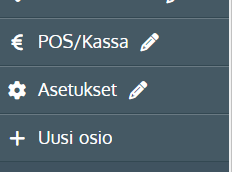
- Klikkaa valikosta Uusi osio
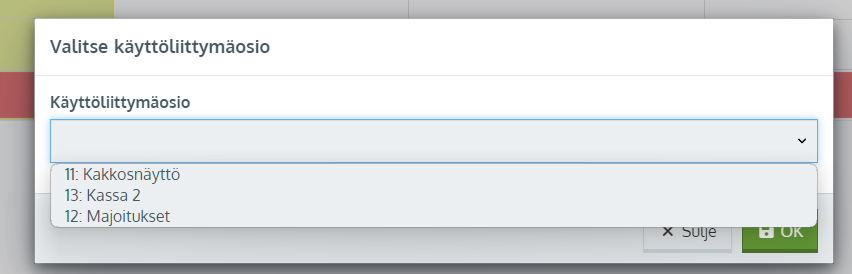
- Valitse alasvetovalikosta käyttöliittymäosio jonka haluat tuota mukaan käyttöliittymään ja vahvista valinta klikkaamalla OK
- Toista halutessasi mikäli haluat muita käyttöliittymäosioita mukaan
Käyttöliittymäosioiden muokkaus
- Klikkaa valikosta ensin käyttöliittymäosio
- Klikkaa kynä-kuvaketta sen käyttöliittymäosion kohdalla jota haluat muokata
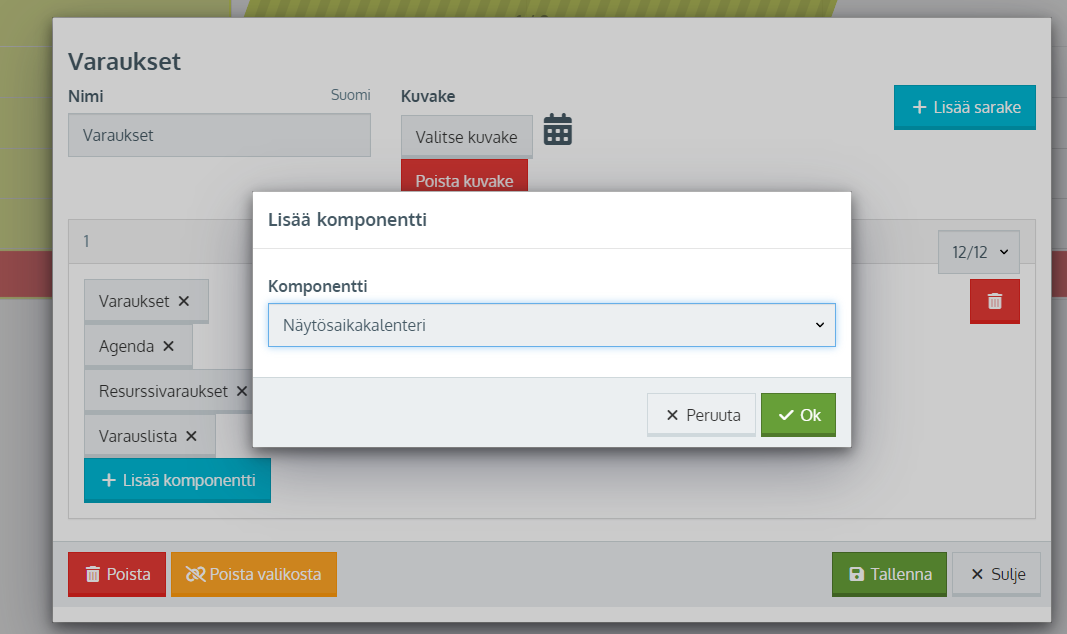
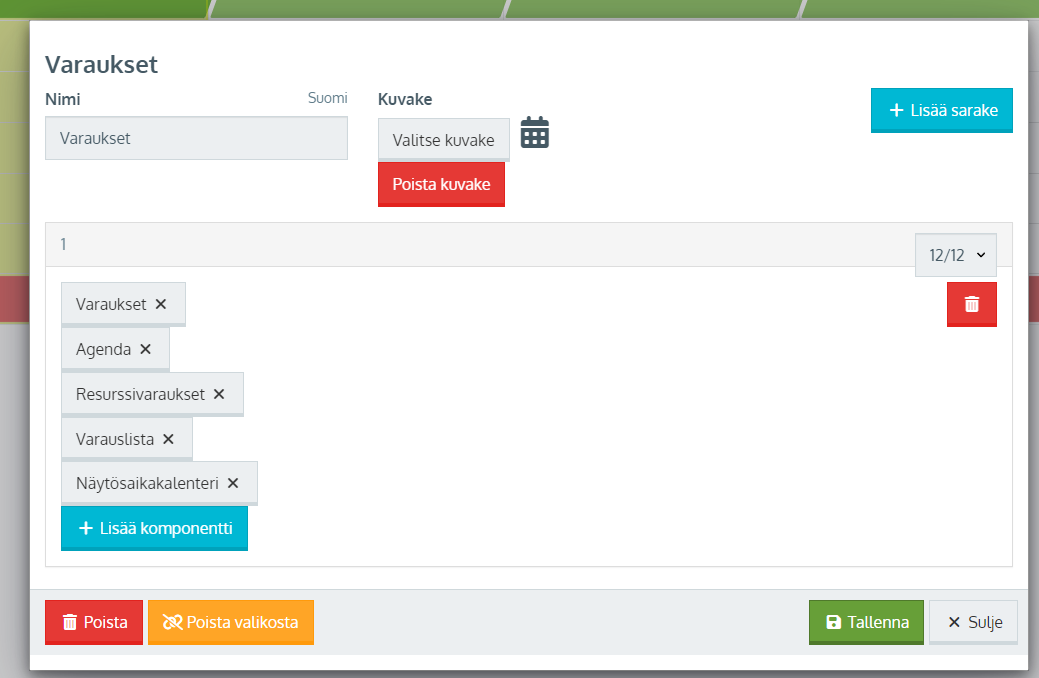
- Lisää komponentti käyttöliittymäosion sarakkeeseen klikkaamalla +-kuvaketta, valitsemalla haluttu komponentti alasvetovalikosta ja klikkaamalla OK
- Poista komponentti käyttöliittymäosiosta klikkaamalla kynäkuvaketta sen kohdalla ja klikkaamalla Poista käyttöliittymästä
- Tallenna muutokset ja sulje ikkuna
Käyttöliittymäosiossa olevien komponenttien muokkaus
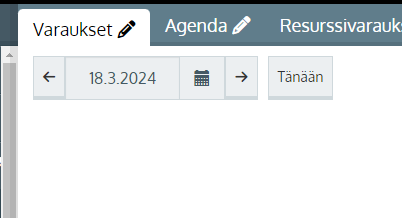
- Klikkaa kynäkuvaketta komponentin kohdalla käyttöliittymäosiossa. Komponentit näkyvät aina “välilehtinä” sivun keskiosassa
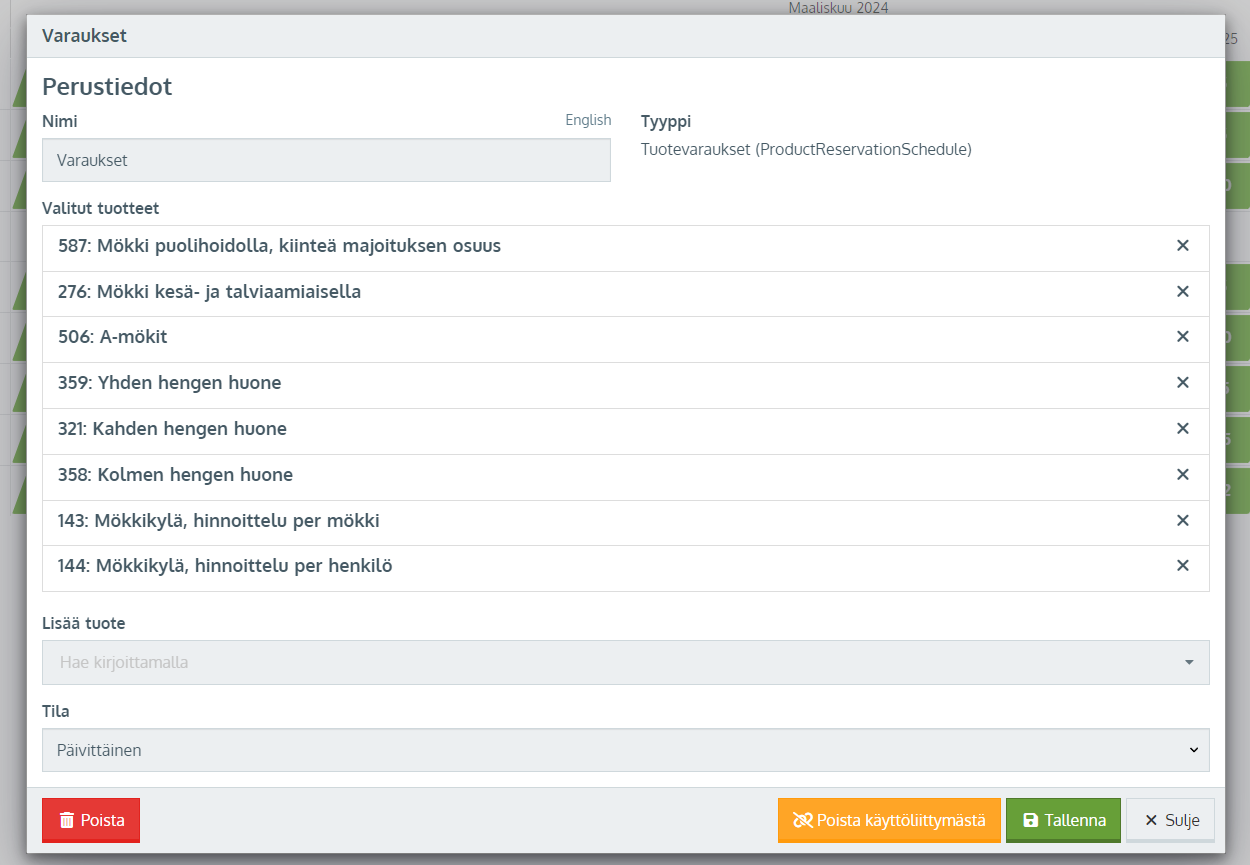
- Tee halutut muutokset komponenttiin. Saatavilla olevat asetukset riippuvat komponentin tyypistä
- Esimerkiksi (Tuote-)Varaukset-, Agenda- ja Resurssivaraukset -komponenteissa lisätään ne tuotteet/resurssit joiden varausten halutaan näkyvän Varaukset-aikajanalla, sekä valitaan aikajanan tila/moodi (Päivittäinen tai Tunneittainen)
- Tallenna muutokset ja sulje ikkuna
Muokkaustilan sulkeminen
- Kun olet tehnyt halutut muutokset ja tallentanut, sulje muokkaustila klikkaamalla sivun yläreunassa Valmis. Et voi käyttää Johkun toimintoja muokkaustilassa.

Käyttöliittymän ja sen osien muokkaus Johku App -osiossa
Käyttöliittymän muokkaus
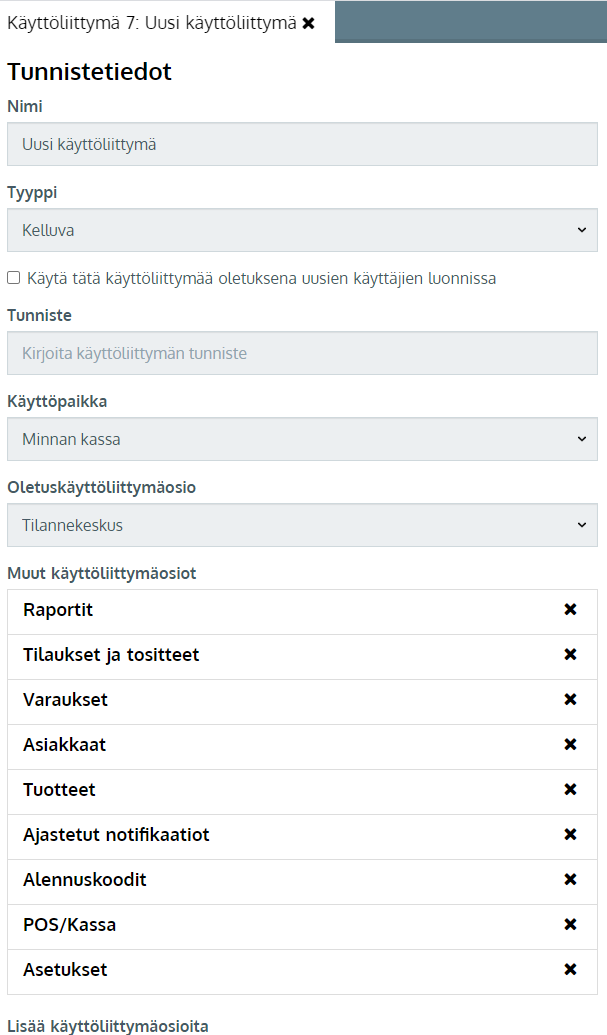
- Navigoi valikosta Asetukset > Johku App > Käyttöliittymät
- Klikkaa haluttu käyttöliittymä listalta
- Tee muutokset oikealle käyttöliittymään; esim. käyttöliittymäosioiden lisäys käyttöliittymään
- Tallenna
Käyttöliittymäosion muokkaus
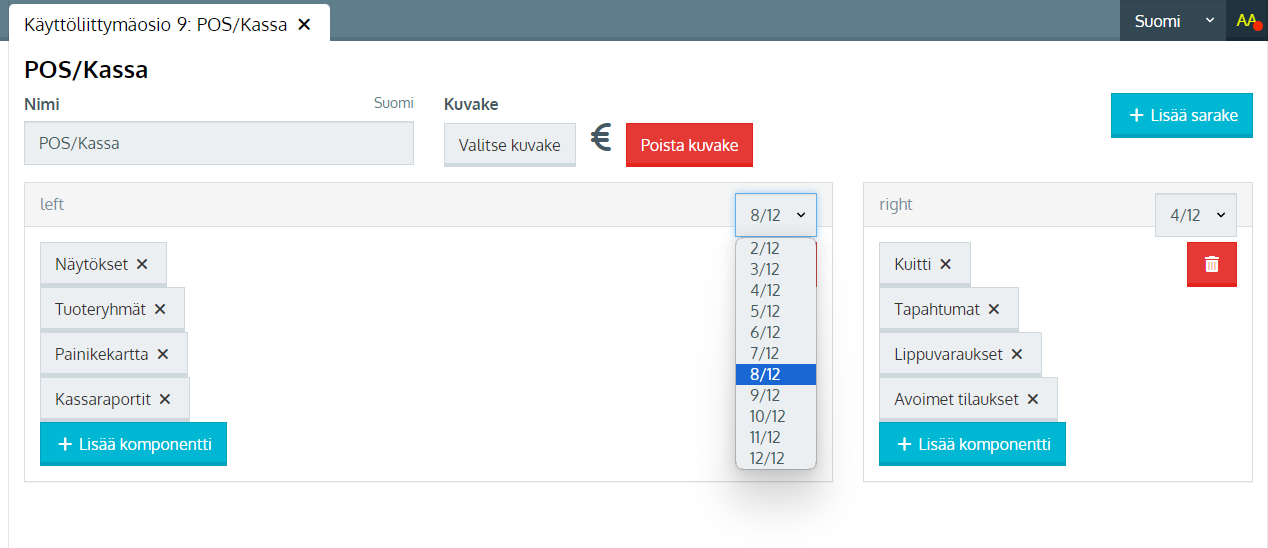
- Navigoi valikosta Asetukset > Johku App > Käyttöliittymäosiot
- Klikkaa haluttu käyttöliittymäosio listalta
- Tee halutut muokkaukset oikealle käyttöliittymäosioon; esim. komponenttien lisäys, sarakkeiden leveyksien muokkaus, sarakkeiden lisäys. Sarakkeiden leveys tulee olla yhteensä max 12.
- Tallenna
Komponenttien muokkaus
- Navigoi valikosta Asetukset > Johku App > Komponentit
- Klikkaa haluttu komponentti listalta
- Tee halutut muutokset oikealle komponenttiin; esim. tuoteryhmien/tuotteiden/resurssien lisäys komponenttiin, tilan muutos
- Tallenna